設定
0048|「勤怠データ取込対象項目設定」方法
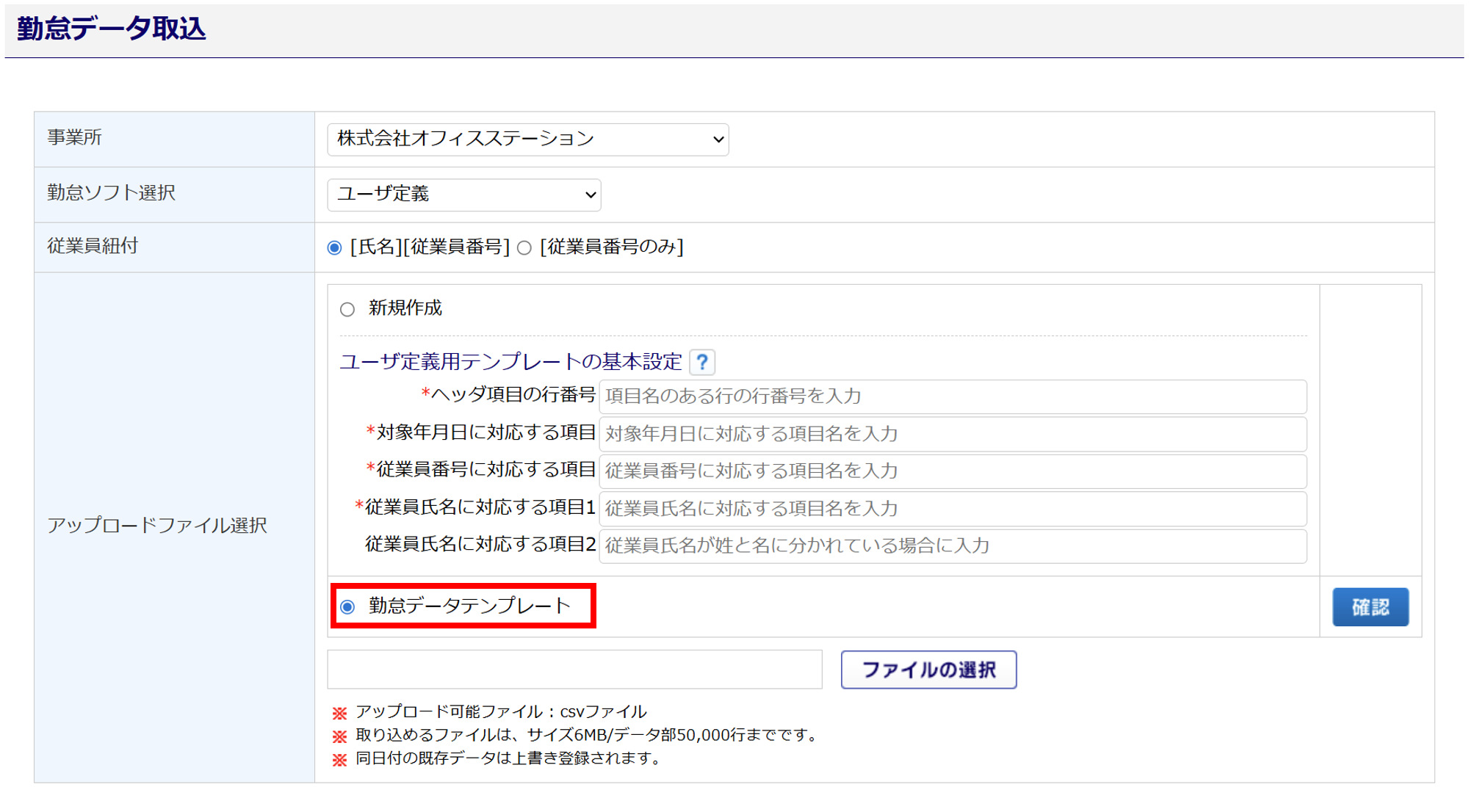
勤怠データを取込む際に、オフィスステーションの勤怠項目と勤怠ソフト出力データの勤怠項目を紐づける方法を説明します。
事前準備
事前に、勤怠データの取込操作が必要となります。以下の関連記事をご確認ください。
関連記事
勤怠データ取込対象項目設定
テンプレート情報/取込情報
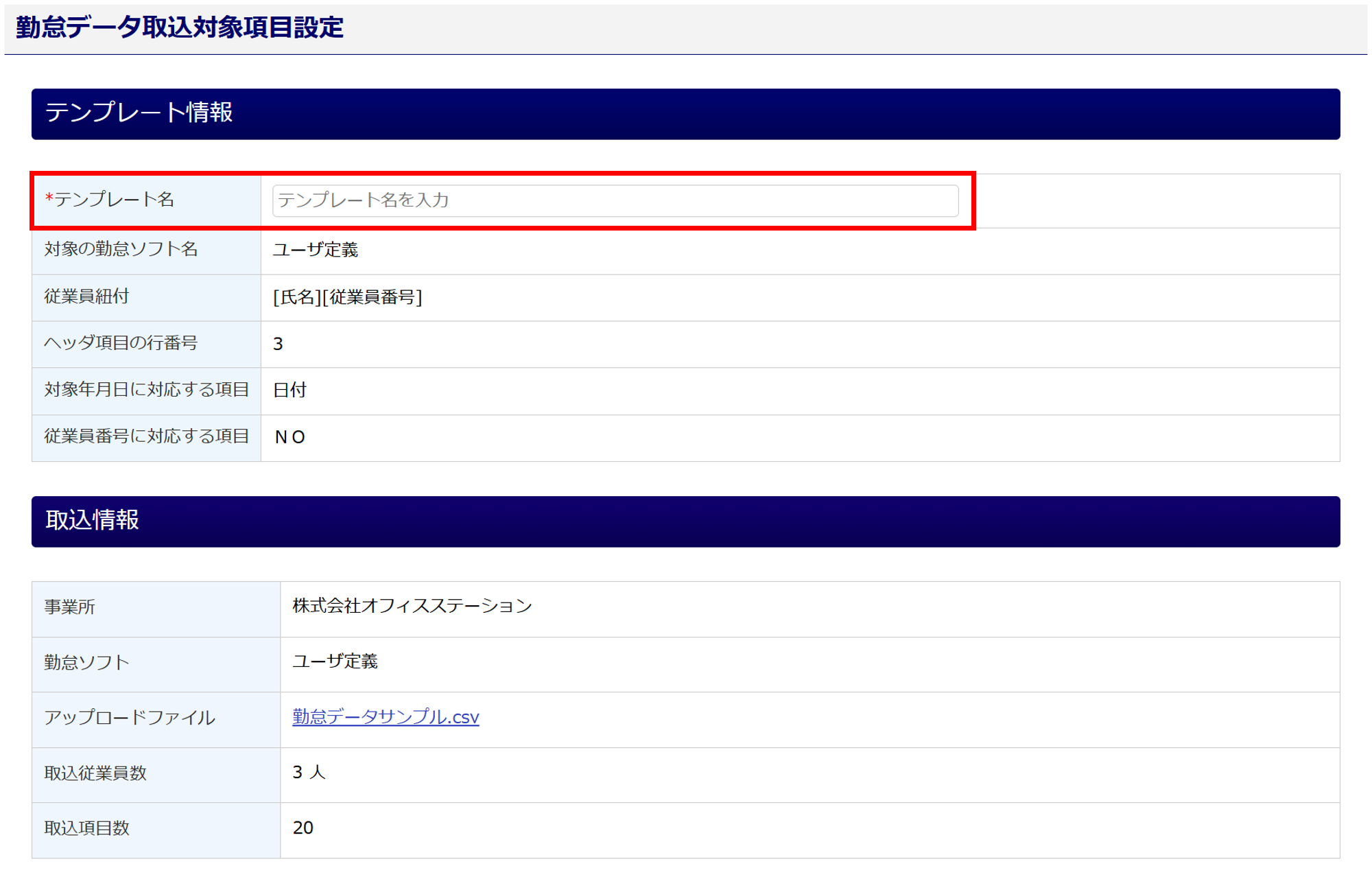
「テンプレート情報」「取込情報」を確認します。
テンプレートを新たに登録する場合は、「テンプレート名」を入力します。
※「テンプレート名」は必須入力です。
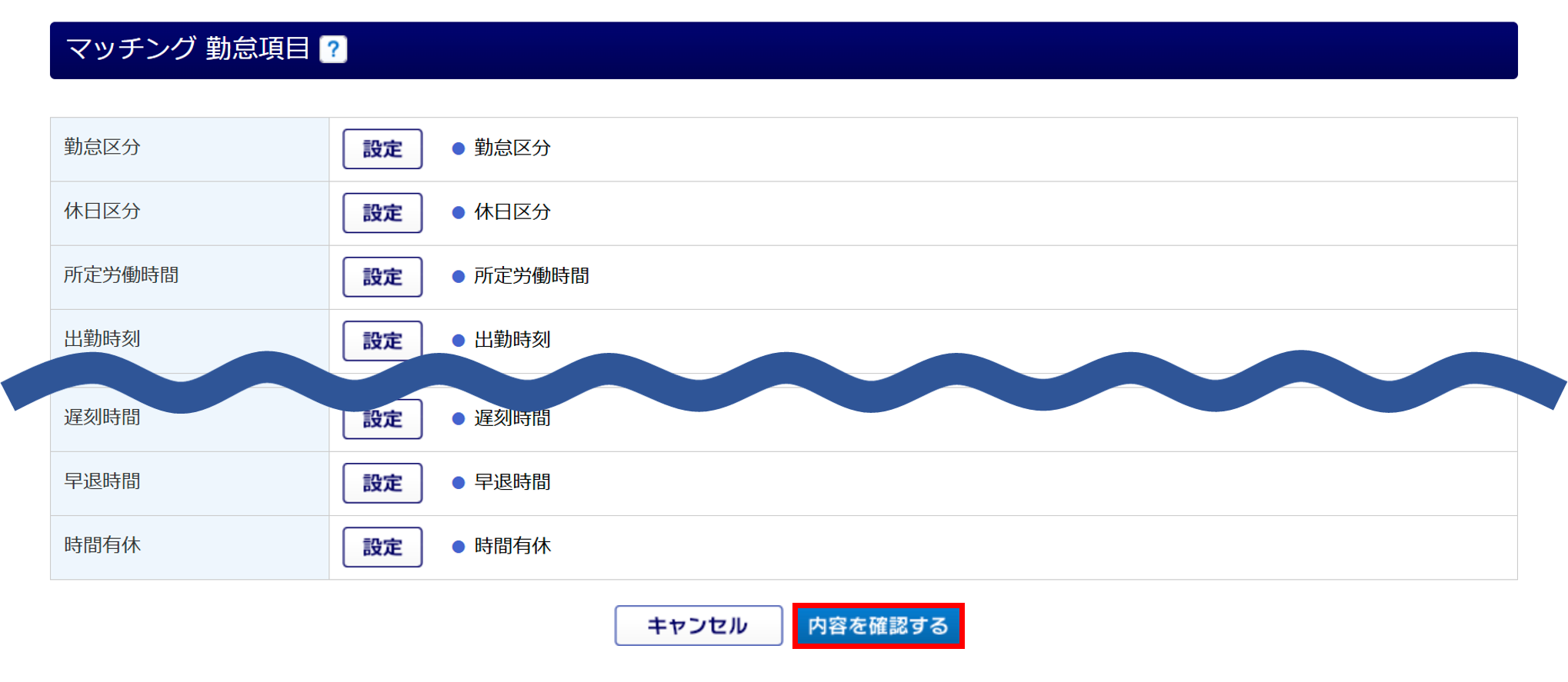
マッチング 勤怠項目
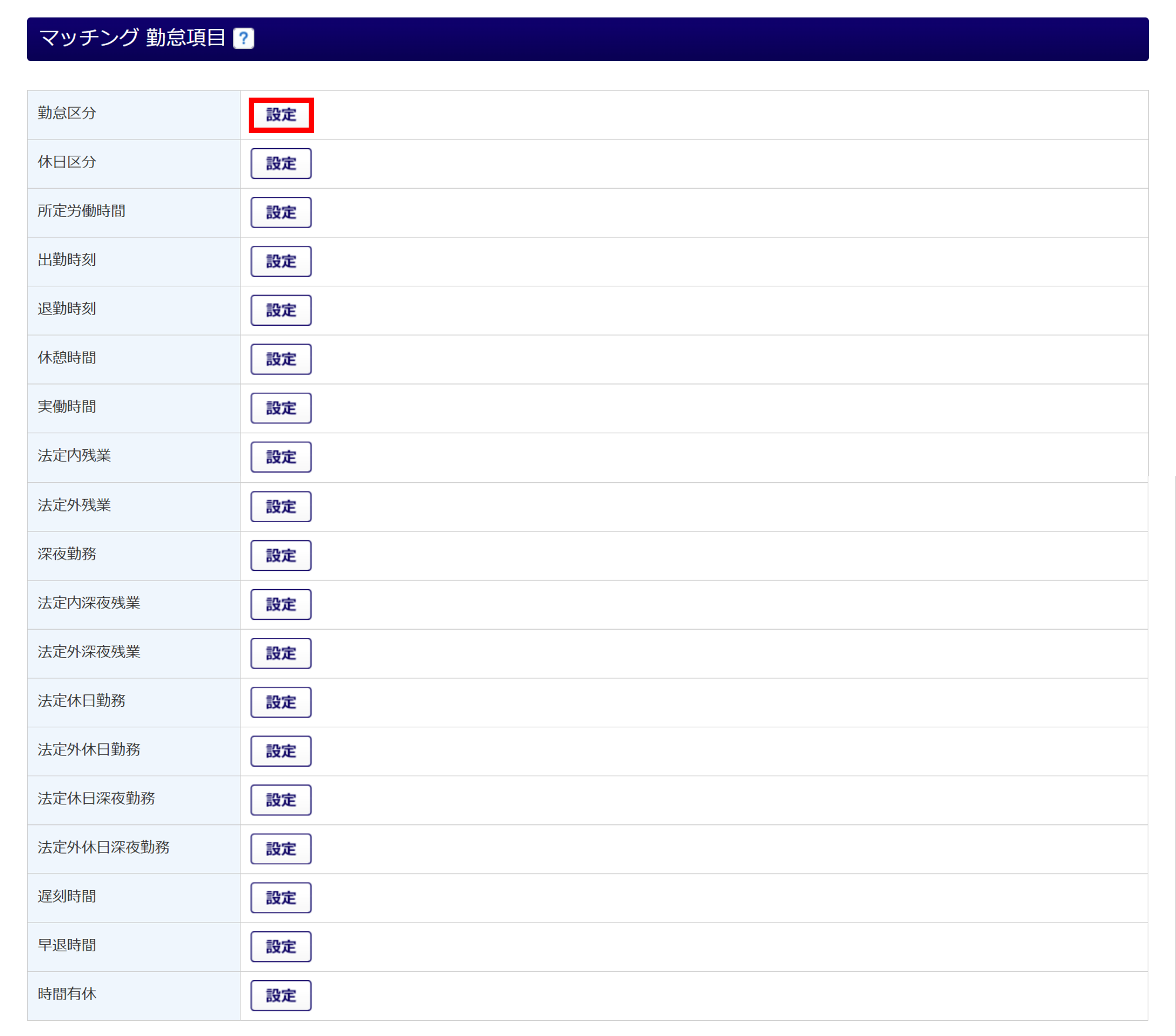
「マッチング 勤怠項目」に、オフィスステーションで用意している勤怠項目が表示されます。
各項目の[設定]をクリックして、項目の紐づけをおこないます。
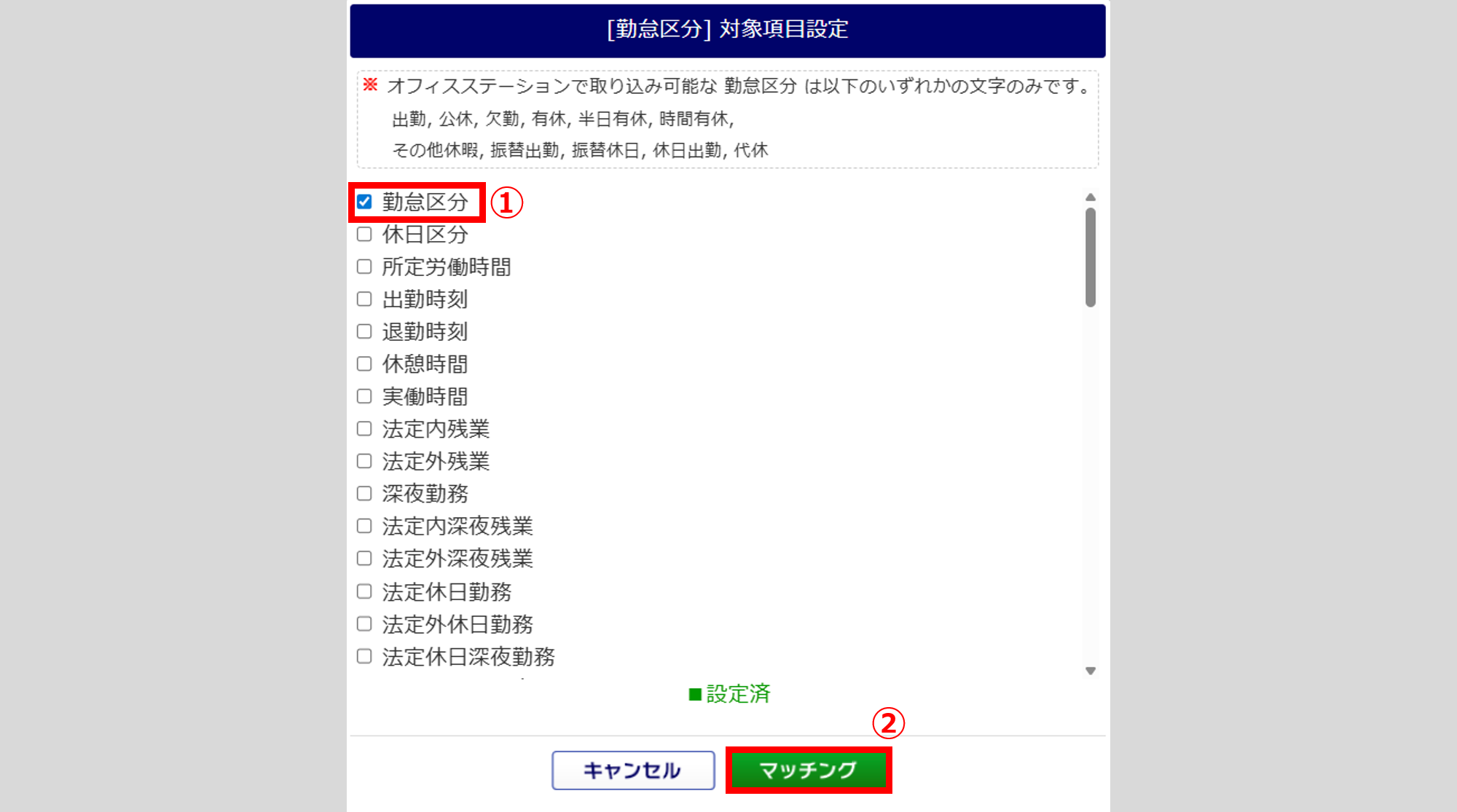
「対象項目設定」画面に、「勤怠データ取込」で取り込んだ勤怠項目が表示されます。
オフィスステーションの勤怠項目に対する、勤怠ソフト側の勤怠項目(①)にチェックをつけ、[マッチング](②)をクリックします。
※すべての項目を設定する必要はありません。必要箇所のみ設定してください。
注意点
勤怠項目のマッチングについて
・オフィスステーションの一つの勤怠項目に対して、勤怠ソフト側の勤怠項目を複数紐づけることもで
きます。ただし、すでに紐づけした項目は、他の勤怠項目に紐づけることはできません。
・「勤怠区分」項目に紐づけるデータは、以下いずれかの文字と一致させる必要があります。
「出勤」「公休」「欠勤」「有休」「半日有休」「時間有休」「その他休暇」「振替出勤」「振替休日」
「休日出勤」「代休」
・「休日区分」項目に紐づけるデータは、以下いずれかの文字と一致させる必要があります。
「法定外」「法定内」
項目の紐づけ設定後、[内容を確認する]をクリックします。
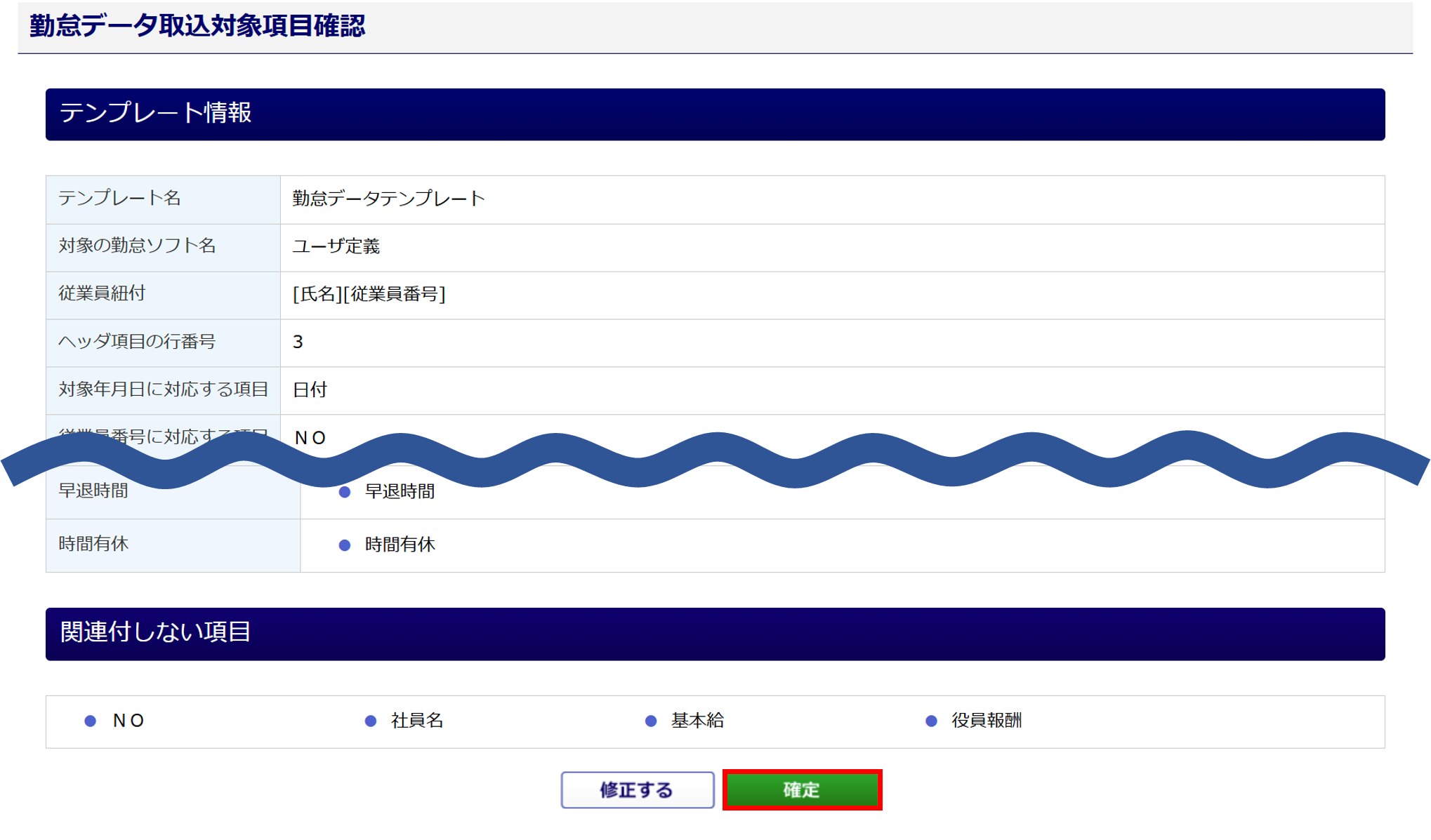
入力内容に問題がなければ、[確定]をクリックします。
補足
「関連付しない項目」は、取込みをした勤怠ソフト側の勤怠項目が、何にも紐づけされていない項目として表示されます。紐づけされていない項目名がある状態で確定しても、操作に問題ございません。
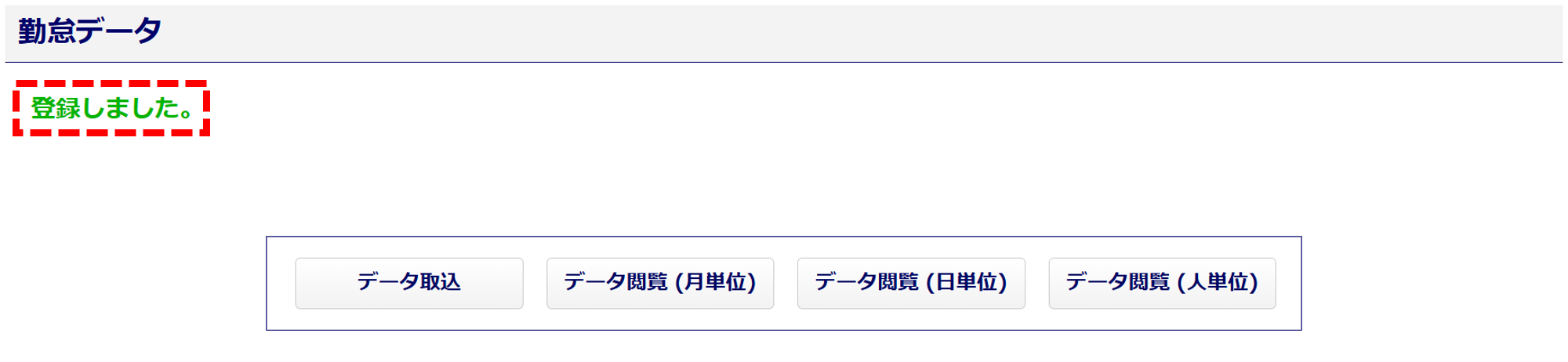
画面上部に「登録しました。」と表示されたら、勤怠項目のマッチングは完了です。
【補足】次回以降の勤怠データ取込
マッチング後、勤怠データを取込する際に、勤怠項目のマッチング時に設定した「テンプレート名」を選択することで、今回設定したマッチング内容を利用することができます。