人事
0264|雇用契約書「(従業員)台帳反映」方法
※雇用契約書を従業員へ公開するには、士業用顧問先に、「オフィスステーション 労務」または「オフィスステーション マイナンバープラス」の
アカウント発行が必要。
従業員が合意済みかつ最新の有効な雇用契約書の情報を従業員台帳に反映する方法をご説明します。
雇用契約書情報の台帳反映
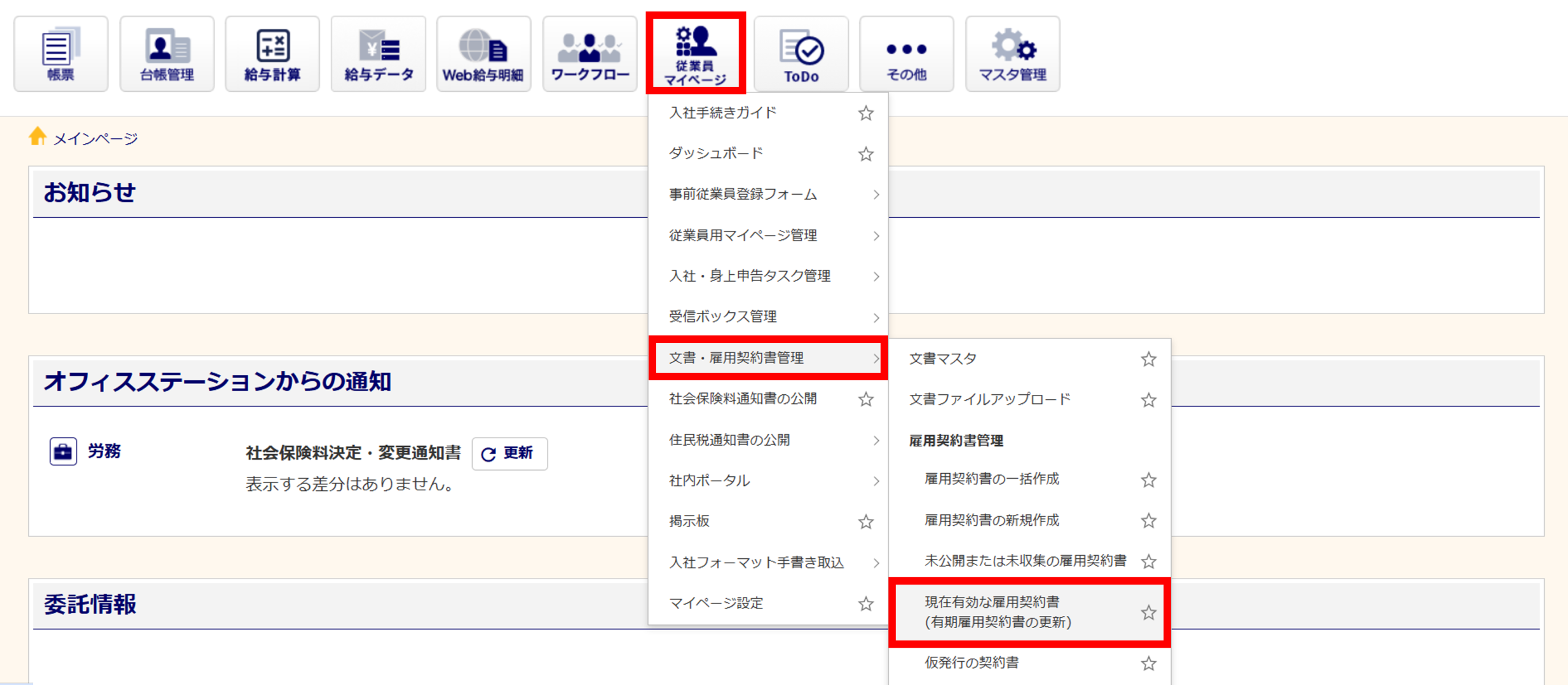
[従業員マイページ]>[文書・雇用契約書管理]>[現在有効な契約書(有期雇用契約書の更新)]をクリックします。
「オフィスステーション Pro」をご利用の場合、対象の顧問先をクリックします。
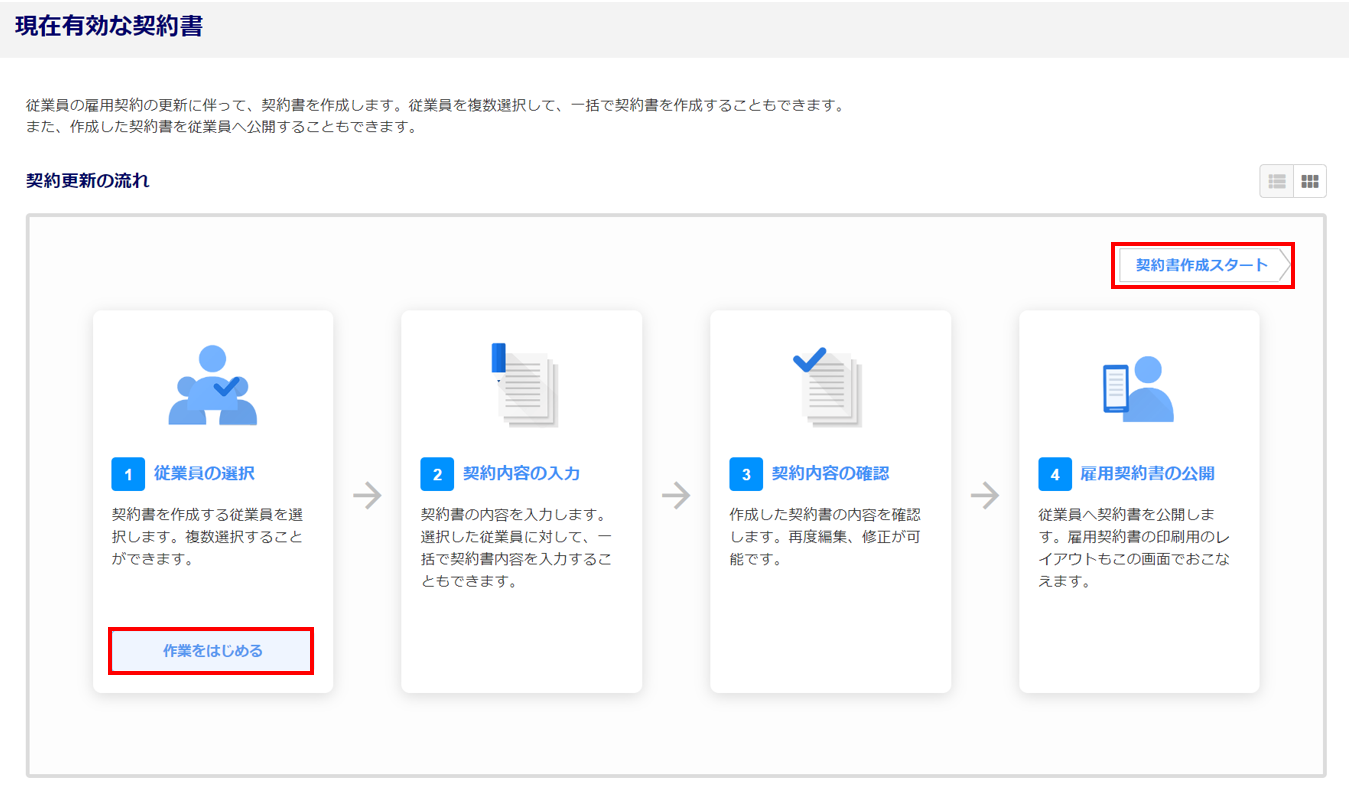
[契約書作成スタート]もしくは[作業をはじめる]をクリックし、「現在有効な契約書」画面に進みます。
台帳反映ステータス
「現在有効な契約書」画面に表示される一覧内の「台帳反映ステータス」は以下のいずれかです。
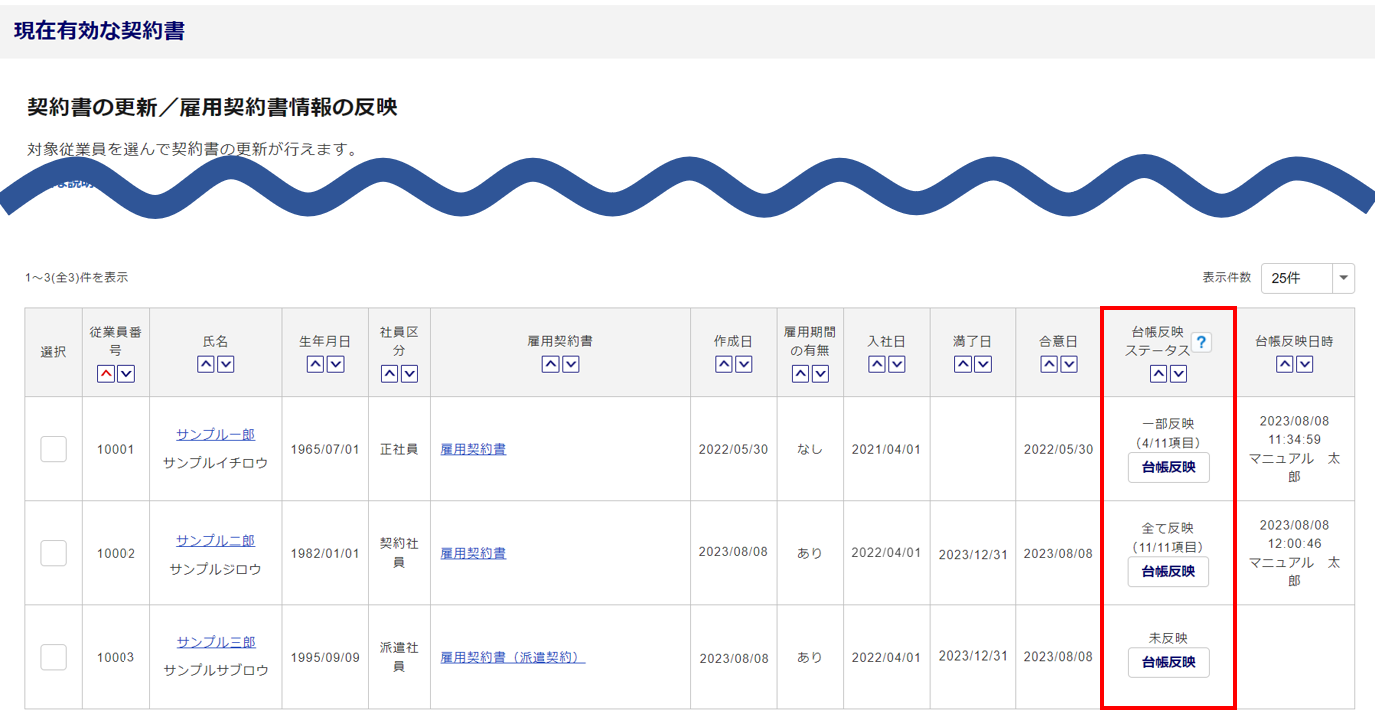
| 台帳反映ステータス | 説明 |
| 未反映 | 台帳反映をおこなっていない場合に表示されます。 |
| 一部反映 | 対象の一部の項目の台帳反映をおこなった場合に表示されます。 |
| 全て反映 | 対象のすべての項目の台帳反映をおこなった場合に表示されます。 |
台帳に反映する項目
雇用契約書の情報から従業員台帳に反映可能な項目は、以下のとおりです。
・雇用期間の有無
・入社年月日
・雇用期間開始日
・雇用期間終了日
・試用期間の有無
・試用期間の内容
・勤務場所
・仕事の内容
・部署 ※部署管理の設定済みの場合のみ
・1日の所定労働時間
・1週間の所定労働時間
・1ヶ月の所定労働日数
・基本給 種類
・基本給 金額 (円)
・健康保険 加入区分
・厚生年金 加入区分
・厚生年金基金 加入区分
・雇用保険 加入区分
・給与日 ※「企業設定」にて事前の登録が必要です。
・「従業員台帳への追加項目設定」で追加した項目
ポイント
「基本給 種類」については、従業員台帳の「基本給 支給種別」と連携するため、紐付けの設定が必要になります。紐付け設定は、雇用契約書作成時に設定をおこなっていないと、反映ができませんのでご注意ください。
「従業員台帳への追加項目設定」にて追加した項目で反映が可能なフォームタイプは以下のみです。
・テキスト
・記述(複数行)
・ラジオボタン
・チェックボックス
・プルダウン
・日付
・時刻
個別に反映
雇用契約書の情報を従業員台帳に個別に反映します。
台帳反映する従業員の「台帳反映ステータス」列にある[台帳反映]をクリックします。
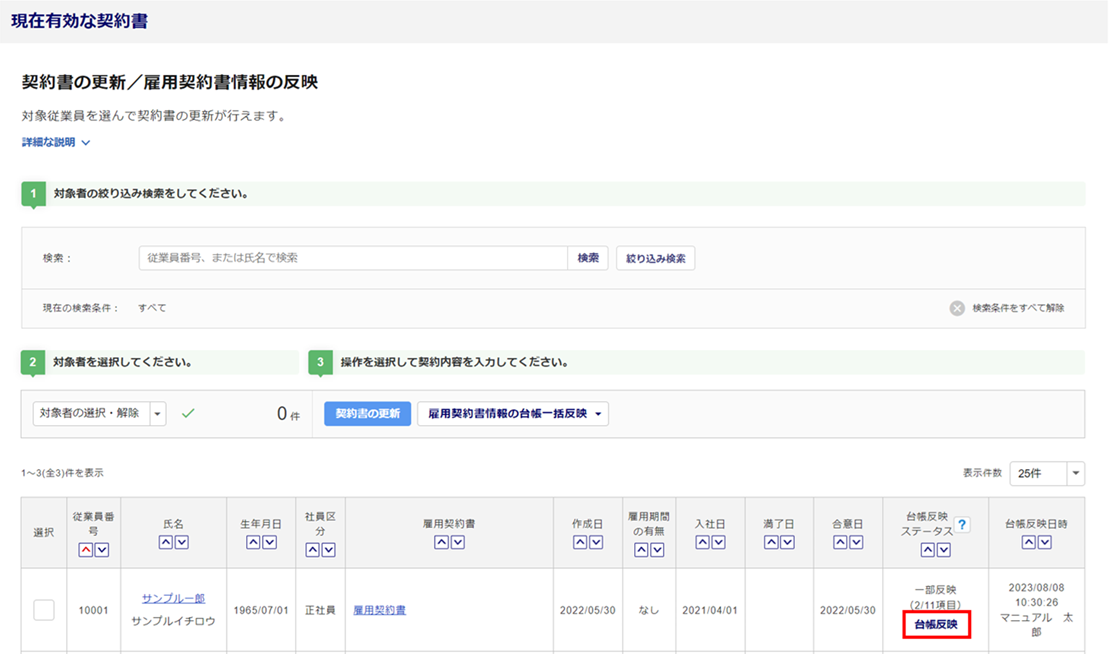
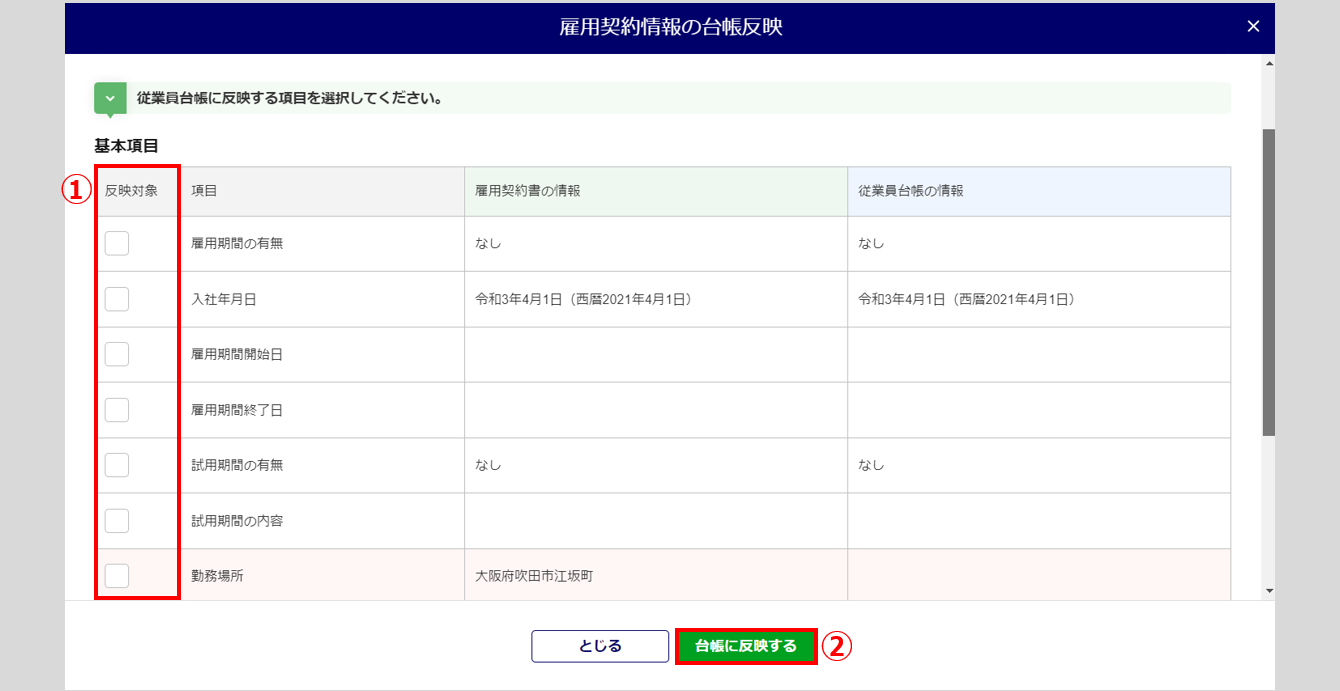
「雇用契約情報の台帳反映」ウィンドウが表示されます。
従業員台帳に反映する項目の「反映対象」列(①)にチェックし、[台帳に反映する](②)をクリックします。
※雇用契約書と従業員台帳の情報が相違している項目は、背景がピンク色で表示されます。
「更新完了」ウィンドウが表示されます。[とじる]をクリックします。
「台帳反映ステータス列」、「台帳反映日時」が更新されます。

台帳一括反映
雇用契約書の情報を従業員台帳に一括で反映します。
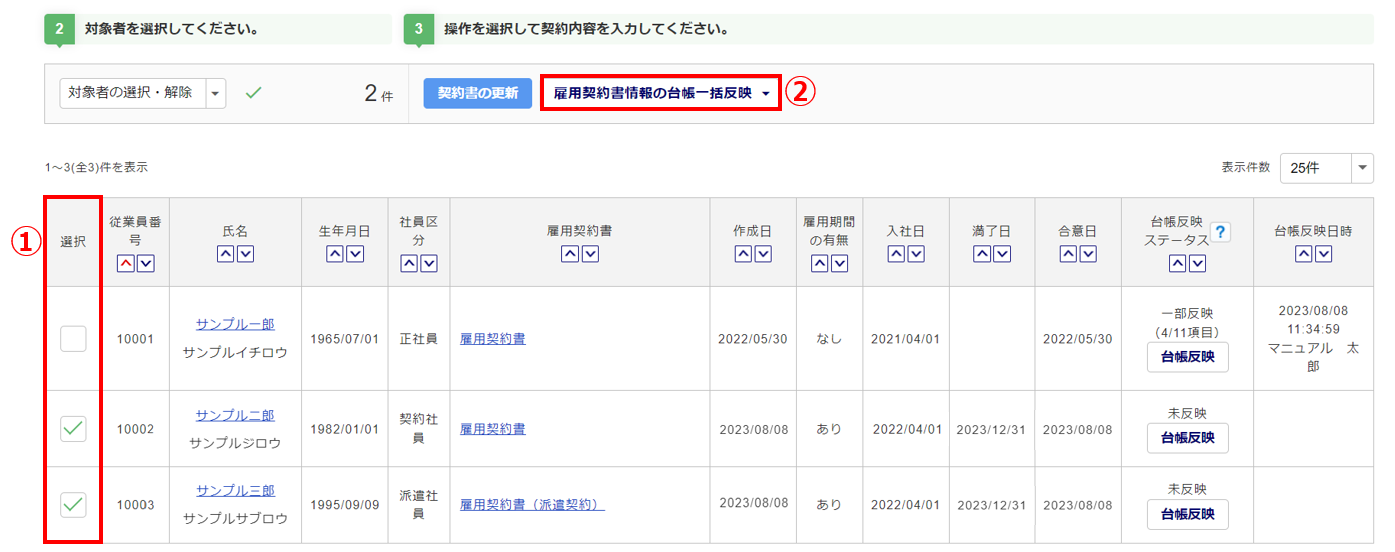
台帳反映する従業員の「選択」列(①)にチェックし、[雇用契約書情報の台帳一括反映](②)をクリックします。
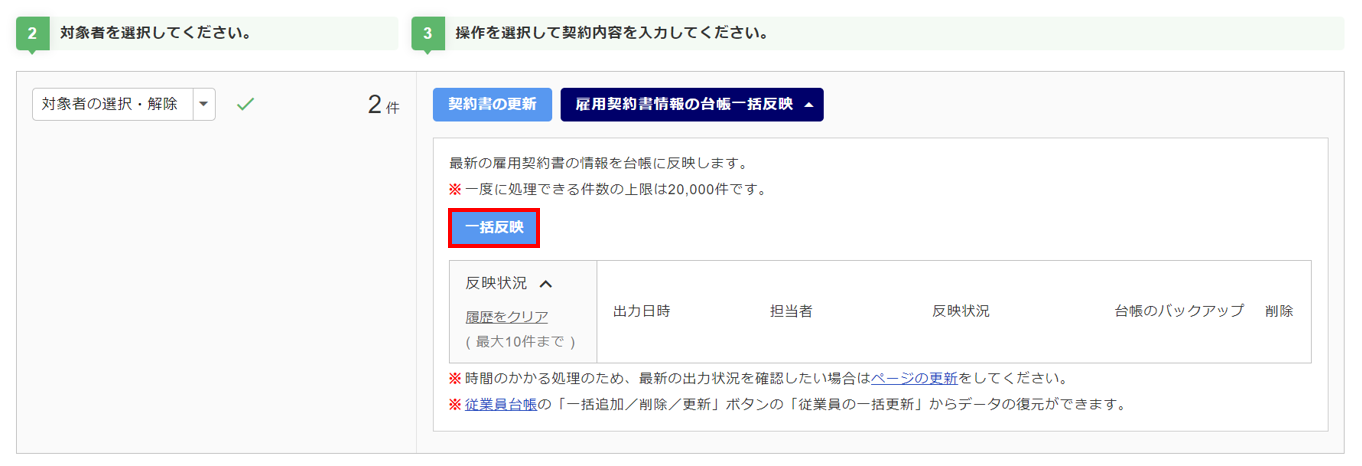
[一括反映]をクリックします。
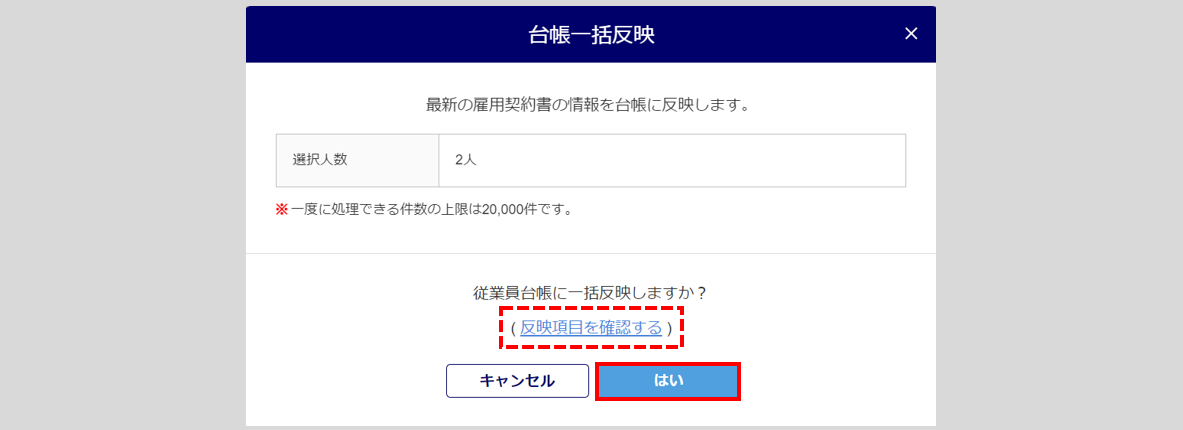
「台帳一括反映」ウィンドウが表示されます。[はい]をクリックします。
※[反映項目を確認する](赤破線枠部分)をクリックすると、反映項目を確認できます。
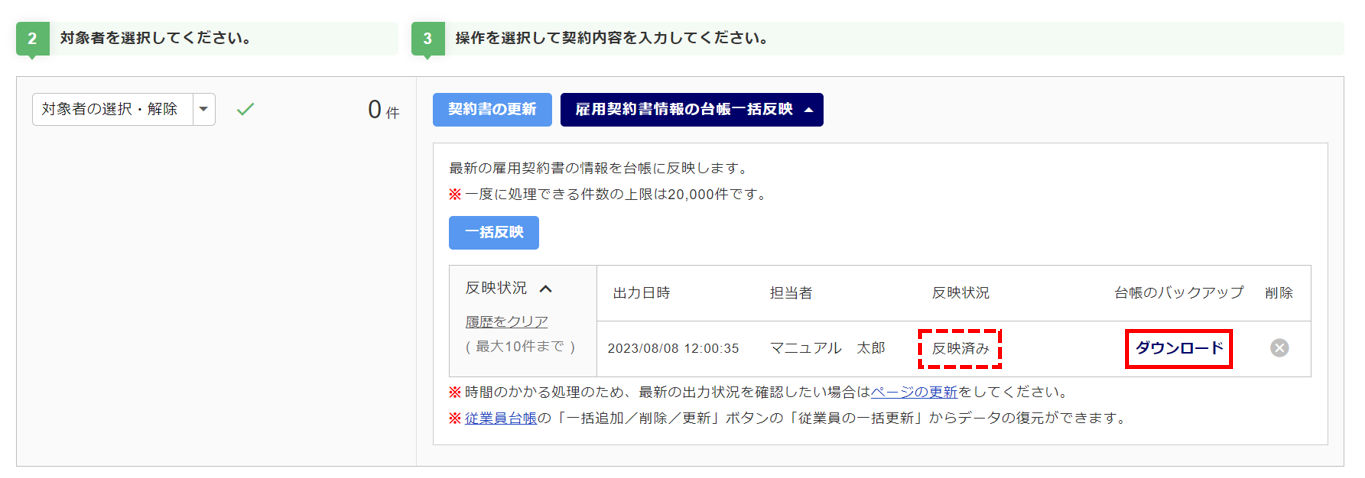
「反映状況」欄が表示されます。「反映済み」と表示されたら反映は完了です。
[ダウンロード]をクリックすると、反映前の従業員台帳のバックアップExcelファイルをダウンロードできます。
「台帳反映ステータス」、「台帳反映日時」列が更新されます。