労務
1265|「公文書 / コメント」操作方法
対象製品
オフィスステーション 労務
対象製品
オフィスステーション Pro
「公文書 / コメント」画面でおこなえる操作についてご説明します。
「公文書 / コメント」画面の操作
[帳票]>[帳票]をクリックします。

[送信一覧]>[e-Gov]もしくは[マイナポータル]をクリックします。
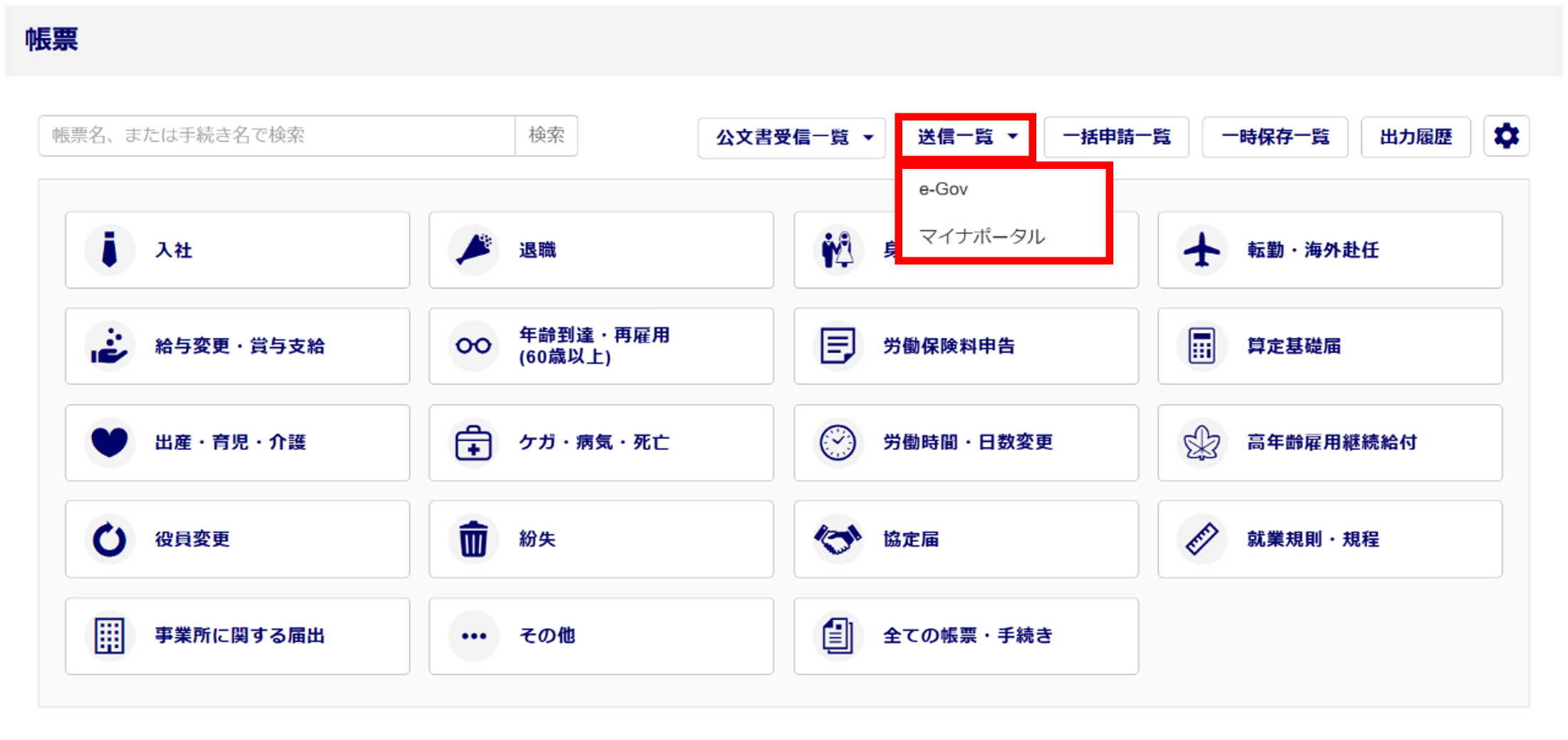
本マニュアルでは、[e-Gov]を選択した場合の画面で操作を説明します。
「コメント」「公文書」列の[未読〇件]または[全〇件]をクリックします。
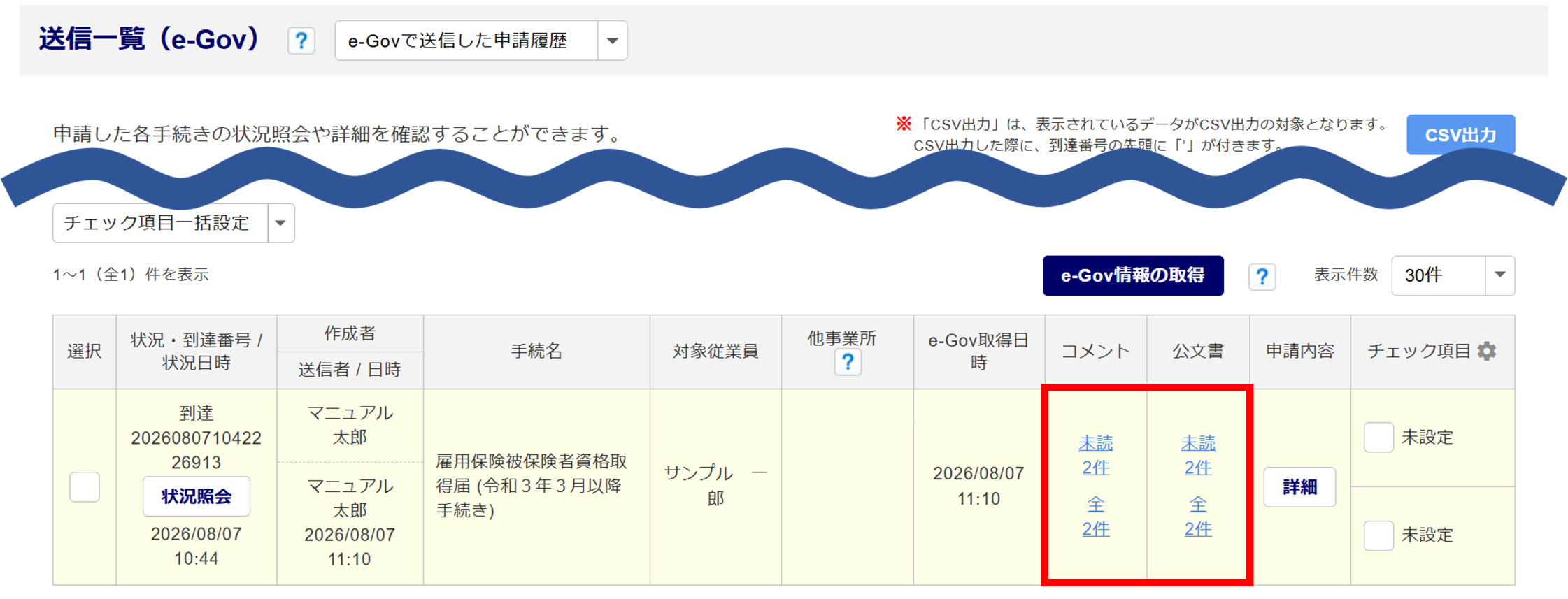
ポイント
「e-Gov」と「マイナポータル」の「送信一覧」画面では、一部ボタンや項目は異なりますが、「公文書 / コメント」画面での操作方法は同じです。
補足
[e-Gov情報の取得]ボタンは、「e-Gov情報取得方式切替」にて「手動取得」を選択している場合のみ表示されます。
取得方式の切替方法の設定については、以下の関連記事内「【補足】e-Gov情報取得方式切替方法」をご確認ください。
関連記事
公文書
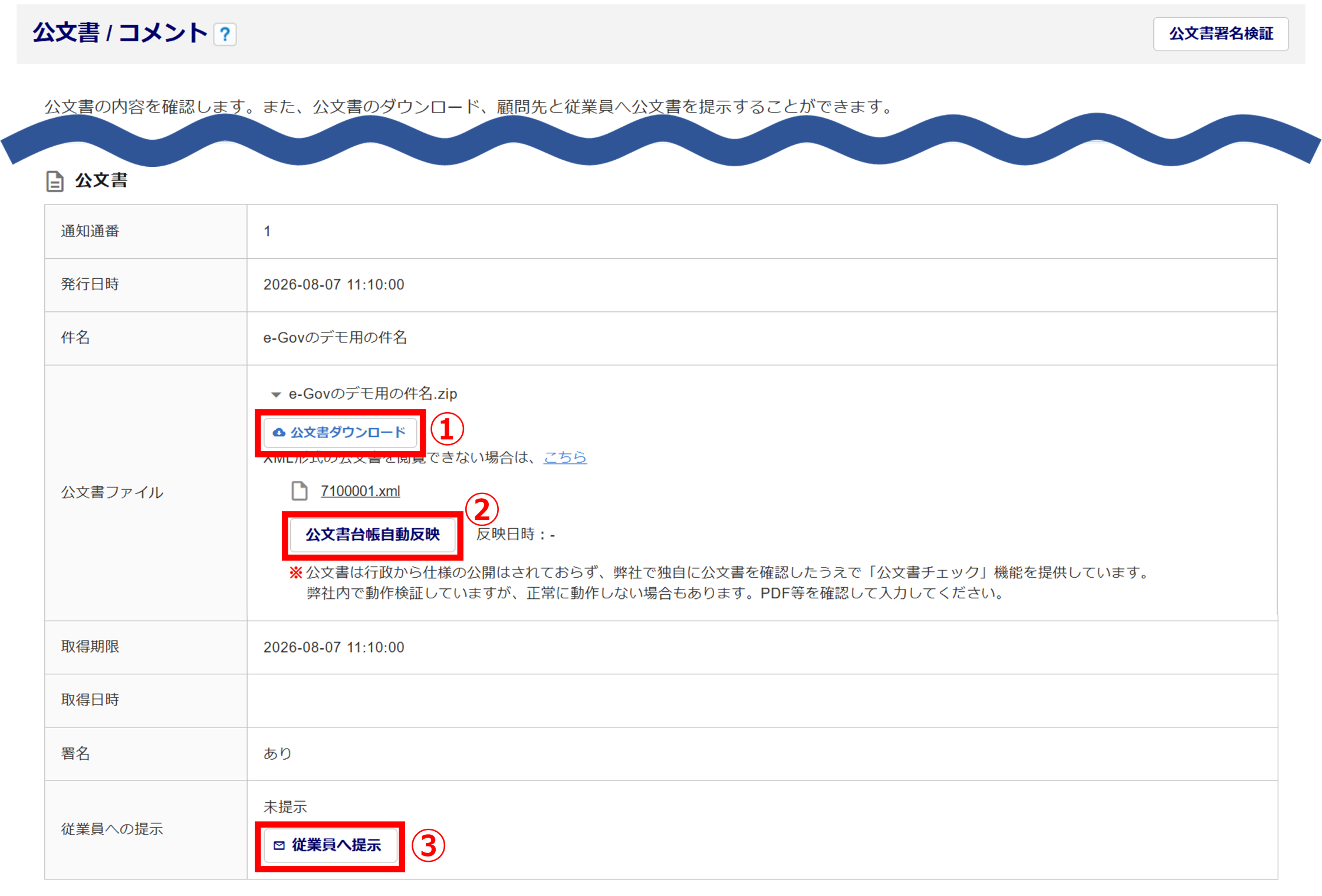
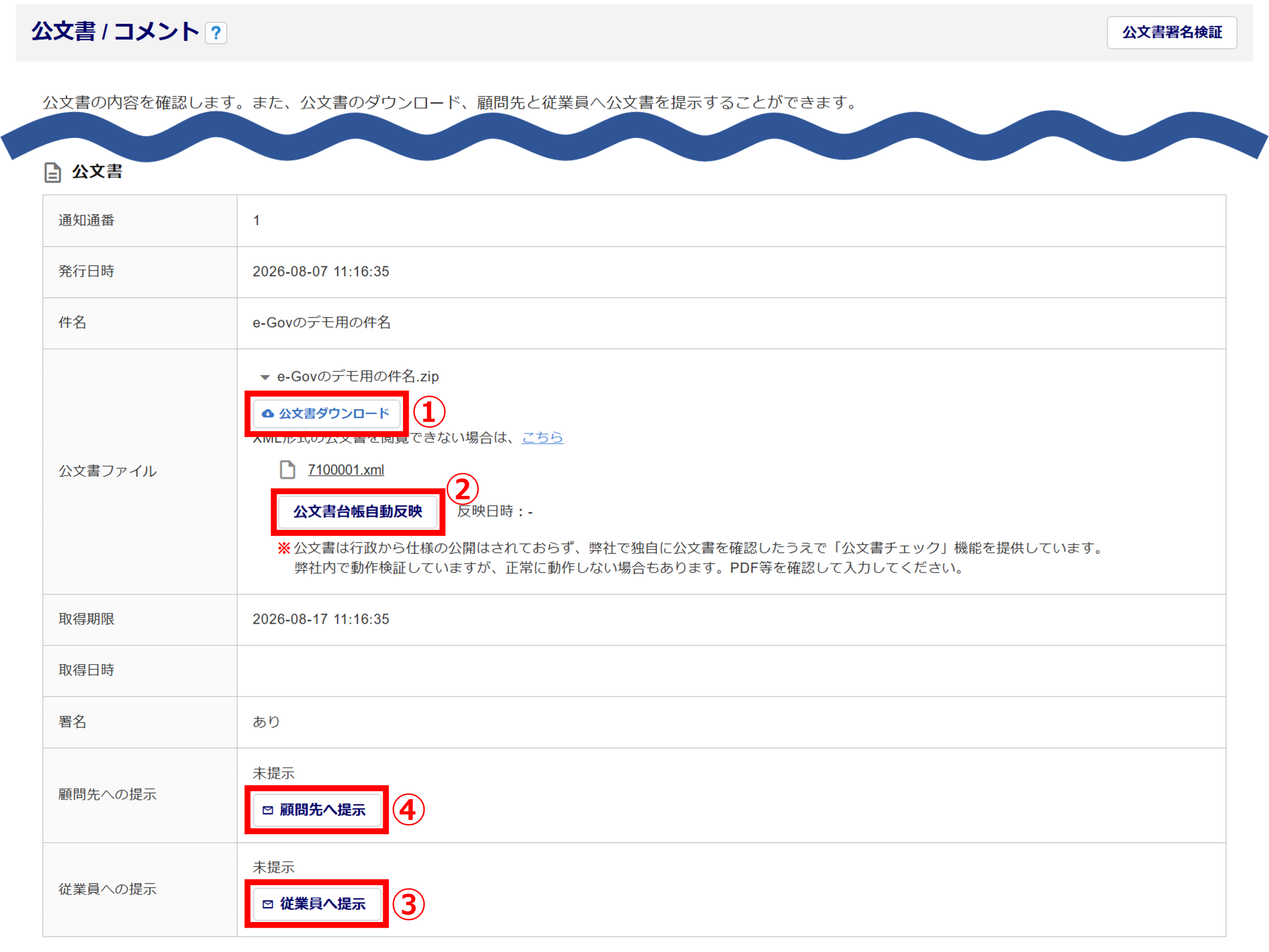
公文書の情報が表示されます。
各ボタンの詳細については、以下の表をご確認ください。
- 企業版の場合
- Pro版の場合
| No. | ボタン名 | 説明 |
| ① | [公文書ダウンロード] | クリックすると、オフィスステーションで電子申請をおこなった手続きの公文書をダウンロードできます。 |
| ② | [公文書台帳自動反映] | ※反映可能な手続きの「公文書 / コメント」画面にのみ表示されます。 クリックすると、オフィスステーションで電子申請をおこなった手続きの公文書の内容を従業員台帳へ反映するための設定画面が開きます。 |
| ③ | [従業員へ提示] | ※提示可能な手続きの「公文書 / コメント」画面にのみ表示されます。 クリックすると、オフィスステーションで電子申請をおこなった手続きの公文書を従業員のマイページへ送信するための設定画面が表示されます。 |
| ④ | [顧問先へ提示] | ※Pro版のみ表示されます。 クリックすると、オフィスステーション Proで電子申請をおこなった手続きの公文書を顧問先企業へ送信できます。 |
コメント通知
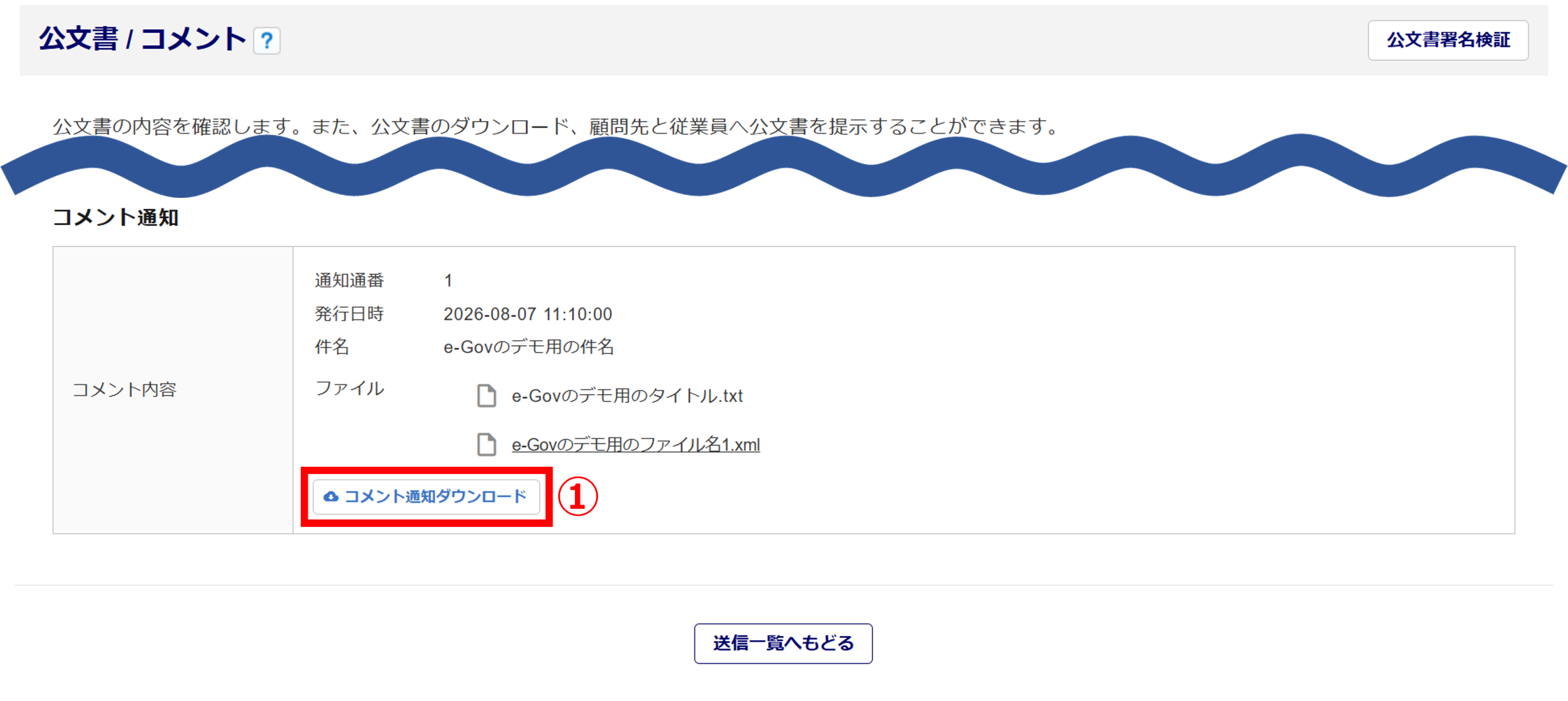
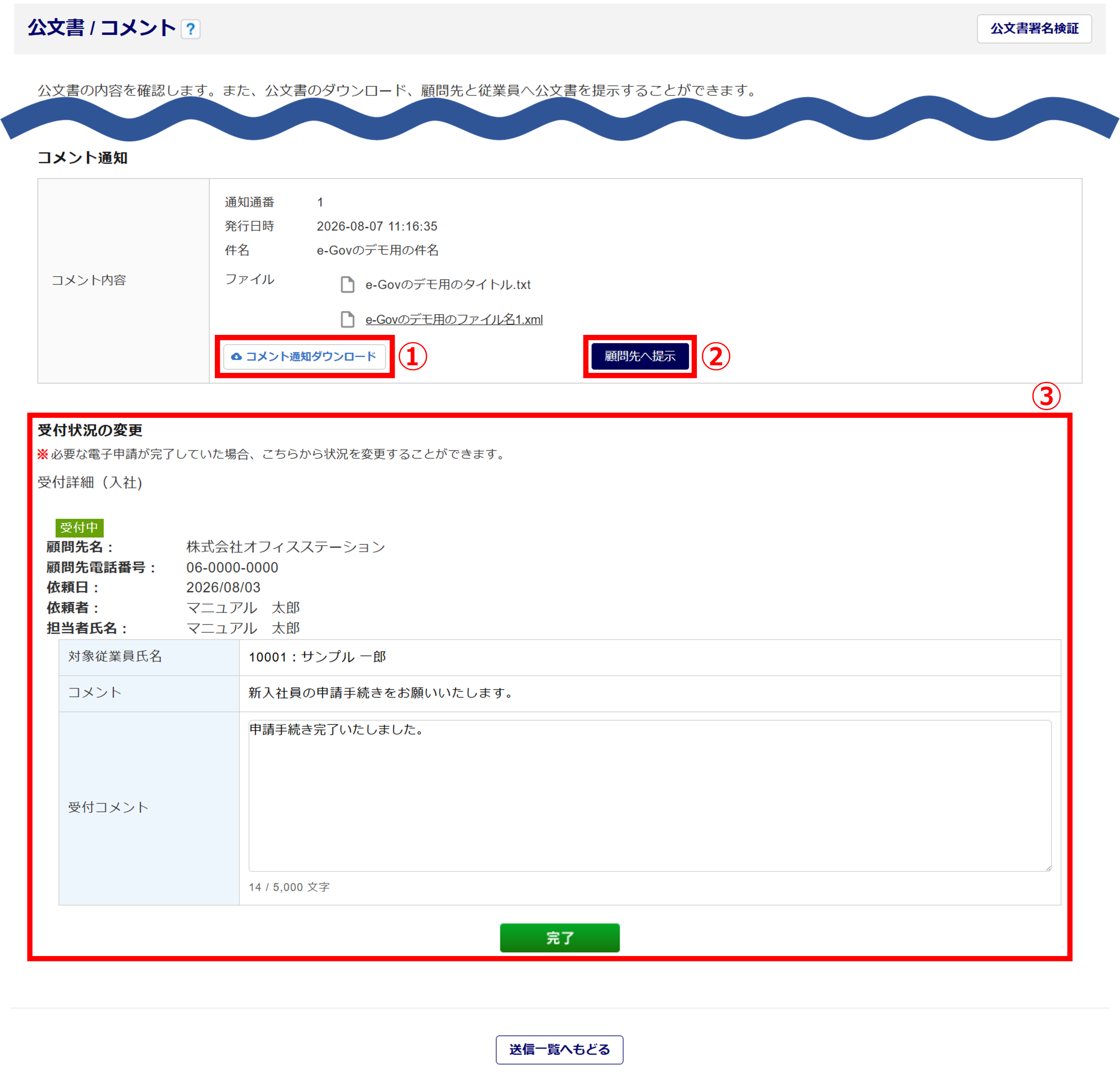
コメント通知の情報が表示されます。
詳細については、以下の表をご確認ください。
- 企業版の場合
- Pro版の場合
| No. | ボタン・表示名 | 説明 |
| ① | [コメント通知ダウンロード] | クリックすると、オフィスステーションで電子申請をおこなった手続きのコメント通知をダウンロードできます。 |
| ② | [顧問先へ提示] | ※Pro版のみ表示されます。 クリックすると、オフィスステーション Proで電子申請をおこなった手続きのコメント通知を顧問先企業へ送信できます。 |
| ③ | 受付状況の変更 | ※Pro版のみ表示されます。 顧問先企業から申請依頼を受け、[受付]>[受付状況一覧]から手続きをおこなった場合に、紐づく申請依頼の情報と、顧問先企業へのコメントを入力する「受付コメント」、受付状況を「完了」に変更できる[完了]ボタンが表示されます。 [受付]>[受付状況一覧]から手続きをおこなっていない場合や、紐づく申請依頼の情報がない場合は、「この電子申請に紐づく申請依頼はありません。」のメッセージと「受付状況一覧」画面へのリンクが表示されます。 |