人事
0235|ワークフロー「申請ワークフローの設定」方法
従業員へ発行・公開する、ワークフローの申請フォームを作成する方法について、ご説明します。
緊急連絡先や口座情報などの従業員台帳の項目と紐付けて、従業員からの申請内容を従業員台帳に反映することもできます。
申請フォームの作成
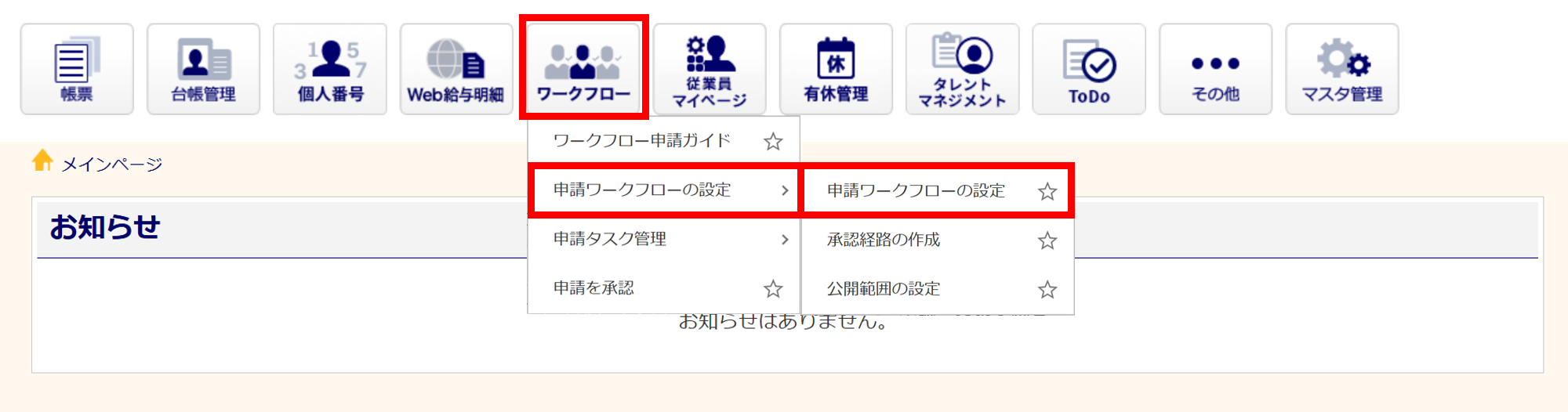
[ワークフロー]>[申請ワークフローの設定]>[申請ワークフローの設定]をクリックします。
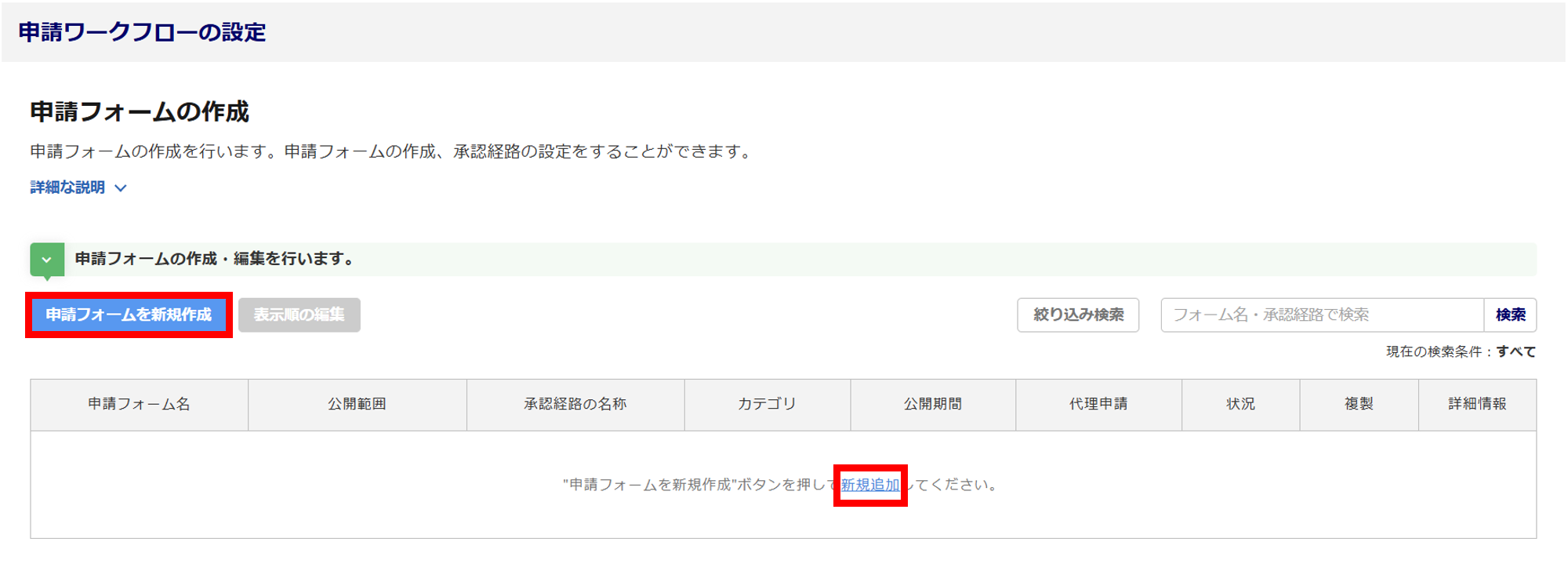
[申請フォームを新規作成]または[新規追加]をクリックします。
関連記事
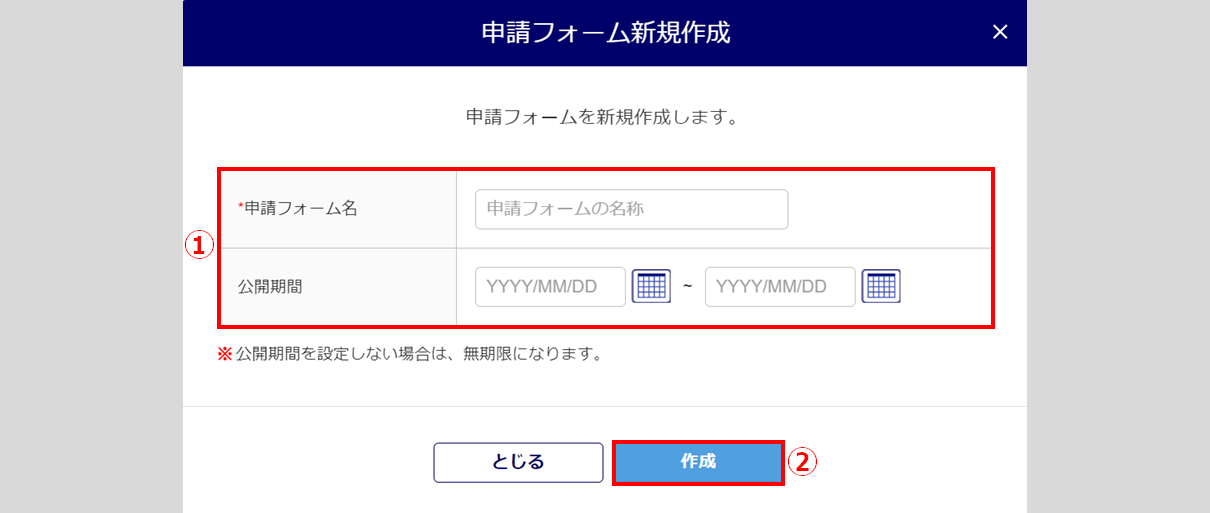
「申請フォーム名」「公開期間」(①)を入力し、[作成](②)をクリックします。
※「公開期間」を設定しない(未入力)場合は、公開期間は無期限になります。
代理申請を有効にする場合は、「代理申請」右側の[変更]をクリックします。

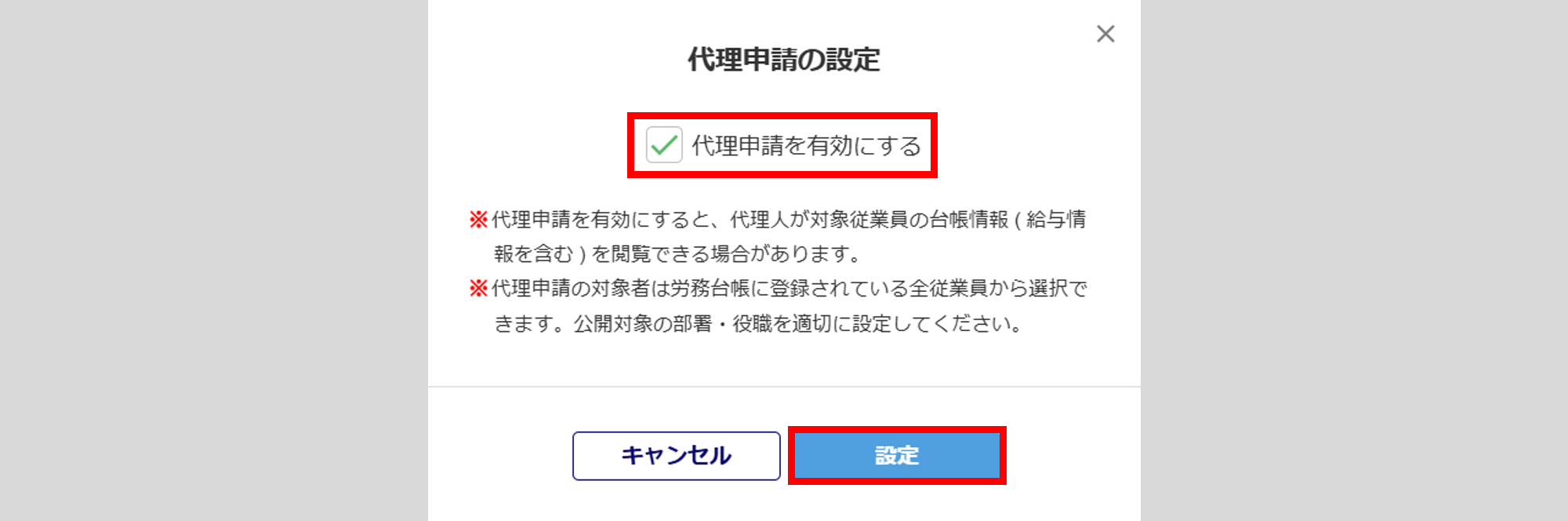
[代理申請を有効にする]にチェック>[設定]をクリックします。
注意点
代理申請の対象従業員は「労務・個人番号用台帳」に登録されている全従業員です。
代理申請を有効にすると、代理人が対象従業員の給与情報を含む従業員情報を閲覧できる場合があります。本マニュアル内「申請フォームの公開設定」をご参照のうえ、公開対象を適切に設定してください。
をクリックすると詳細が表示されます
登録しているフォーム・テンプレートを適用する場合
[登録しているフォーム・テンプレートを適用]をクリックし、プルダウンから適用するテンプレートを選択します。
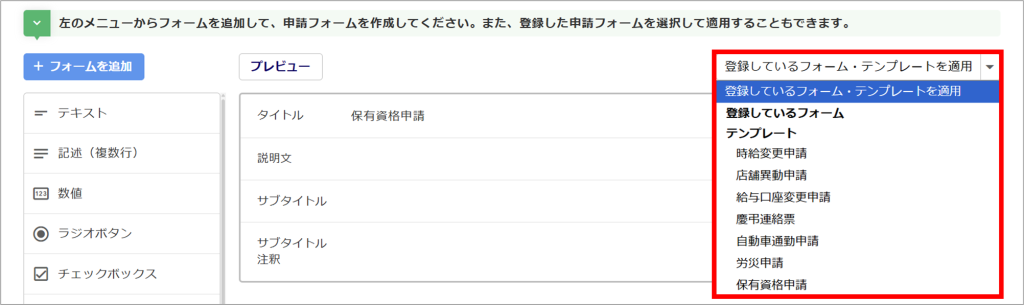
内容を確認し、[適用]をクリックします。
※これまで編集した内容が破棄されます。

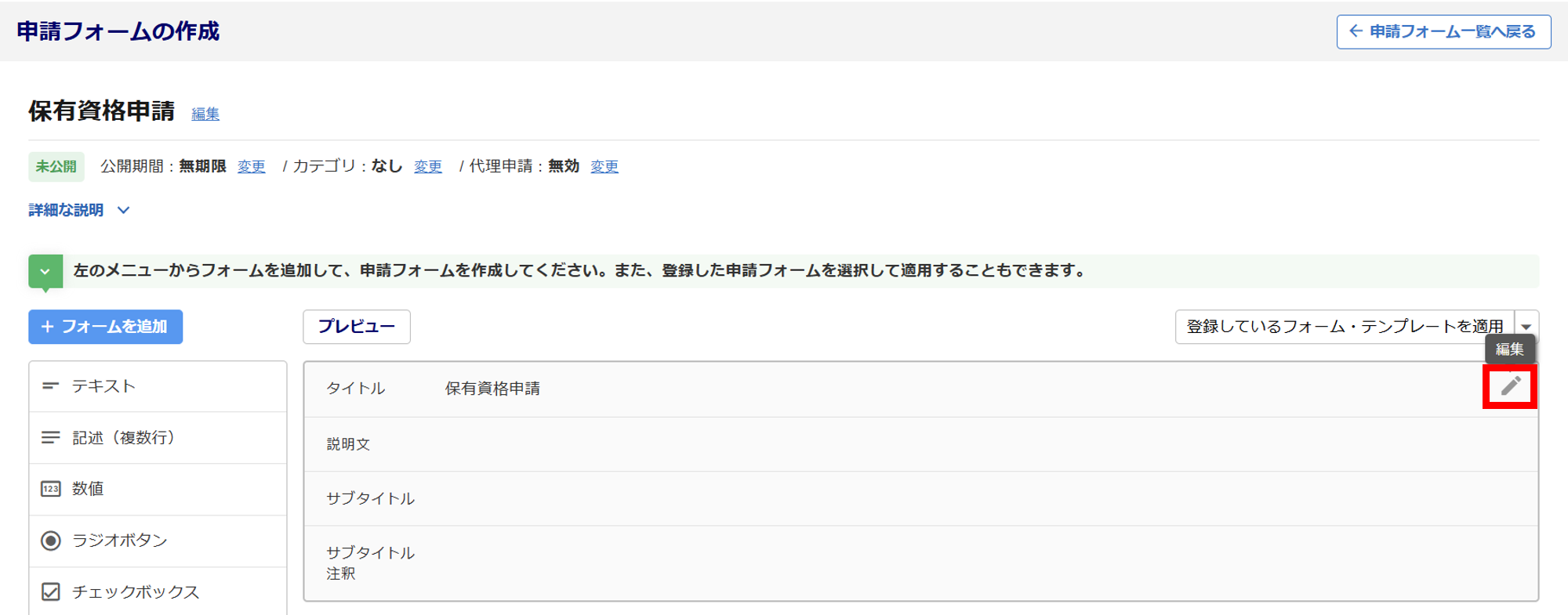
[ (編集)]をクリックします。
※「タイトル」周辺にカーソルを合わせると、[(編集)]が表示されます。
ポイント
[(編集)] にて編集できるのは、ワークフロー申請フォーム画面の下図の赤破線枠部分です。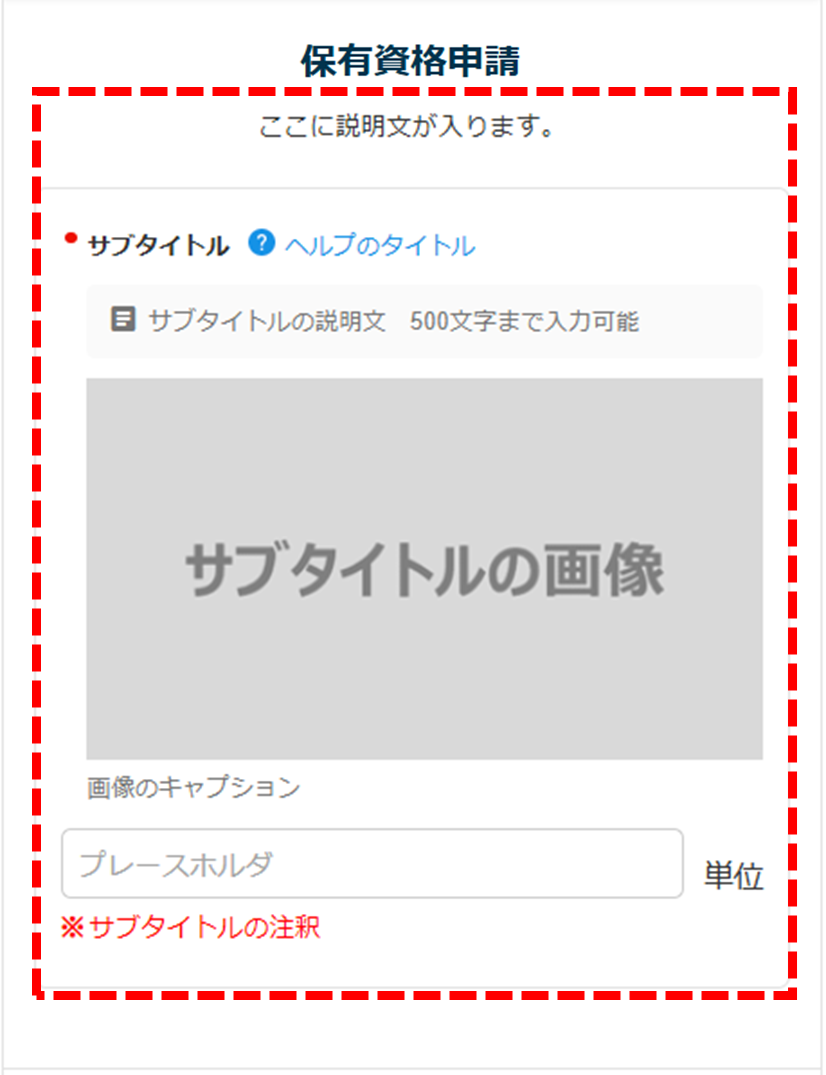
各項目について
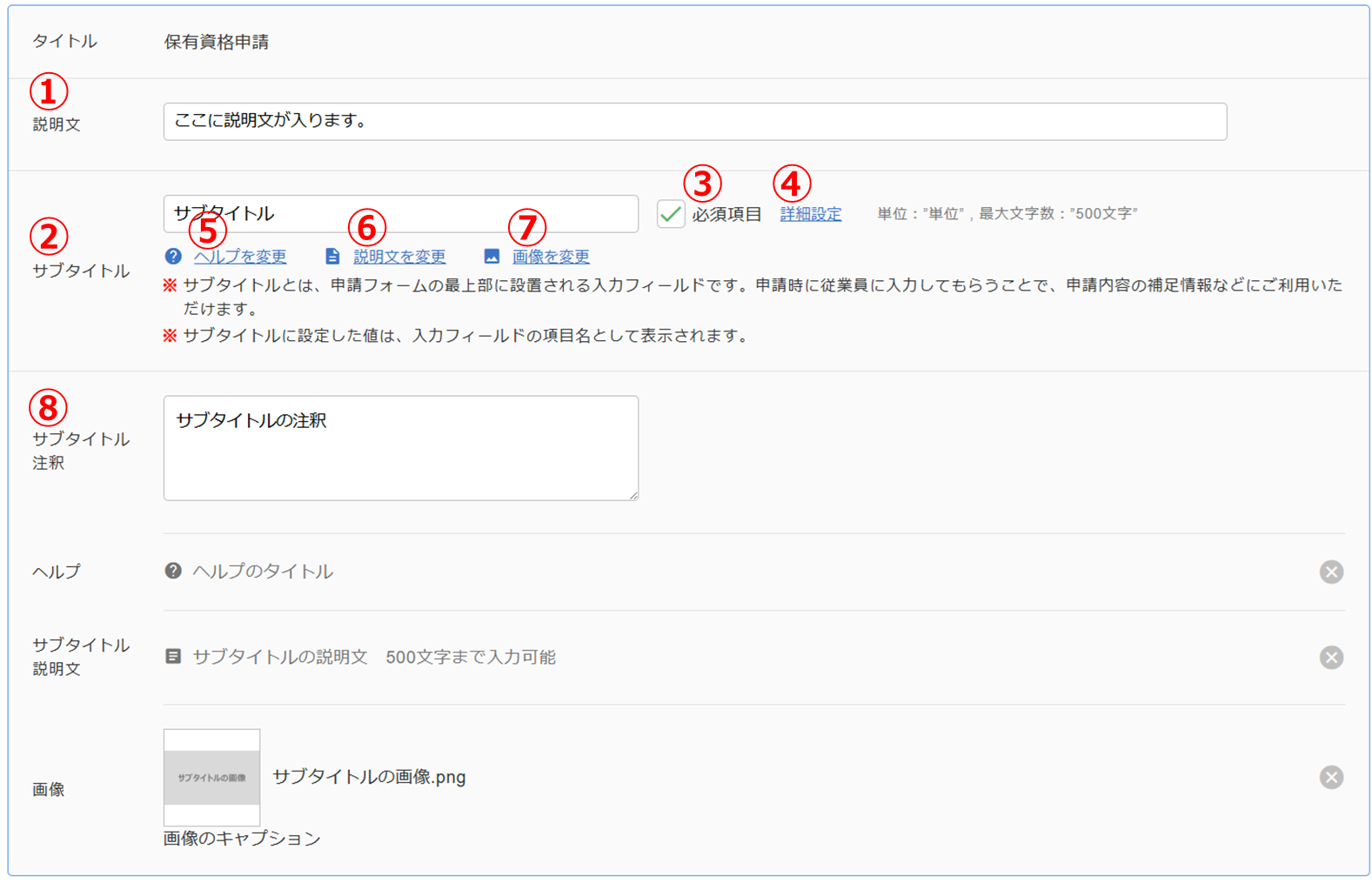
| No. | 項目名 | 説明 |
| ① | 説明文 | タイトルの下に表示する説明文を入力します。 ※100文字まで。設定は任意(省略可能)です。 |
| ② | サブタイトル | 一番最初のフォーム(設問)に表示する項目名を入力します。 ※50文字まで。設定は任意(省略可能)です。 |
| ③ | 必須項目 | チェックすると、従業員が提出する際に「サブタイトル」が必須項目になります。 |
| ④ | 詳細設定 | 「サブタイトル」の入力フォームに関する詳細設定をおこないます。 クリックすると、以下3種類の設定項目が表示されます。 単位 「サブタイトル」の入力欄の右側に表示する単位を入力します。 ※設定は任意(省略可能)です。 プレースホルダ 設定すると、「サブタイトル」の入力欄の背景に、入力例やヒントなどを薄い文字で表示できます。 ※設定は任意(省略可能)です。 最大文字数 入力可能な文字数の上限を1~500の範囲で設定します。 ※設定必須です。 |
| ⑤ | ヘルプを追加 (ヘルプを変更) |
「サブタイトル」の横に表示させるヘルプ(補足説明)を設定します。 ※設定は任意(省略可能)です。 ※ヘルプを追加後は、「ヘルプを変更」と表示されます。 ヘルプのタイトル ヘルプのタイトルを入力します。 ※50文字まで。ヘルプを表示させる場合、入力必須です。 ヘルプの説明 ヘルプのタイトルをクリックした際に表示させる説明文を入力します。 ※500文字まで。 ヘルプを表示させる場合、入力必須です。 追加したヘルプを削除する場合は、右側に表示される✖をクリックします。 |
| ⑥ | 説明文を追加 (説明文を変更) |
「サブタイトル」に関する説明文を入力します。URLを入力した場合、申請入力画面では自動的にリンクとして表示されます。 ※500文字まで。設定は任意(省略可能)です。 ※説明文を追加後は、「説明文を変更」と表示されます。 追加した説明文を削除する場合は、右側に表示される✖をクリックします。 |
| ⑦ | 画像を追加 (画像を変更) |
「サブタイトル」の下に表示させる画像を設定します。 ※設定は任意(省略可能)です。 ※画像を追加後は、「画像を変更」と表示されます。 画像を選択 表示させる画像ファイルを選択します。 ※JPEGまたはPNG形式のファイルを指定してください。容量は最大2MBです。 キャプション 画像に関する説明文を入力します。 ※50文字まで。設定は任意(省略可能)です。 追加した画像を削除する場合は、右側に表示される✖をクリックします。 |
| ⑧ | サブタイトル注釈 | 「サブタイトル」の注釈を入力します。 ※200文字まで。設定は任意(省略可能)です。 |
ポイント
上記情報を設定時に、反映される画面イメージ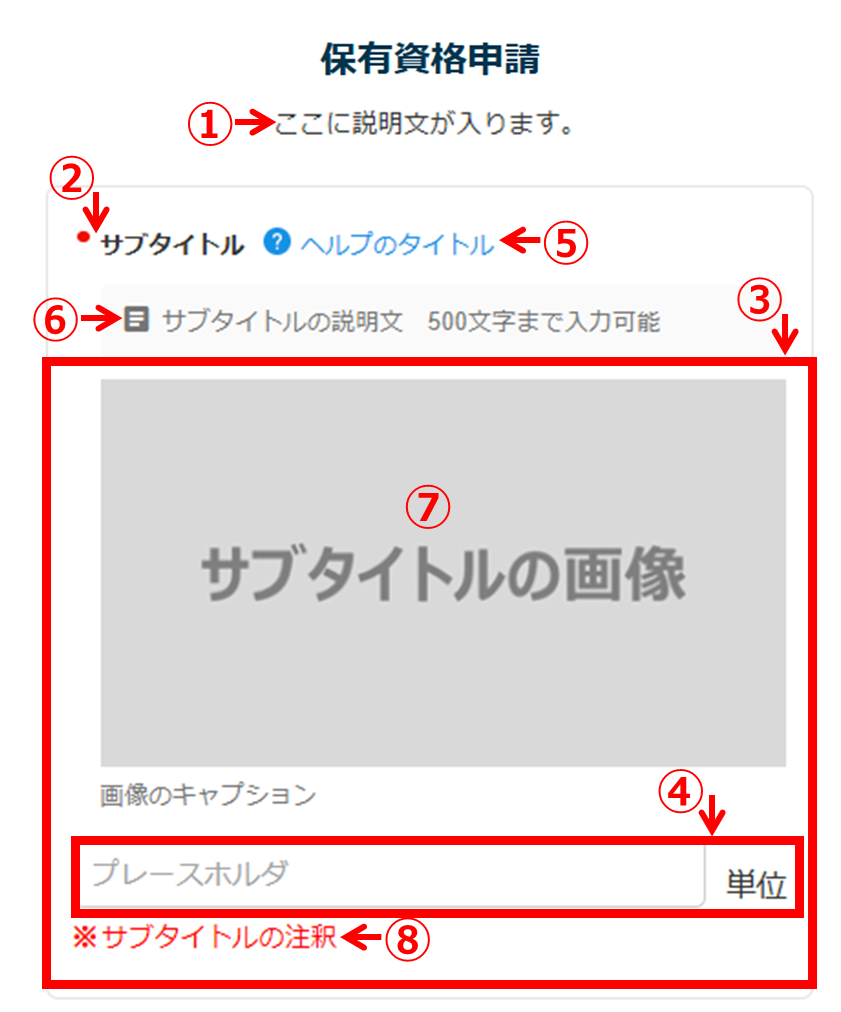
申請フォームの追加
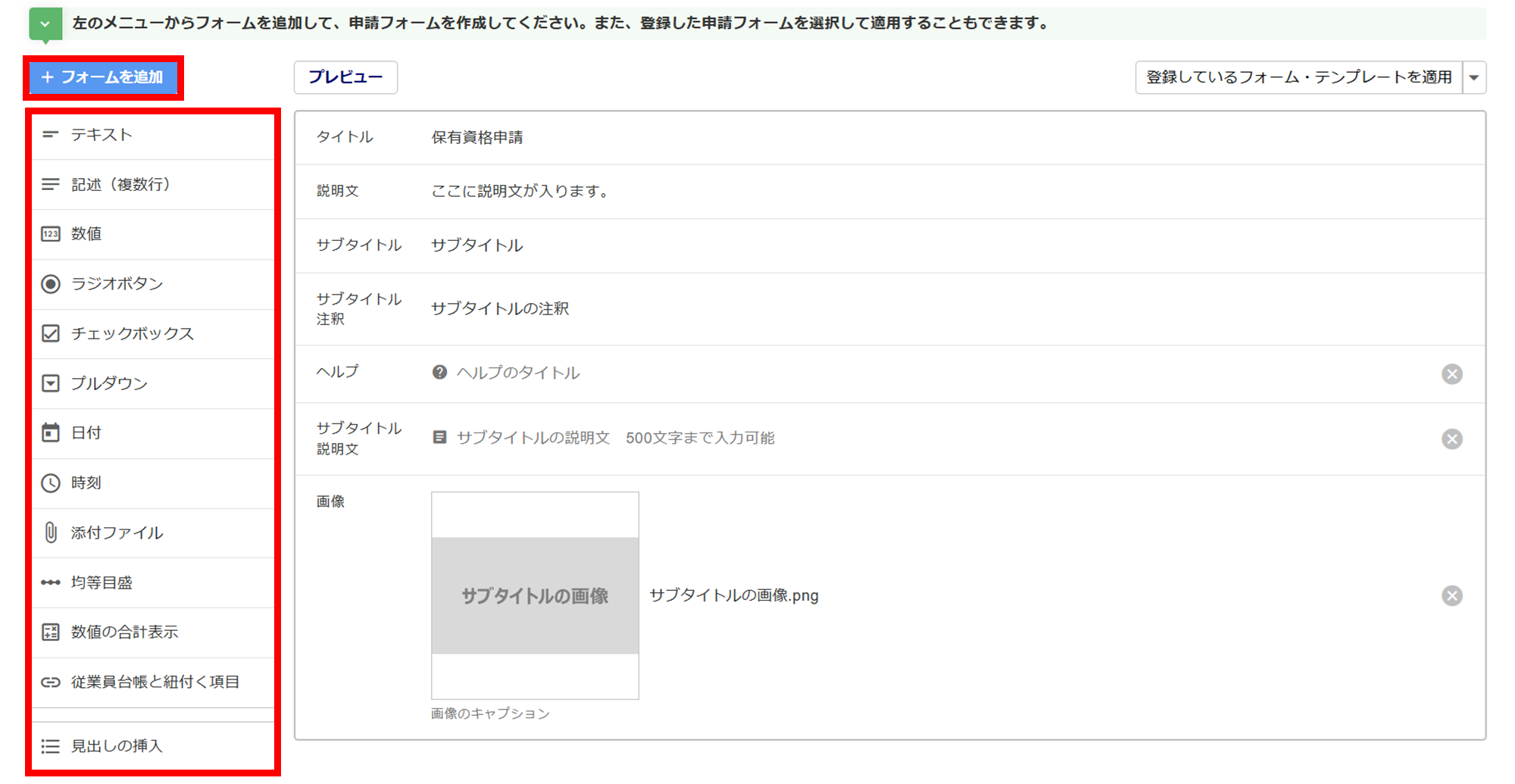
[+フォームを追加]または、各フォームタイプ([テキスト]、[記述(複数行)]など)をクリックします。
フォームの種類等については、関連記事をご確認ください。
関連記事
台帳紐付け
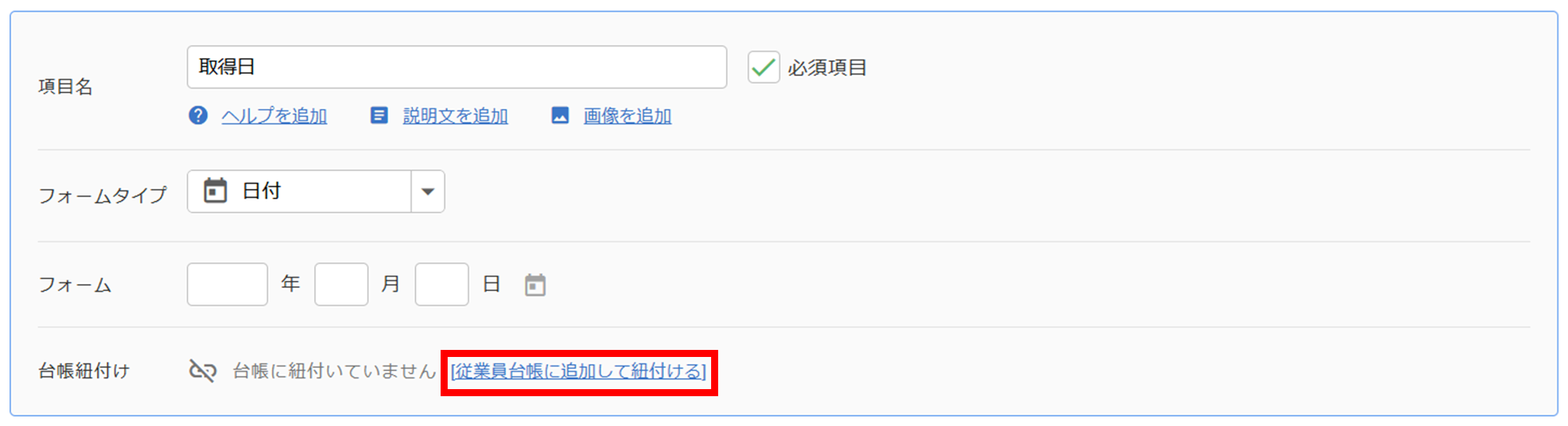
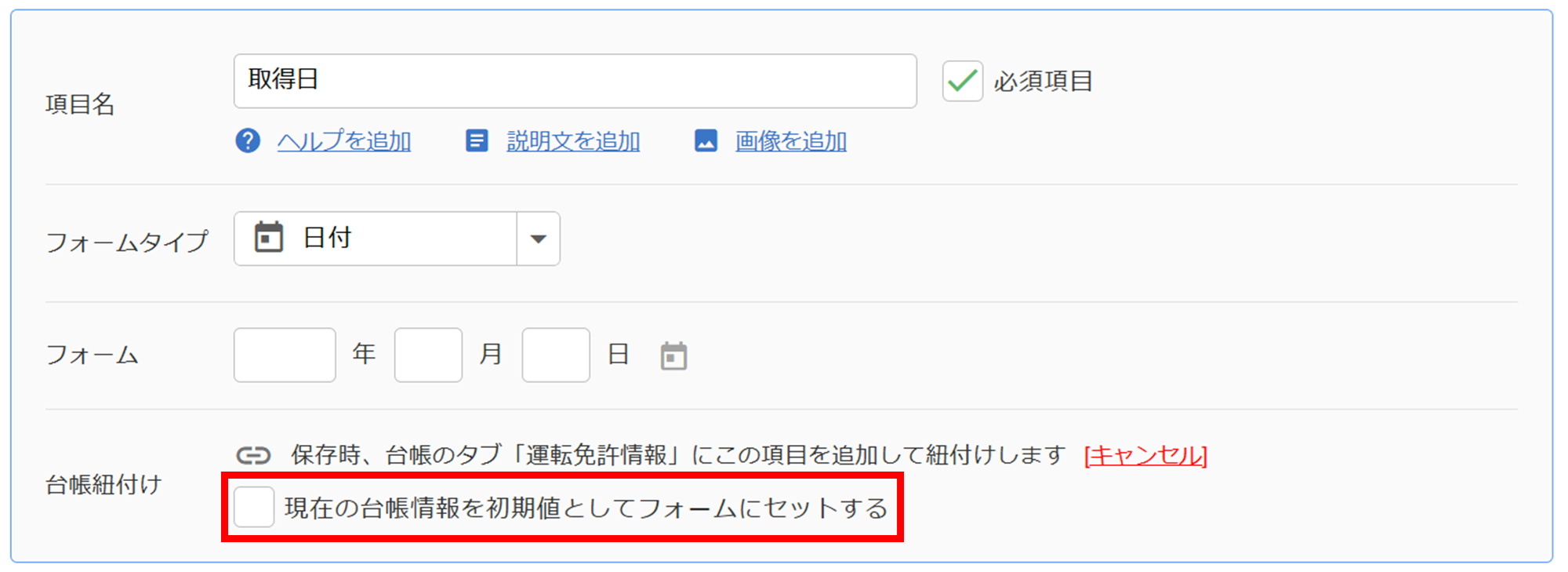
「台帳紐付け」を設定すると、従業員台帳に追加した項目と紐付けることができます。
「台帳紐付け」欄の[従業員台帳に追加して紐付ける]をクリックします。
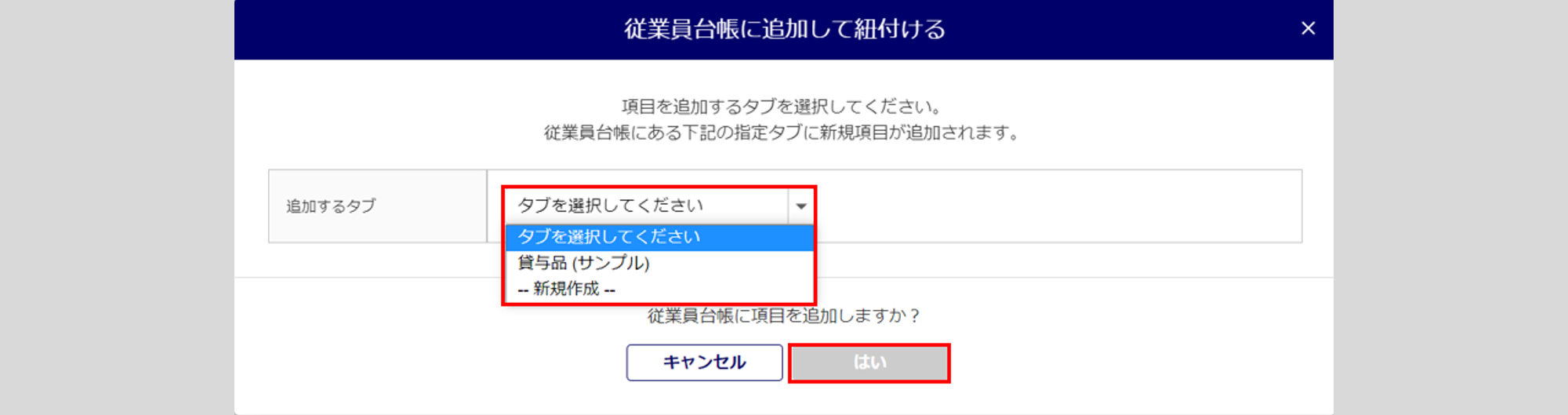
「追加するタブ」を選択し、[はい]をクリックします。
ポイント
申請フォームに設定した項目が従業員台帳に存在しない場合、フォームの保存時に、選択した台帳のタブへ自動的に新しい項目が追加され、フォームと紐付きます。
従業員台帳に登録済みの項目と紐付けた場合、「現在の台帳情報を初期値としてフォームにセットする」にチェックすると、従業員台帳に登録されている情報がフォームの初期値として自動的に反映されます。
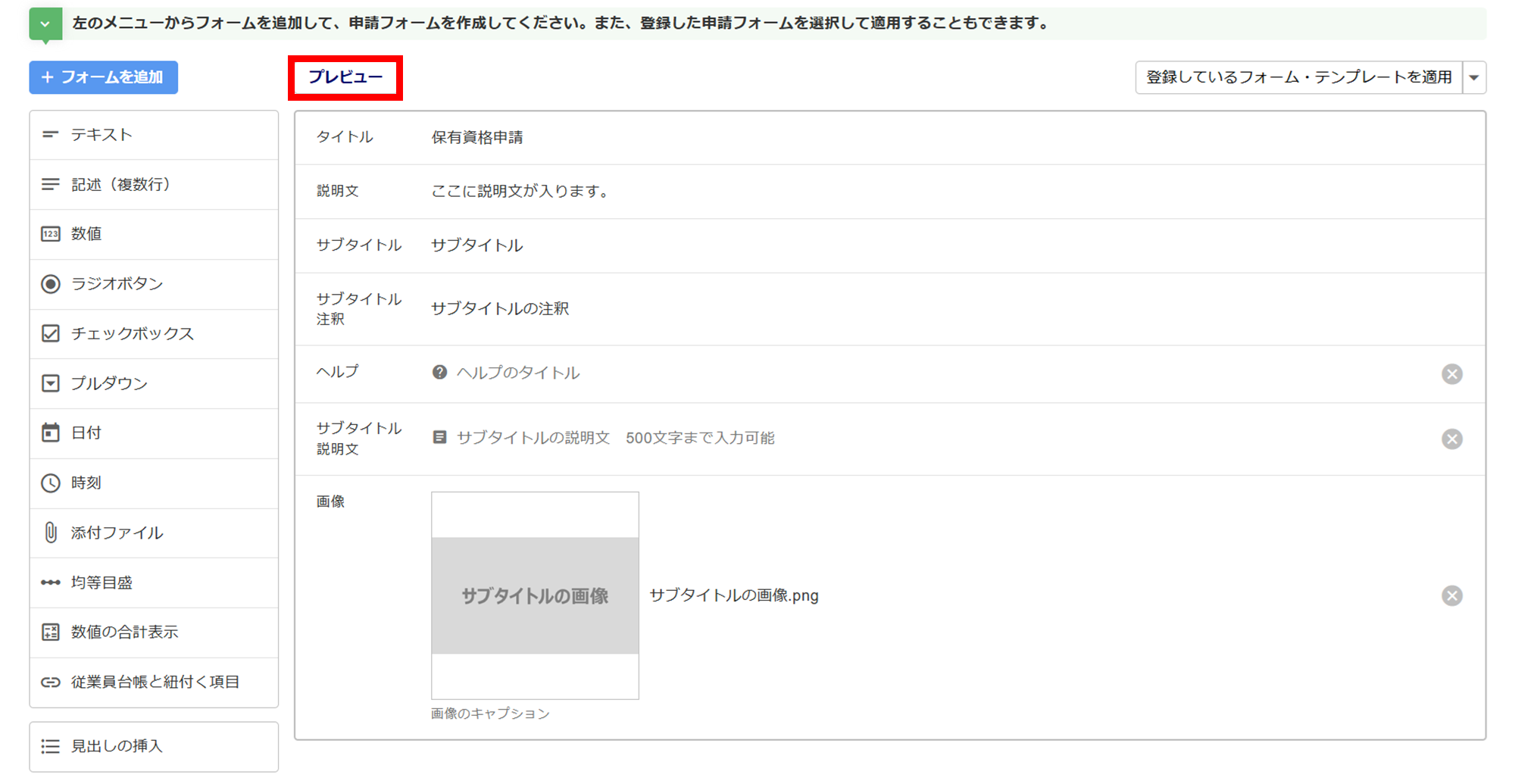
作成した申請フォームの確認
[プレビュー]をクリックします。
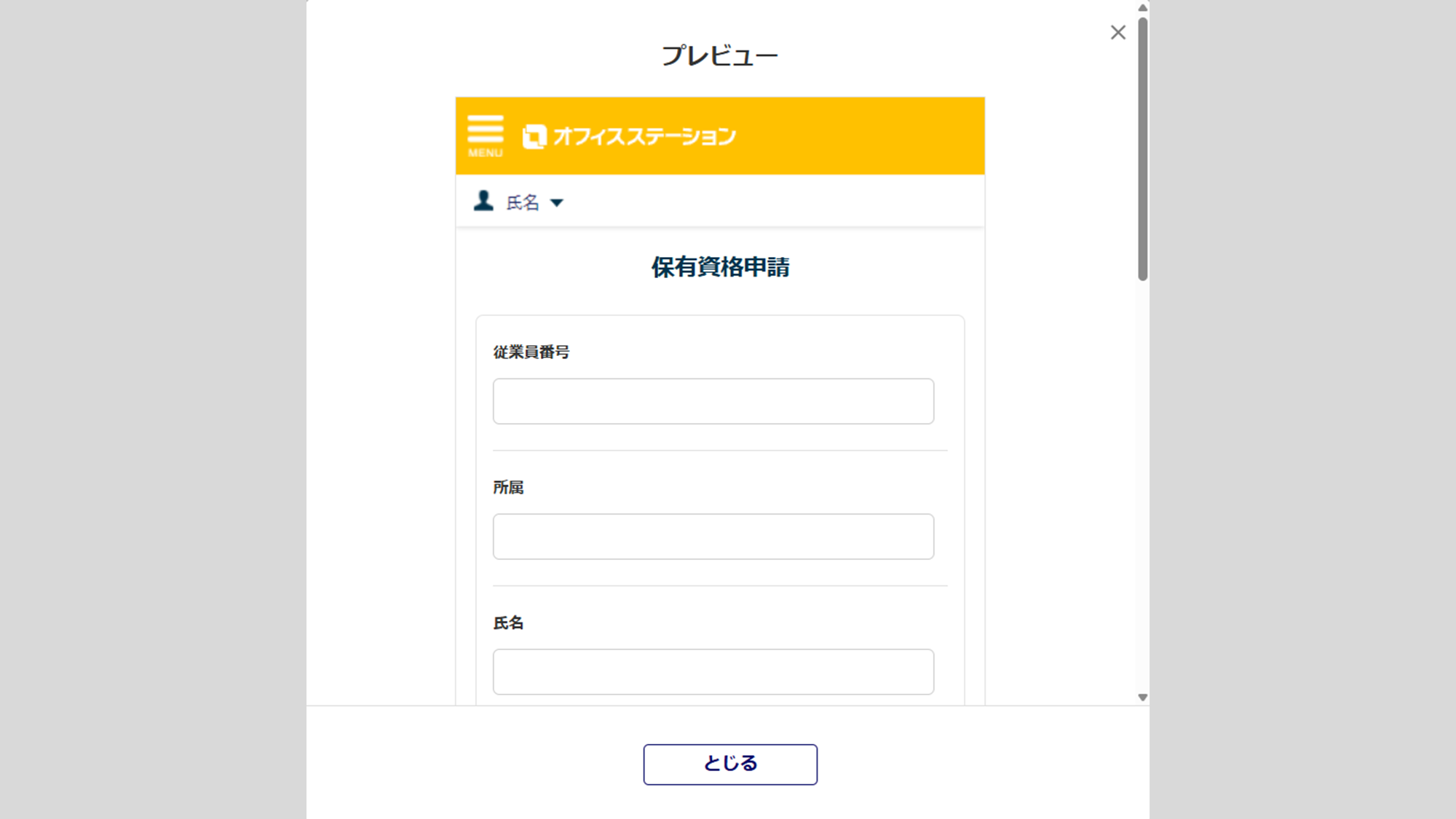
入力した内容がマイページ上でどのように表示されるか確認することができます。
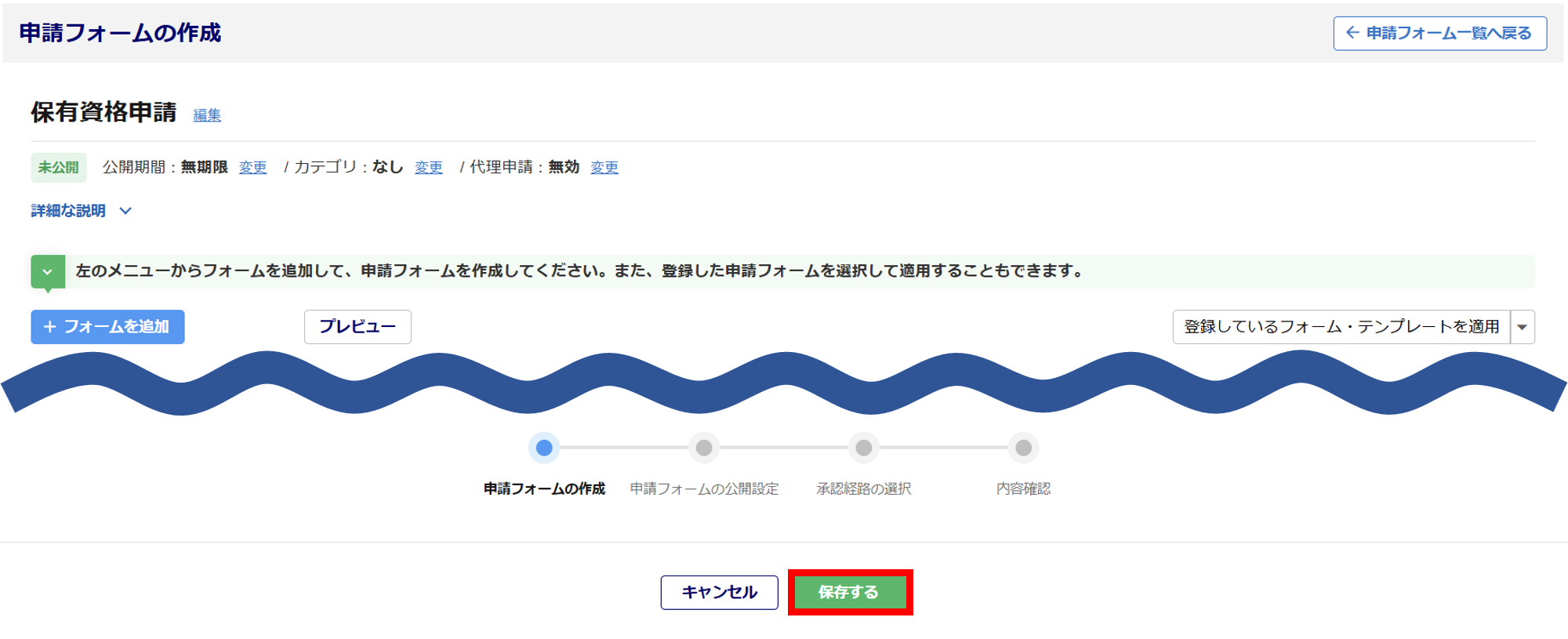
作成した申請フォームの保存
[保存する]をクリックし、作成した申請フォームを保存します。
申請フォームの公開設定
申請フォームの公開範囲を設定します。
- 全ての従業員に公開する場合
-
「公開範囲の設定」に「全ての従業員に公開する」を選択し、[保存する]をクリックします。
「承認経路の選択」に進みます。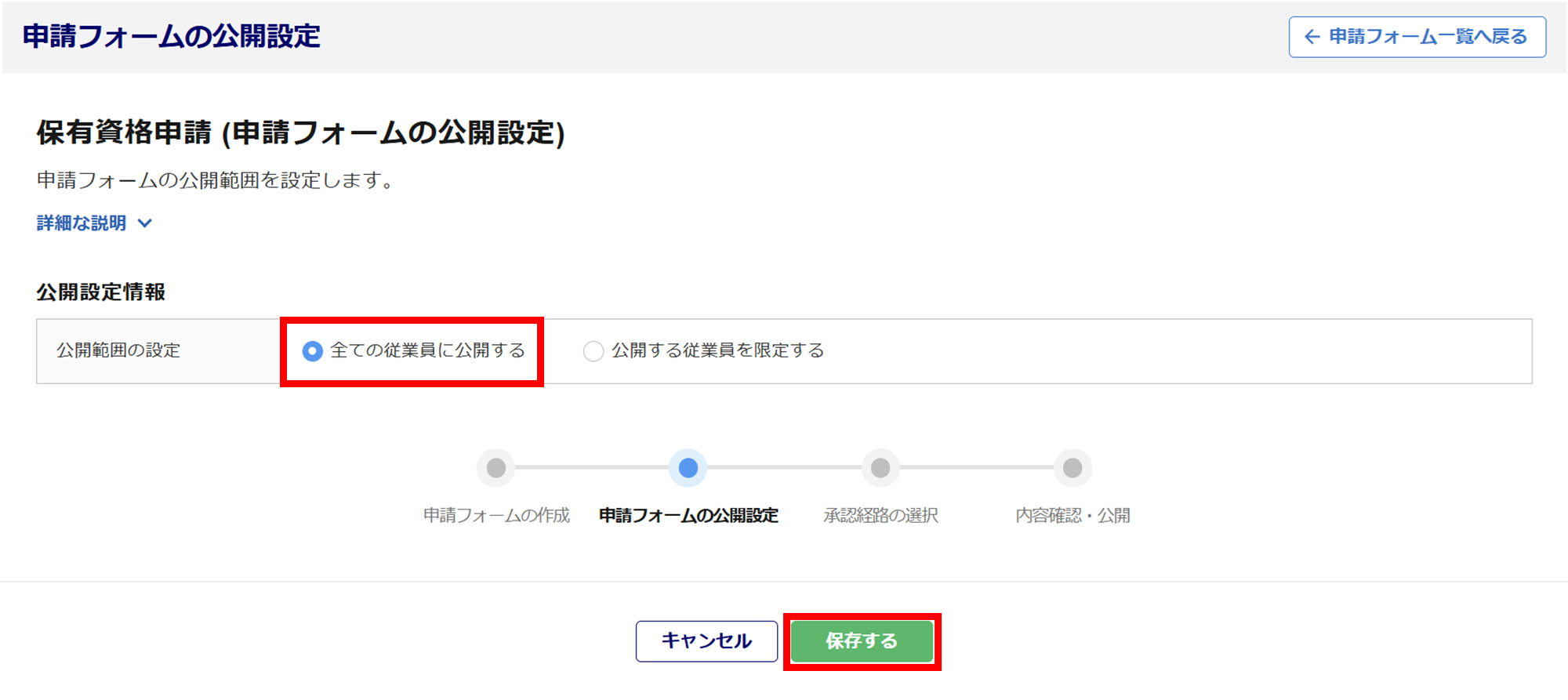
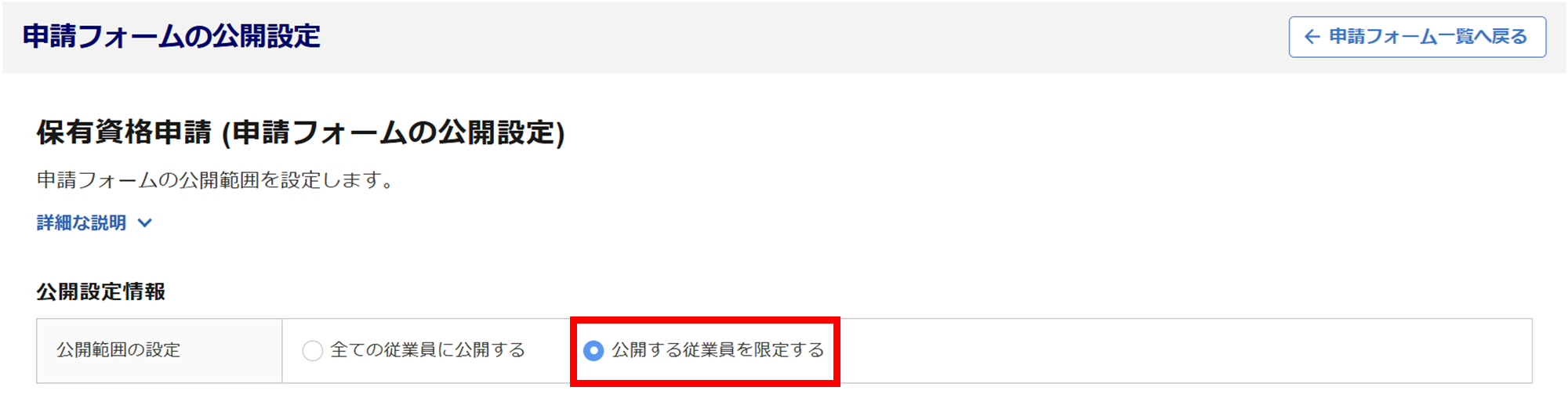
- 公開する従業員を限定する場合
-
「公開範囲の設定」に「公開する従業員を限定する」を選択します。
+をクリックすると詳細が表示されます
部署一覧から作成する場合
「公開範囲の作成方法」に「部署一覧から作成する」(①)を選択し、「公開範囲の自動更新」(②)を選択します。
「公開範囲の自動更新」(②)に「無効」を選択した場合は、「適用中」および「予約」の組織がプルダウンに表示されますので、公開範囲の設定に使用する組織(③)を選択します。
※「公開範囲の自動更新」については、右横の[ (はてなマーク)]より、詳細を確認できます。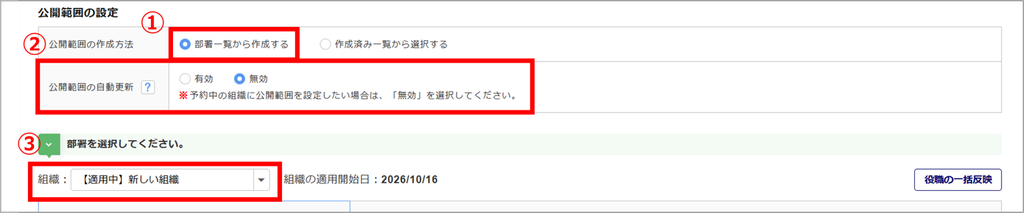
公開範囲に含める部署(④)にチェックします。
役職を選択する場合は選択(⑤)し、[保存する](⑥)をクリックします。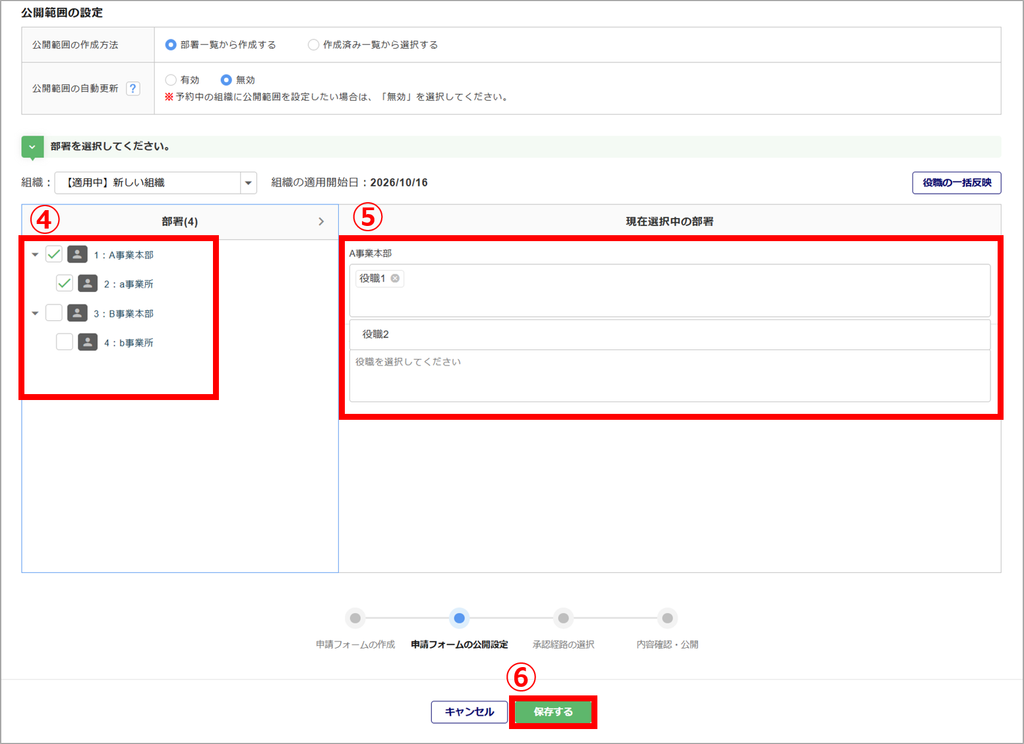
ポイント
[役職の一括反映]をクリックすると、設定済みの部署内の役職を一括で反映させることができます。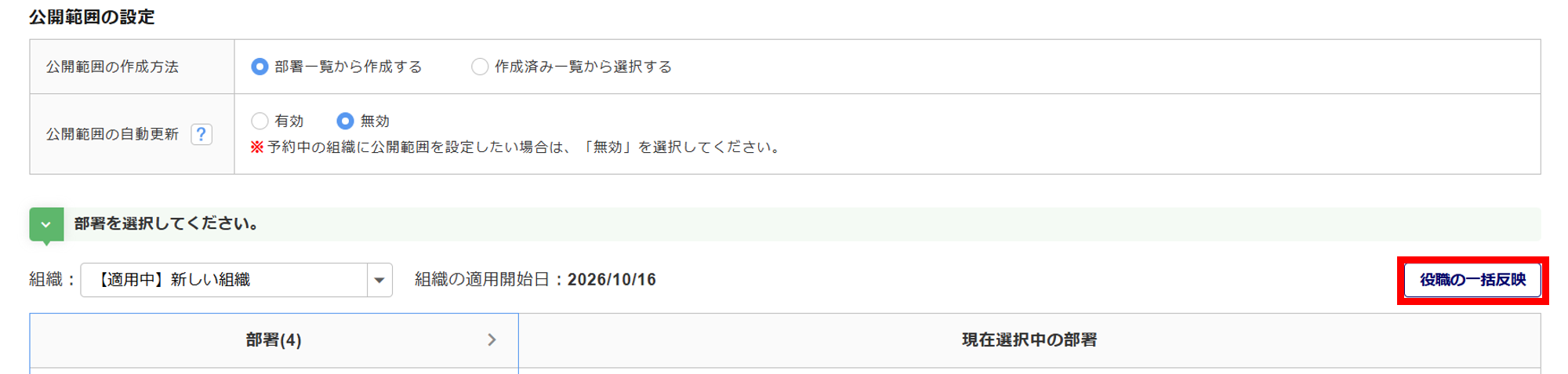
「公開範囲の設定」ウィンドウが表示されます。
「公開範囲の名称」を入力し、[保存]をクリックします。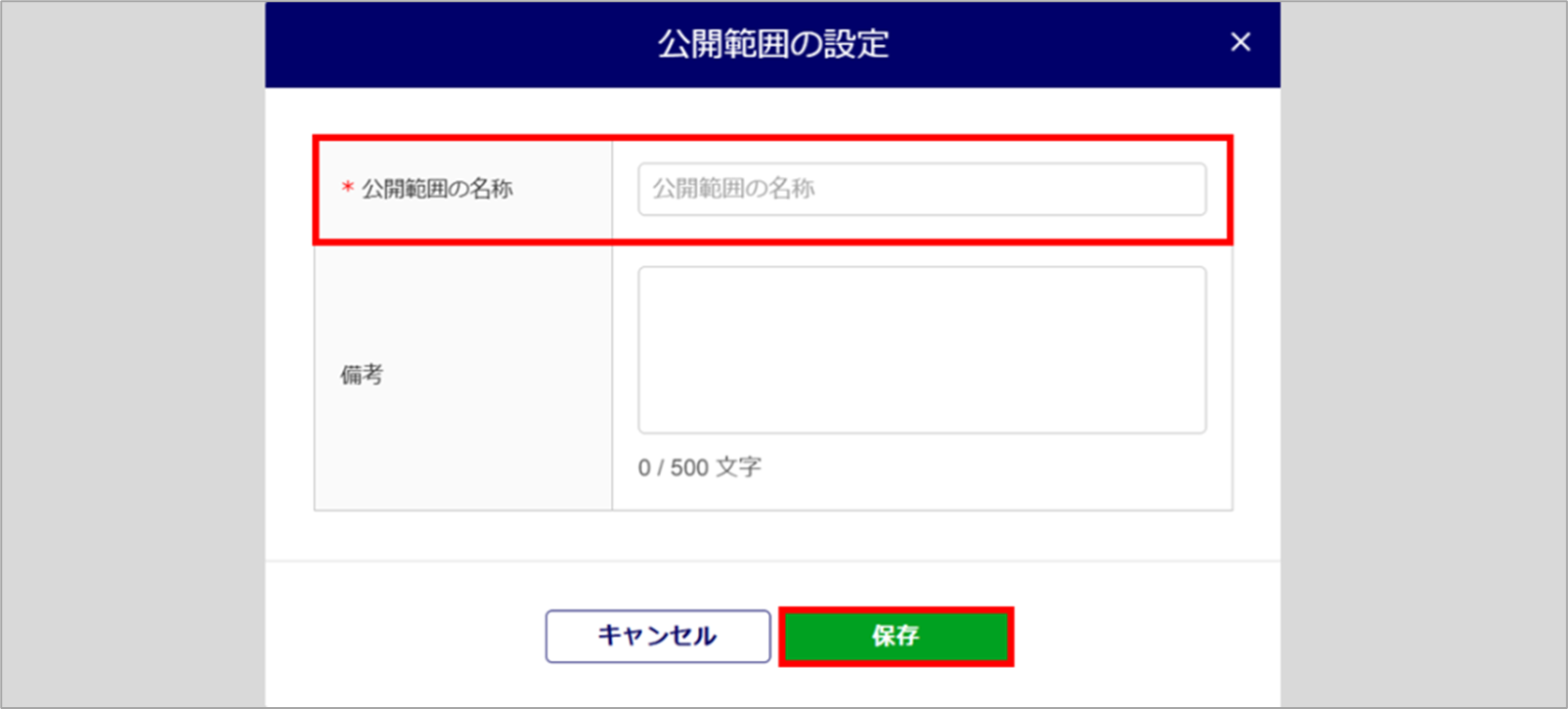
ポイント
保存した情報は、[ワークフロー]>[申請ワークフローの設定]>[公開範囲の設定]の公開範囲一覧で確認できます。
次回からは、保存した情報を「作成済み一覧から選択する」を選択して利用できます。関連記事
+をクリックすると詳細が表示されます
作成済み一覧から選択する場合
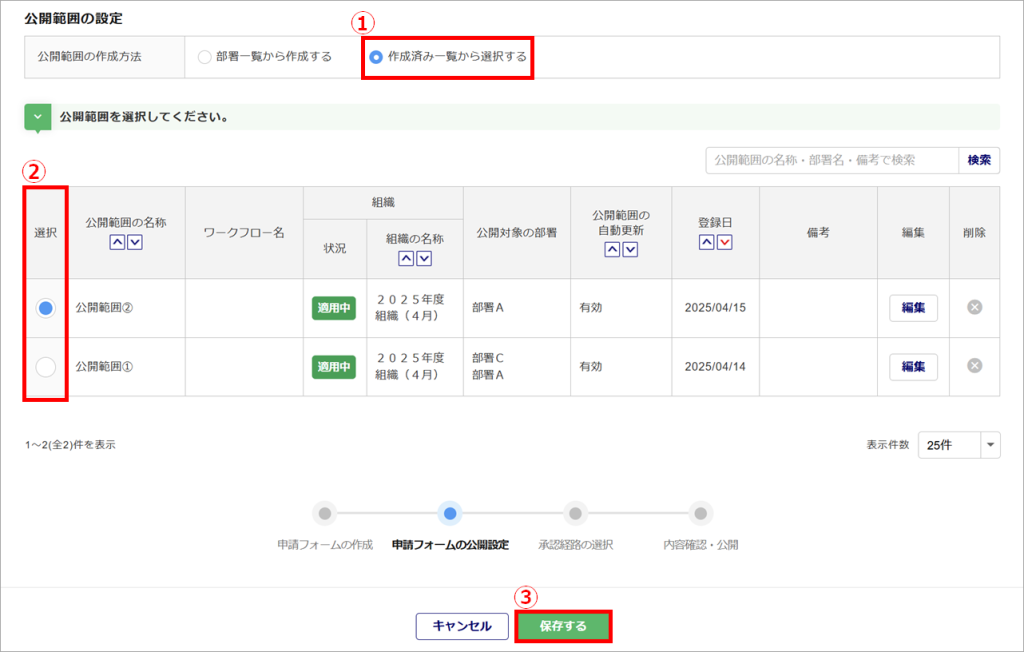
「公開範囲の作成方法」に「作成済み一覧から選択する」(①)を選択します。
使用する公開範囲の「選択」列(②)を選択し、[保存する](③) >[はい]をクリックします。
承認経路の設定
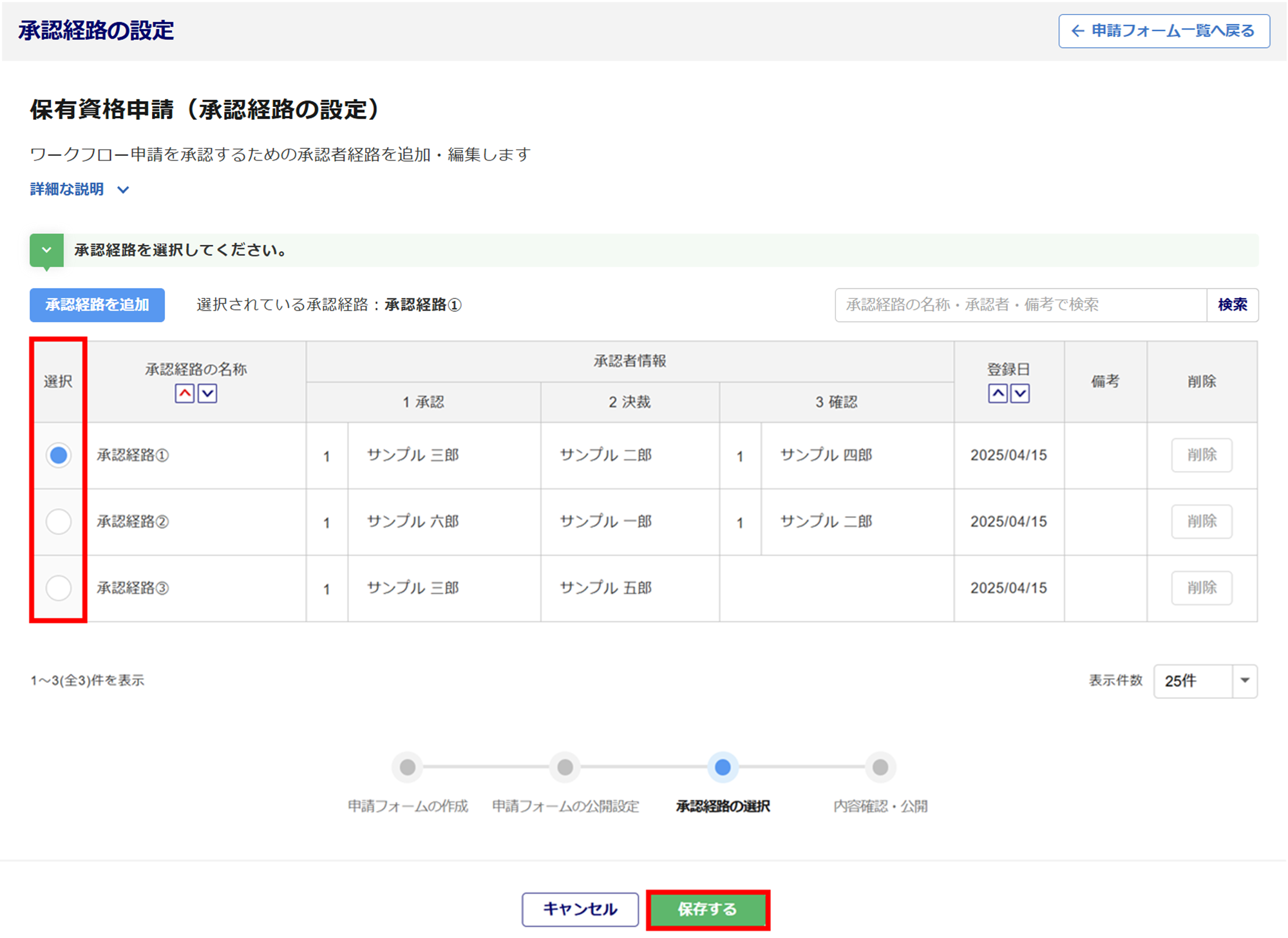
ワークフロー申請を承認するための承認経路を追加・編集します。
使用する承認経路の「選択」列を選択し、[保存する]>[はい]をクリックします。
補足
[承認経路を追加]をクリックすると、新たな承認経路を作成できます。
作成方法については、以下の関連記事をご参照ください。
関連記事
申請フォームの公開
申請フォームの内容を確認し、[公開する]>[公開]をクリックします。

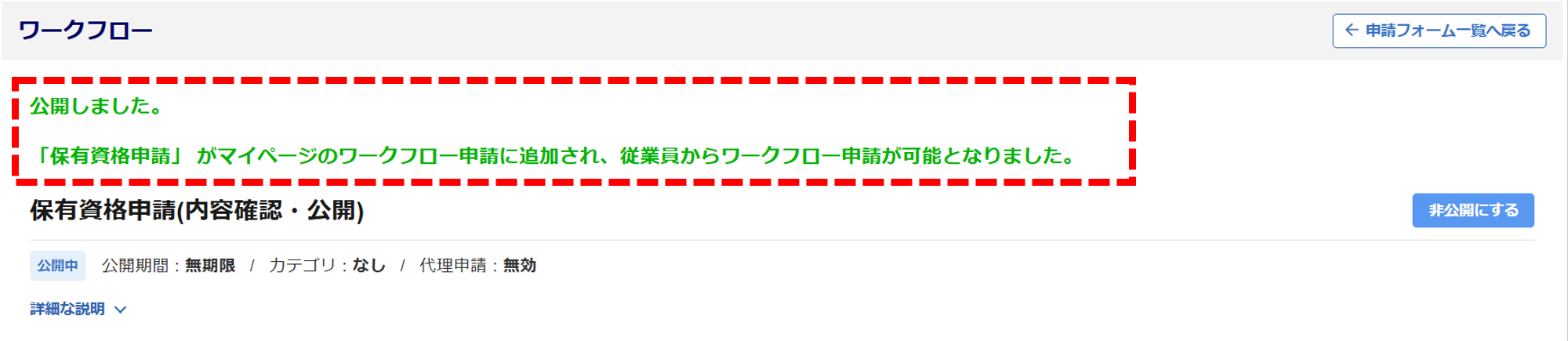
「公開しました。」と表示され、従業員マイページに作成した申請フォームが公開されます。
【補足】作成した申請フォームの変更
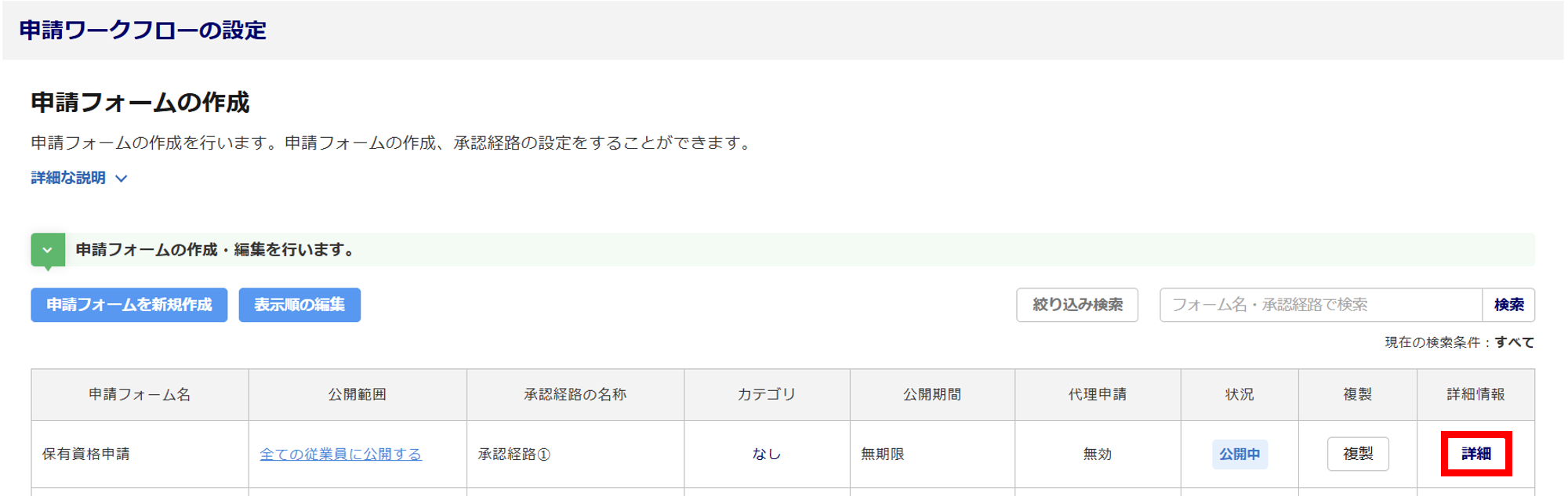
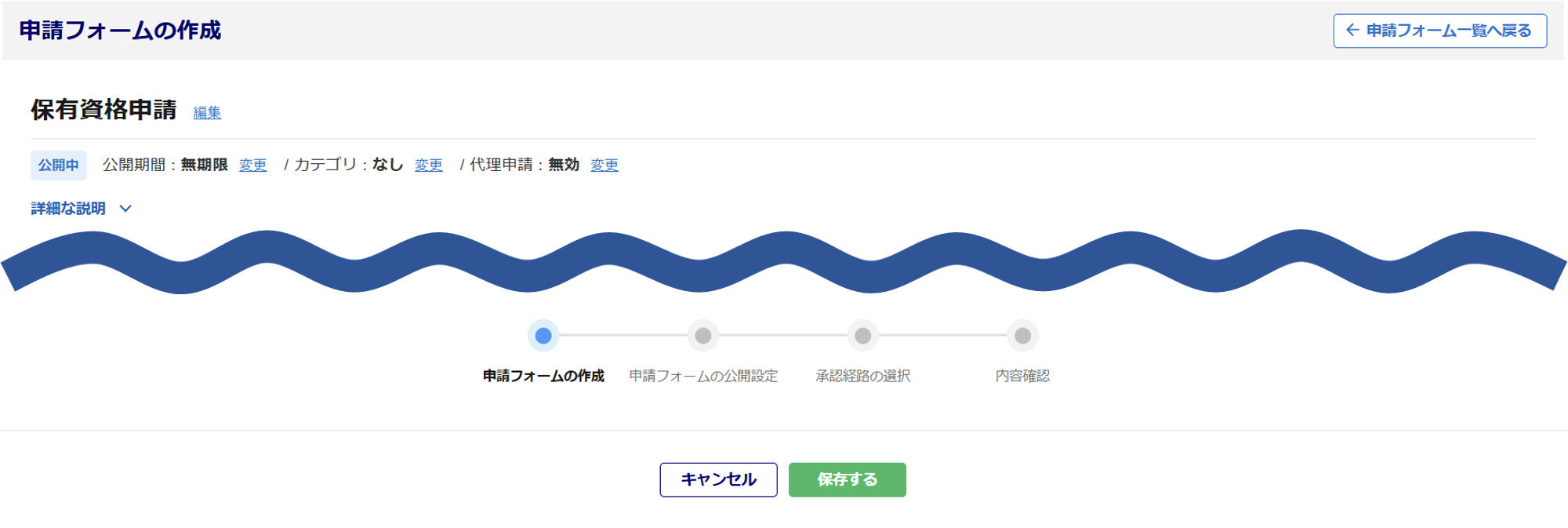
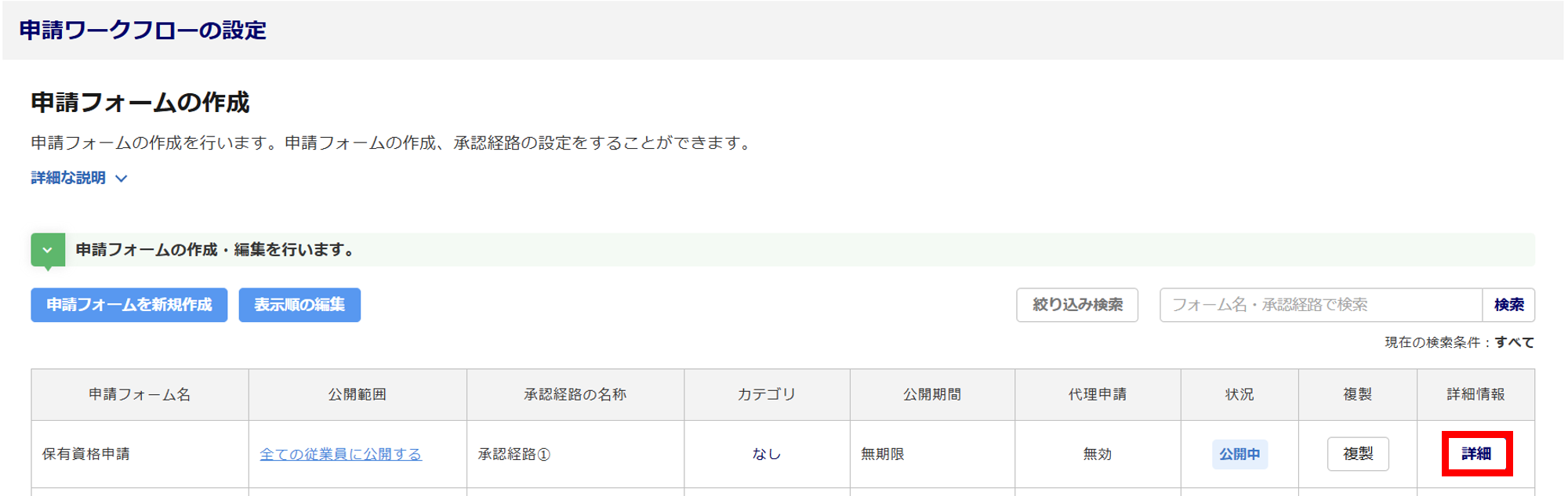
変更する申請フォームの「詳細情報」列の[詳細]をクリックします。
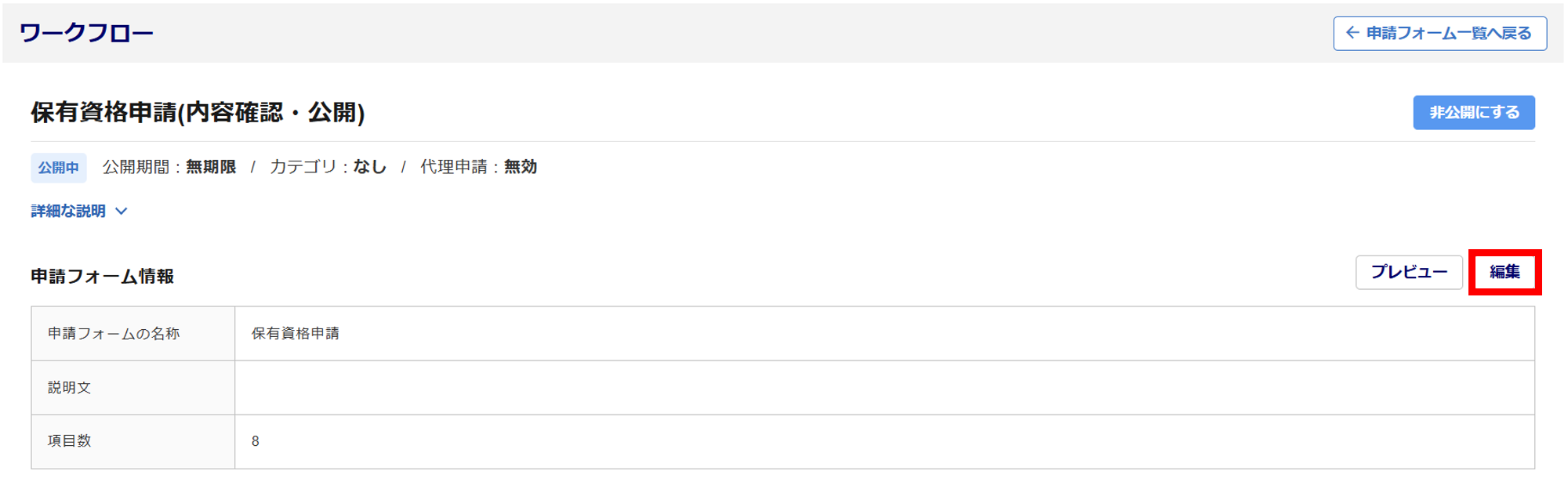
「申請フォーム情報」の[編集]をクリックします。
申請フォーム名、公開期間、カテゴリ、代理申請の変更
[編集]または[変更]をクリックし、変更します。

申請フォームの変更
変更する場合は、[(編集)]をクリックします。削除する場合は、[ (削除)]をクリックします。
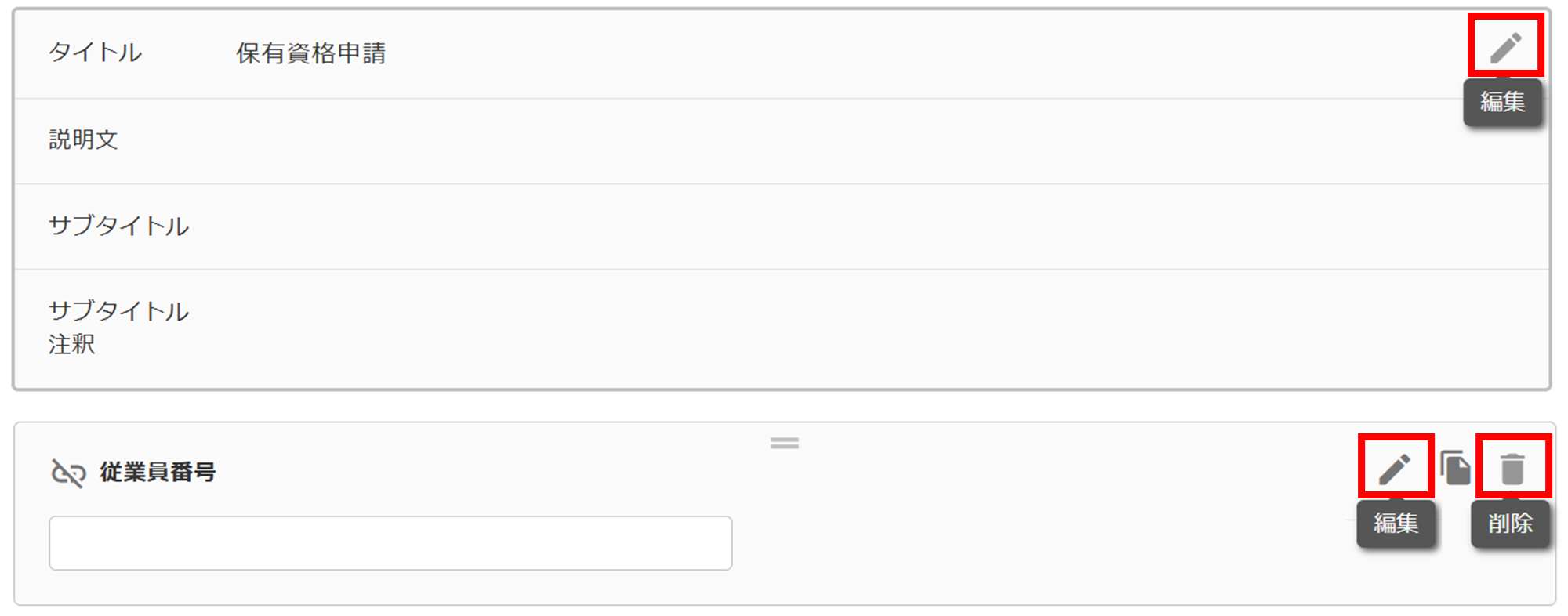
編集後、画面最下部の[保存する]をクリックします。
【補足】作成した申請フォームの削除
削除する申請フォームの「詳細情報」列の[詳細]をクリックします。
- ワークフローが「公開中」の場合
-
注意点
公開中の状態では、削除することができません。
[非公開にする]>[非公開]をクリックします。
[削除]>[はい]をクリックします。

「削除しました。」と表示されたら、削除は完了です。