給与明細
0276|「(Web給与明細)給与データ取込」方法
※士業用顧問先に、「オフィスステーション 給与明細」のアカウント発行が必要。
給与明細に、お使いの給与ソフトまたは貴社で作成した給与データを取り込む方法を、ご説明します。
給与データの取込
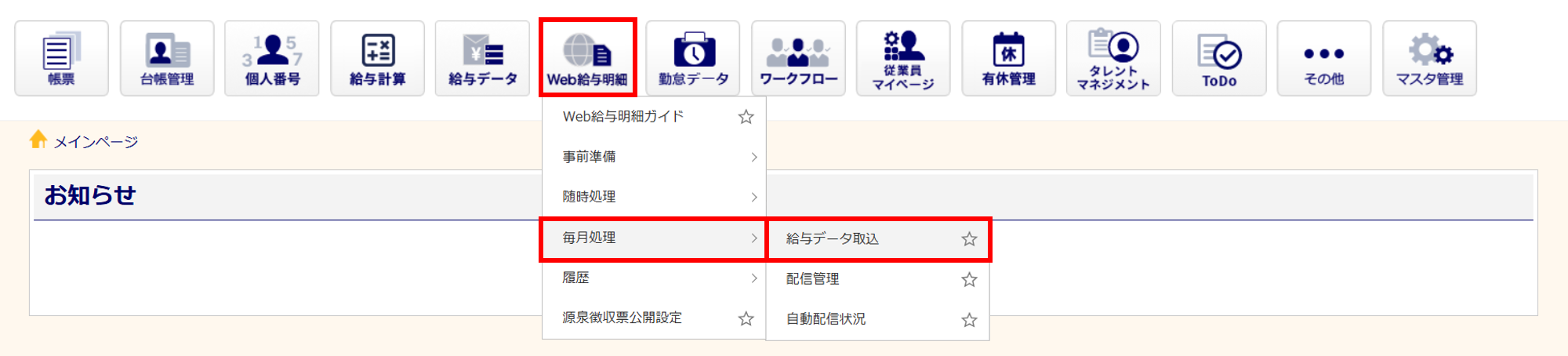
[Web給与明細]>[毎月処理]>[給与データ取込]をクリックします。
※[Web給与明細ガイド」から操作を進めることもできます。
「オフィスステーション Pro」をご利用の場合、対象の顧問先をクリックします。
給与データ情報設定
各項目を入力します。各項目の詳細については、下表をご確認ください。
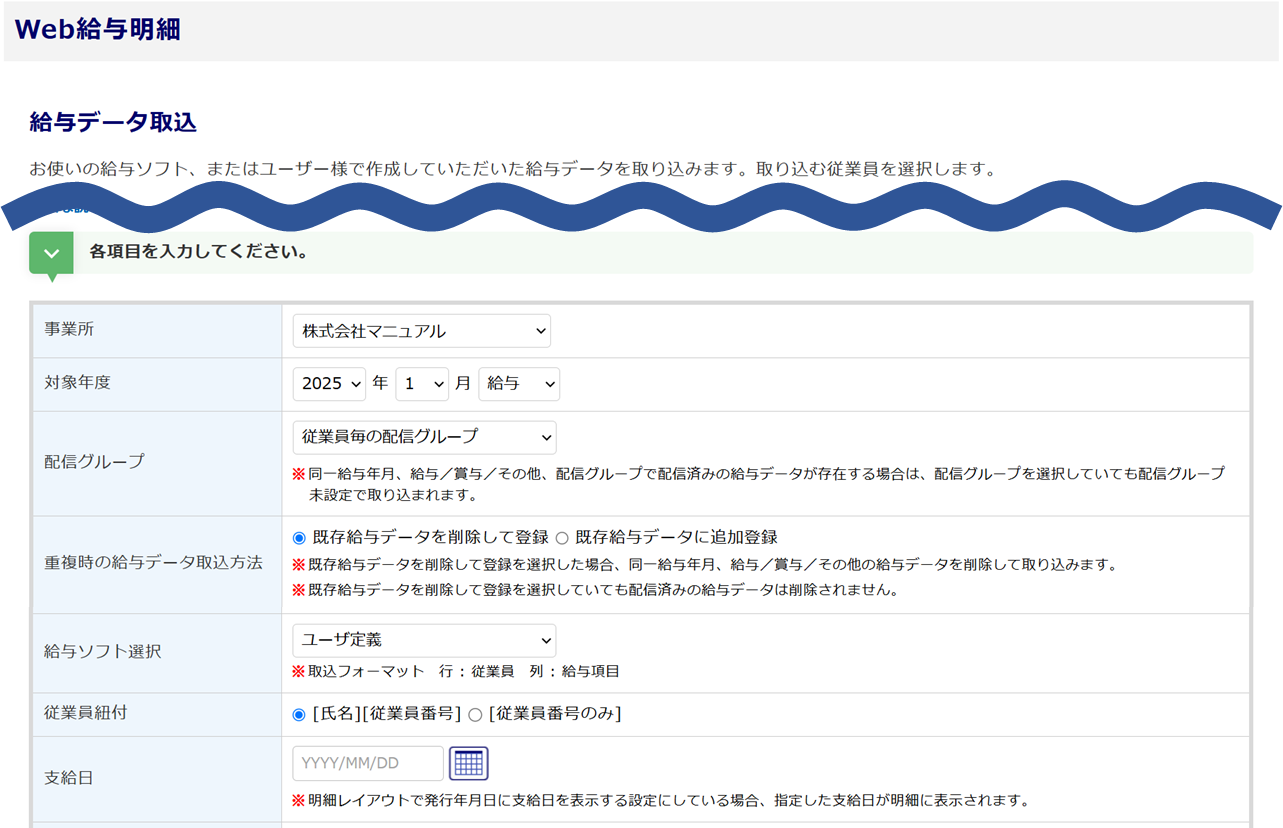
| 項目名 | 説明 |
| 事業所 | 給与明細に表示する会社名を選択します。 [他事業所管理]の登録がない場合は本項目は表示されません。 |
| 対象年度 | 〇〇年〇月分の「給与」「賞与」「その他」いずれかの給与種別として、給与データを取り込むかを選択します。 |
| 配信グループ | [自動/手動配信グループ作成]で作成した配信グループを選択します。 ※[従業員への設定]で設定した内容より、こちらで選択した内容が優先されます。 ※従業員ごとに配信グループが異なる場合は「従業員毎の配信グループ」を選択してく ださい。 |
| 重複時の給与データ取込方法 | 同年同月同種別の給与データが取り込み済みの場合に、「既存給与データを削除して登録」するか「既存給与データに追加登録」するかを選択します。 例)アルバイトの給与データは取り込み済みで、社員の給与データを追加で取り込みたい場合は、「既存給与データに追加登録」を選択します。 |
| 給与ソフト選択 | ご利用されている給与ソフトを選択します。 ご利用中の給与ソフトがオフィスステーションとの連携に対応していない場合は、「ユーザ定義」を選択してください。 ※API連携ソフトについては、接続設定をおこなうことで選択肢に表示されます。 例)PCAクラウド 給与 dx、マネーフォワード クラウド給与 等 |
| 従業員紐付 | 取り込む給与データ内の従業員とオフィスステーションの台帳に登録されている従業員を「[氏名][従業員番号]」で紐付けるか、「[従業員番号のみ]」で紐付けるかを選択します。 ※「氏名」は漢字が完全に一致している必要があります。表外漢字(常用漢字表以外の 漢字)を含む等氏名が一致しない場合は、[従業員番号のみ]をご利用ください。 例)「高(常用漢字)」と「髙(表外漢字)」等 |
| 支給日 | 明細レイアウトの右上に支給日を表示する設定にしている場合、指定した支給日が明細に表示されます。 ※「給与ソフト選択」の選択肢により、表示されない場合があります。 |
注意点
既に配信されている給与データ、または、配信されているものを一度取消されている場合は 、「既存給与データを削除して登録」及び「既存給与データに追加登録」を選択して取込んでも反映されません。
未配信となっている給与データのみ反映されます。
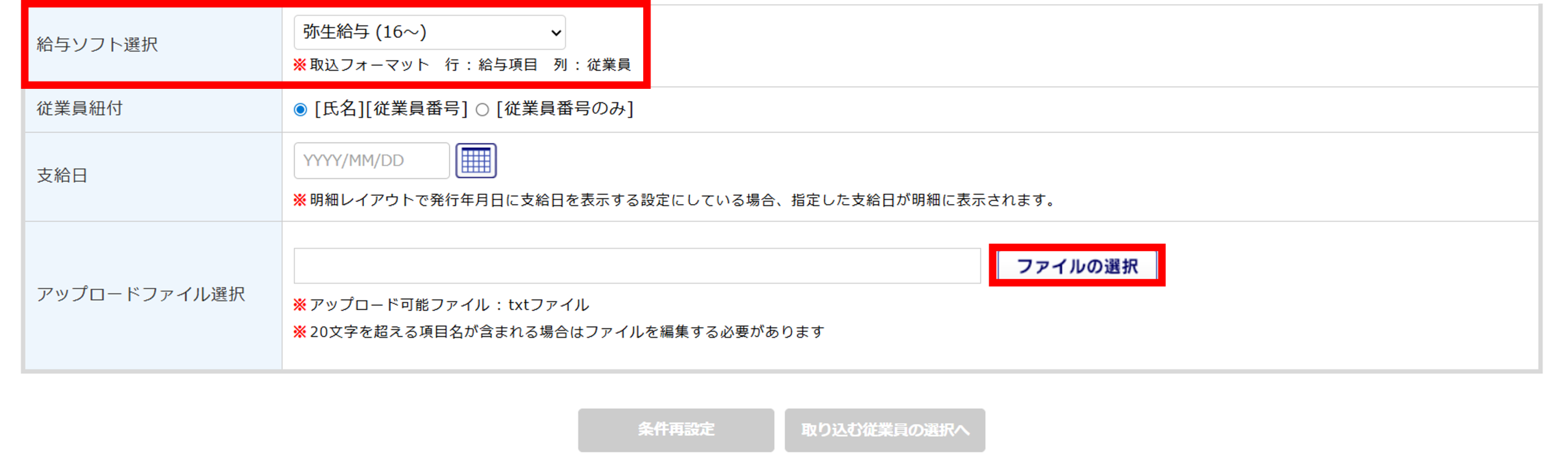
「給与ソフト選択」にご利用中の給与ソフトを選択します。
[ファイルの選択]をクリックし、取り込む給与データファイルを選択します。
※「給与ソフト選択」にAPI連携ソフトを選択すると、[ファイルの選択]が表示されない場合があります。
ポイント
連携の設定をおこなっても、「給与ソフト選択」に、ご利用中の給与ソフトが表示されていない場合は、「ユーザ定義」を選択します。「ユーザ定義」の取込方法については、以下の関連記事をご参照ください。
関連記事
をクリックすると、詳細が表示されます。
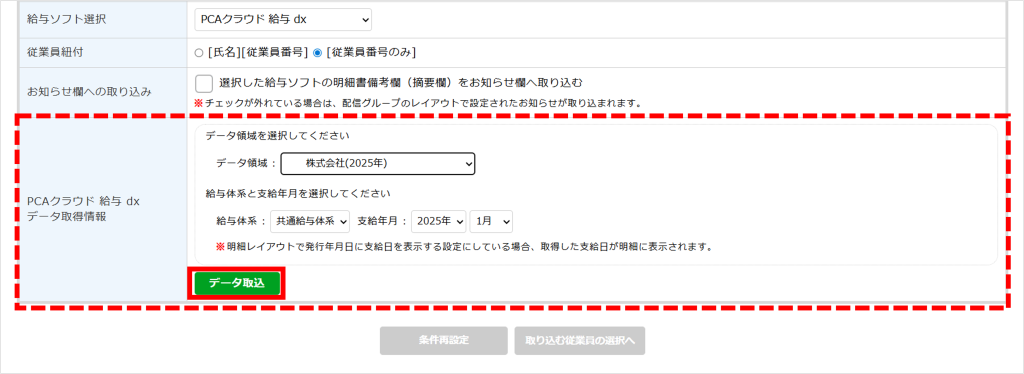
「PCAクラウド 給与 dx」を選択した場合
「PCAクラウド 給与 dx データ取得情報」を入力し、[データ取込]をクリックします。
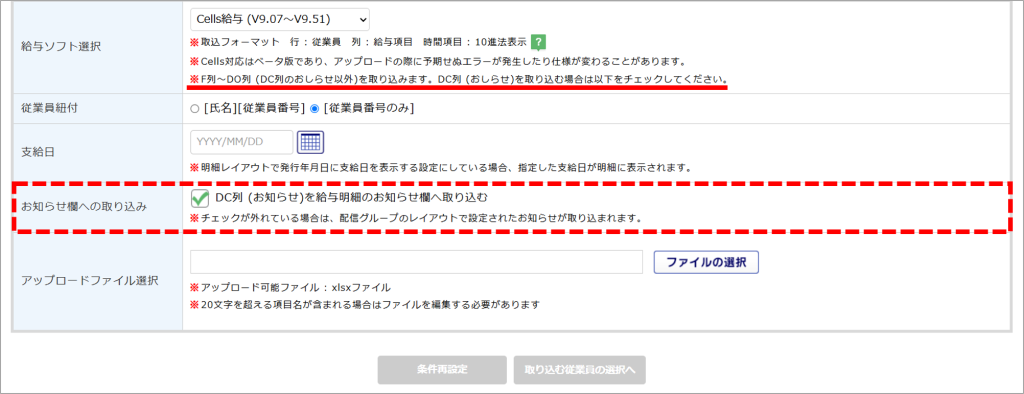
「Cells給与」を選択した場合
Cells給与のExcelファイル内、F列~DO列 (DC列のおしらせ以外)を取り込みます。
※DO列移行の項目は取り込みされません。DO列以降の項目を取り込みたい場合、別途CSVファイルをご用意
の上、「ユーザ定義」で取り込みしてください。
※DC列 (おしらせ)を取り込む場合は、「DC列 (お知らせ)を給与明細のお知らせ欄へ取り込む」にチェックして
ください。
給与データのファイルを選択後、取込データが作成されます。
ファイル取込後に、「警告」または「エラー」が表示される場合があります。以下をご確認ください。
問題がない場合は、[取り込む従業員の選択へ]をクリックします。
- 警告が表示された場合
-
左下に表示されている「警告(またはエラー)が発生しました」をクリックして内容を確認してください。
内容を確認し問題がなければ、[取り込む従業員の選択へ]をクリックして次へお進みください。 - エラーが表示された場合
-
左下に表示されている「エラーが発生しました」をクリックして内容を確認してください。
[条件再設定]をクリックし、項目の設定やファイルの選択を再度おこないます。
※エラーの場合、[取り込む従業員の選択へ]はクリックできません。

注意点
オフィスステーションの[台帳管理]に登録されていない従業員が含まれる給与データを取り込んだ場合は、警告となります。
取込む従業員の選択
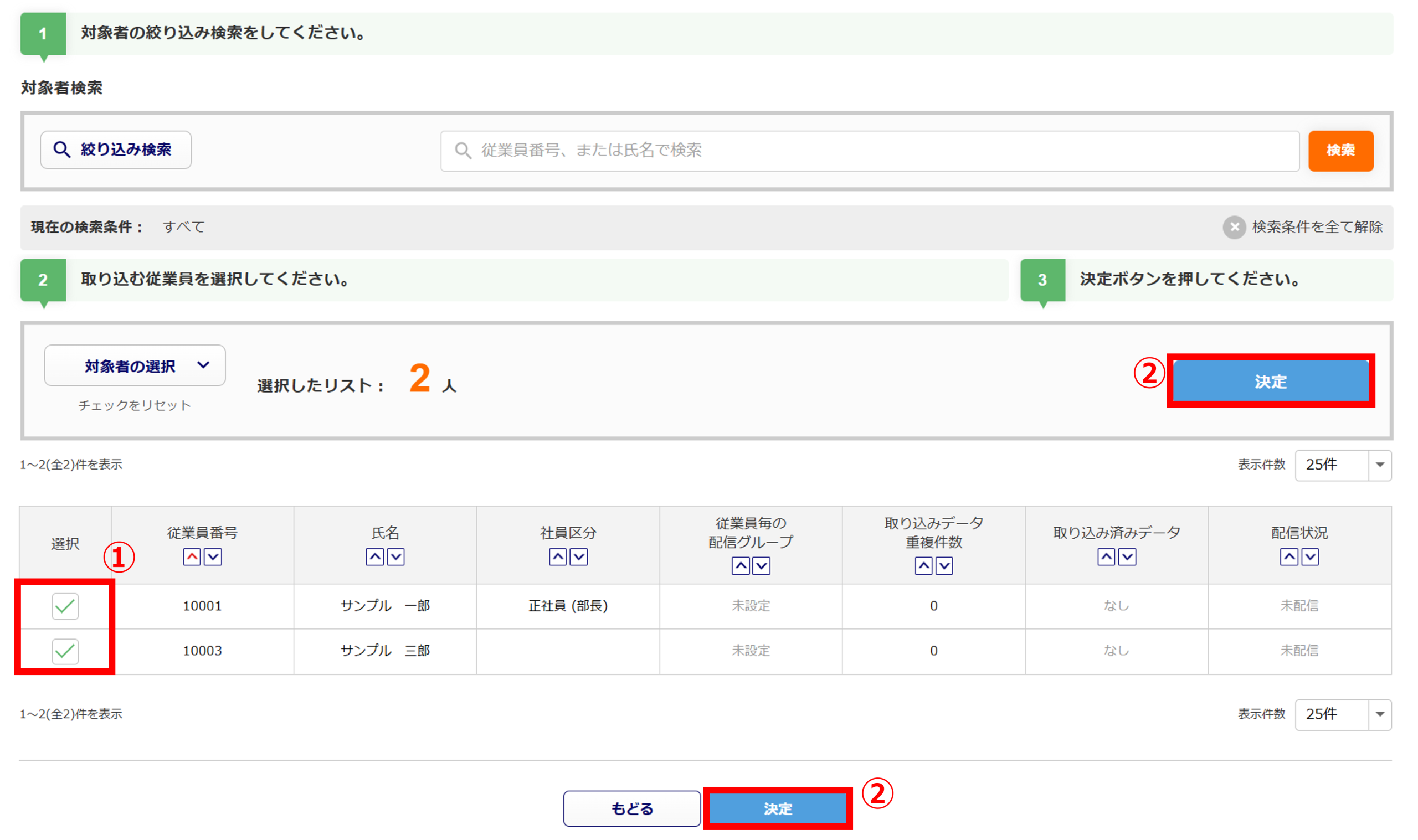
給与データを取り込む従業員を選択します。
対象者を絞り込んで表示したい場合は、[絞り込み検索]をクリックすると、「社員区分」等の条件を設定して対象者の従業員を絞り込むことができます。
給与データを取り込む従業員の「選択」列(①) にチェックをつけ、[決定](②)をクリックします。
[対象者の選択]をクリックすると、一括でチェックのつけ外しをおこなうことができます。
画面左上に「給与データを登録しました。」と表示されたら、取り込みは完了となります。

補足
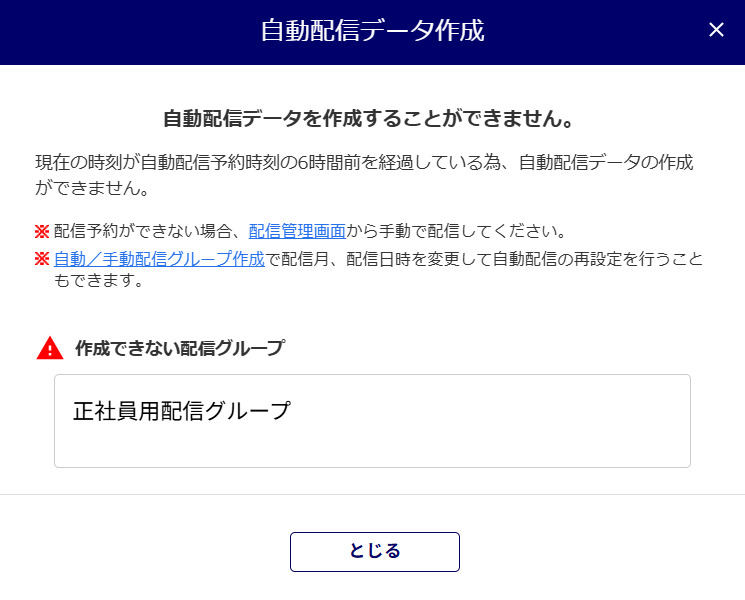
「配信方法」が「自動」の配信グループを設定している従業員を選択した場合、「自動配信データ作成」画面が表示されます。「自動配信データを作成することができません。」と表示された場合は、画面の指示に従って配信の設定を修正してください。