マイナンバー
0310|「個人番号一括削除」方法
※士業用顧問先に、「オフィスステーション 労務」「オフィスステーション マイナンバープラス」いずれかのアカウント発行が必要。
オフィスステーションに登録している個人番号(マイナンバー)を一括で削除する方法について、ご説明します。
登録済みの個人番号(マイナンバー)を個別に削除する方法については、以下の関連記事をご参照ください。
関連記事
個人番号(マイナンバー)の一括削除
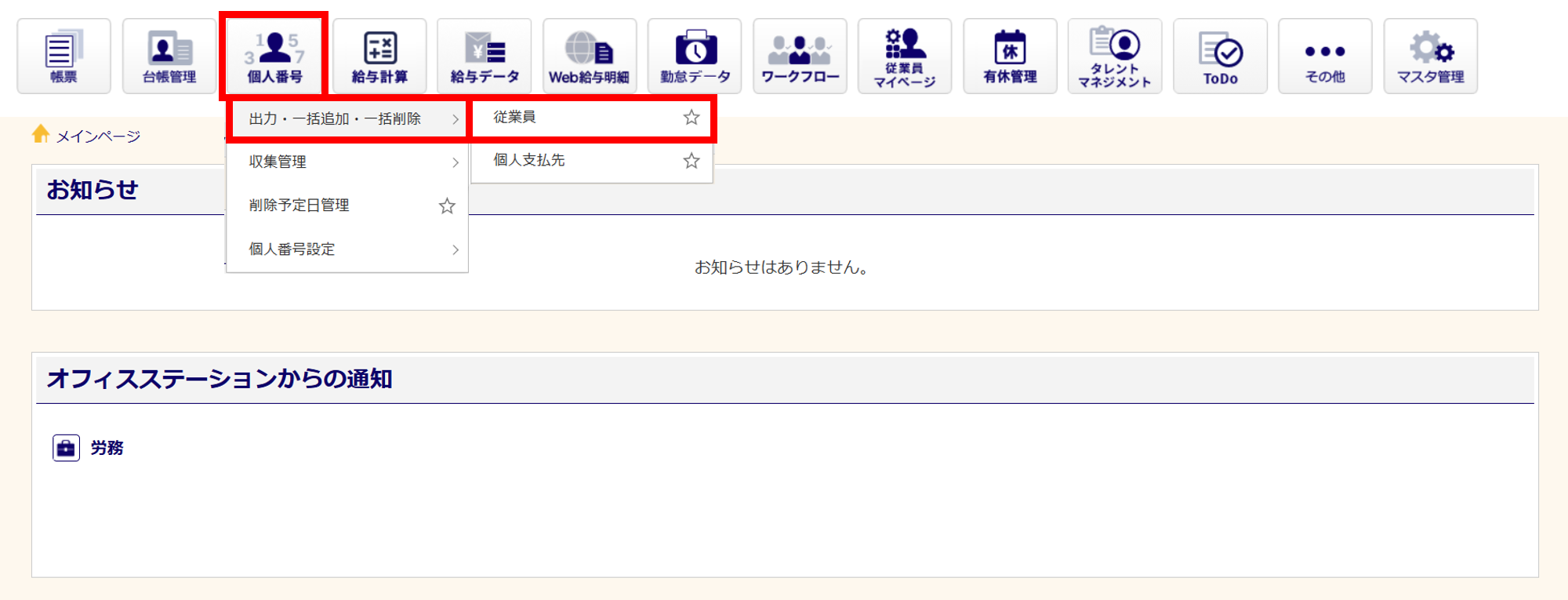
[個人番号]>[出力・一括追加・一括削除]>[従業員]をクリックします。
「オフィスステーション Pro」をご利用の場合、対象の顧問先をクリックします。
注意点
個人支払先の場合、個人番号を一括で削除できません。削除操作は、個別でおこなってください。
関連記事
削除用テンプレートのダウンロード
注意点
個人番号(マイナンバー)一括削除操作時に、「削除目的」の入力が必要となります。
「削除目的」が異なる個人番号(マイナンバー)の削除は、複数回に分けて操作をおこなってください。
画面右側にある[一括削除]をクリックします。

[ダウンロード]をクリックし、削除用テンプレートを開きます。

ポイント
出力件数が10,000人を上回る場合、zipファイルにて出力します。
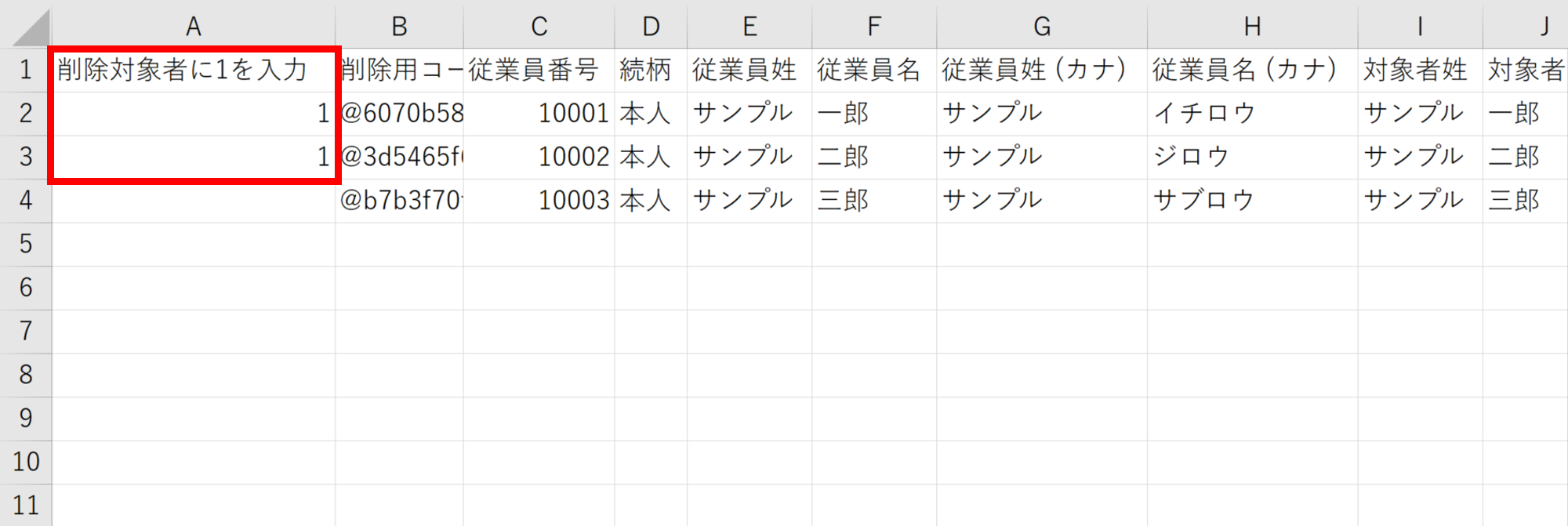
個人番号を削除する対象者のA列「削除対象者に1を入力」項目に「1」を入力し、ファイルを保存します。
注意点
A列の「削除対象者に1を入力」項目以外のは、変更しないでください。
[ファイルの選択](①)をクリック、先ほど保存したcsvファイルを選択し、[アップロード](②)をクリックします。

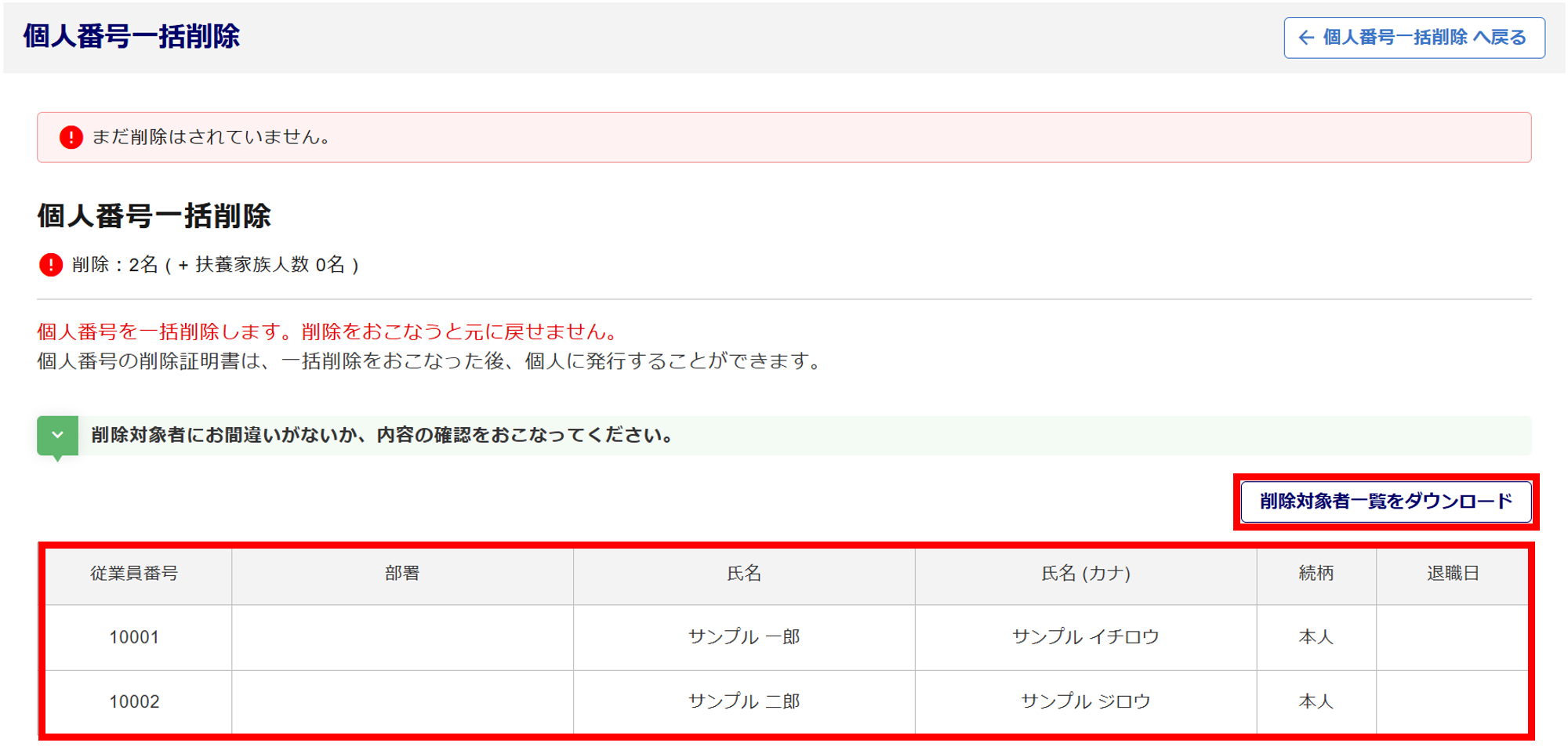
削除対象者を確認します。
[削除対象者一覧をダウンロード]をクリックすると、削除対象者一覧をcsvファイルで出力できます。
「削除目的」を入力し、[削除する]をクリックします。
※「削除目的」の右側にある[退職][被扶養者削除]をクリックすると、「削除目的」に反映されます。
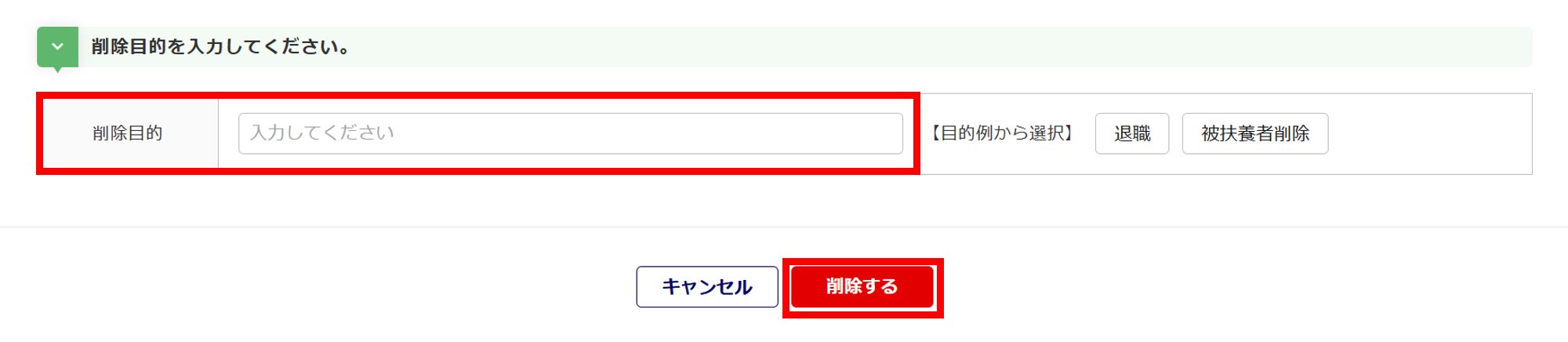
[削除]をクリックします。

画面左上に「個人番号一括削除 削除処理を開始しました。」と表示され、アップロードが開始されます。
アップロード状況は、画面下部の「状況」から確認することができます。
「状況」に「反映済み」と表示されたら、一括削除は完了です。
個人番号削除証明書の発行
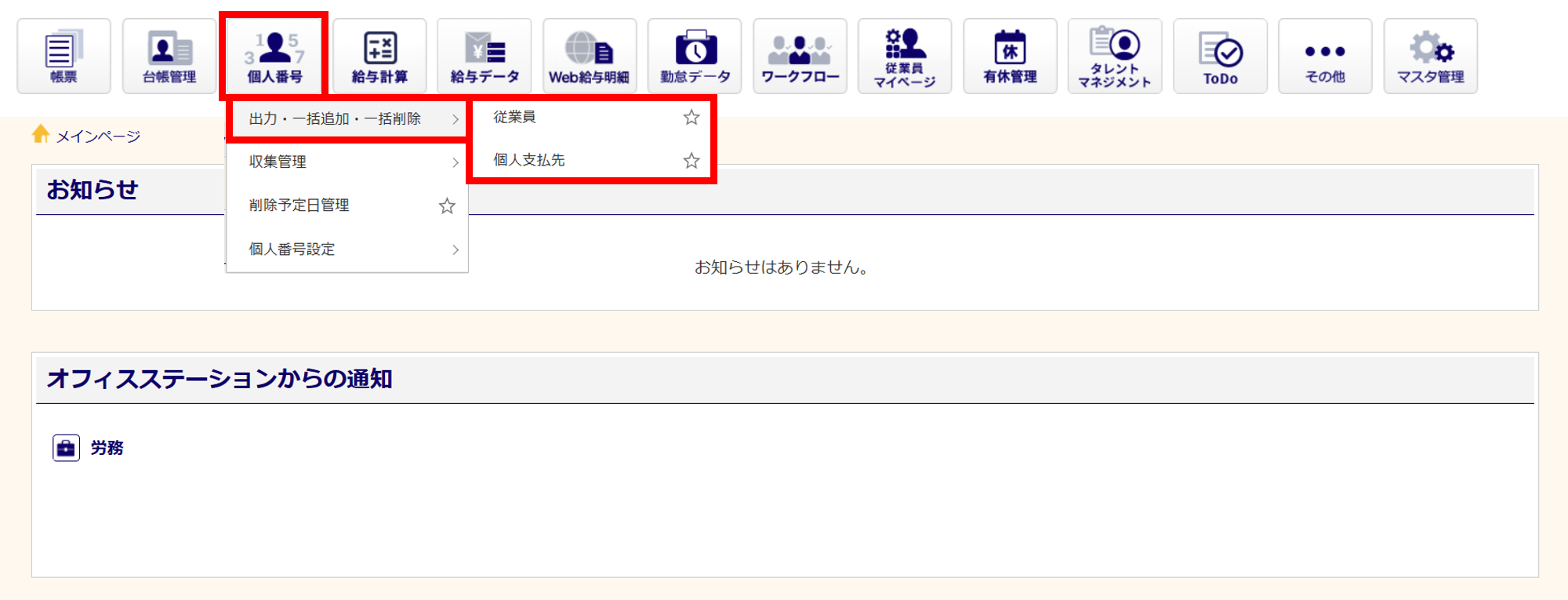
[個人番号]>[出力・一括追加・一括削除]>[従業員]または[個人支払先]をクリックします。
「オフィスステーション Pro」をご利用の場合、対象の顧問先をクリックします。
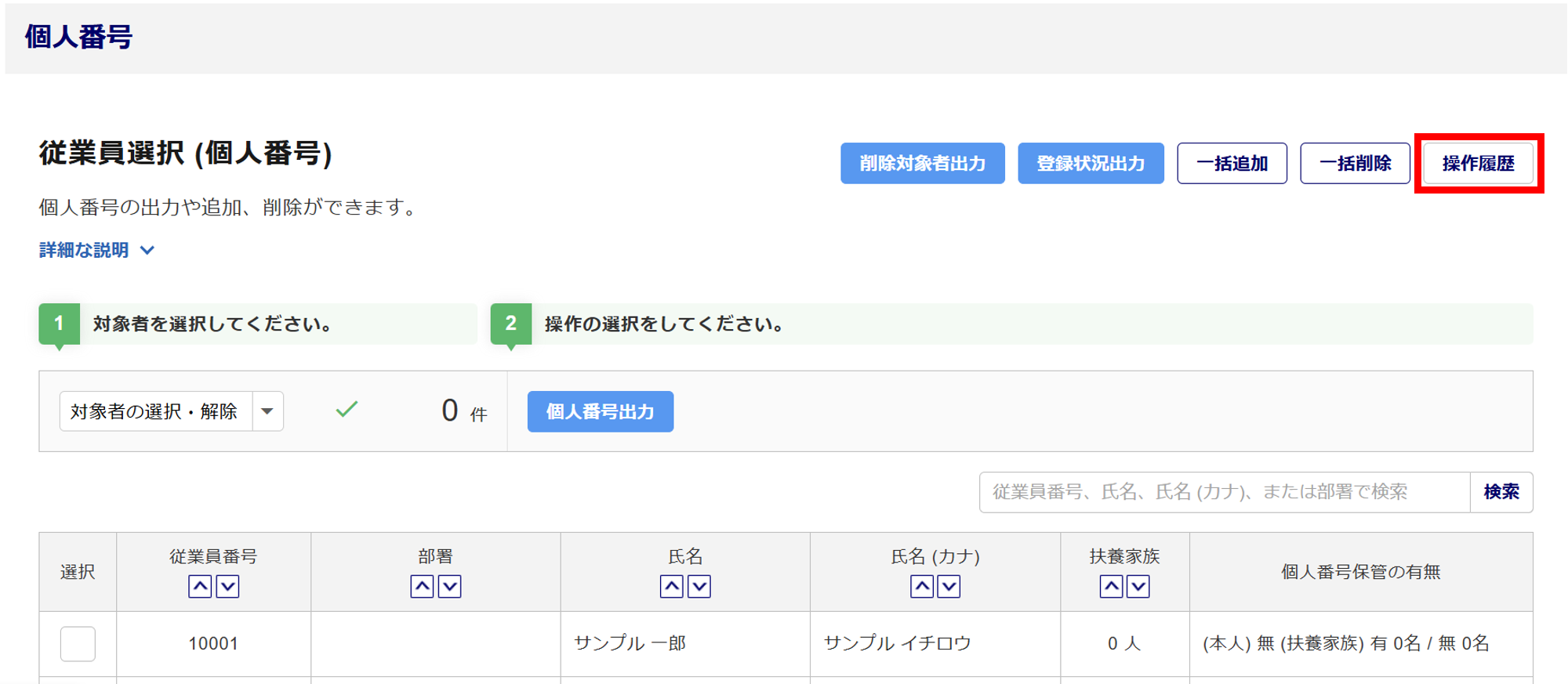
画面右上の[操作履歴]をクリックします。
個人番号削除証明書を発行する対象者行の[発行]をクリックします。
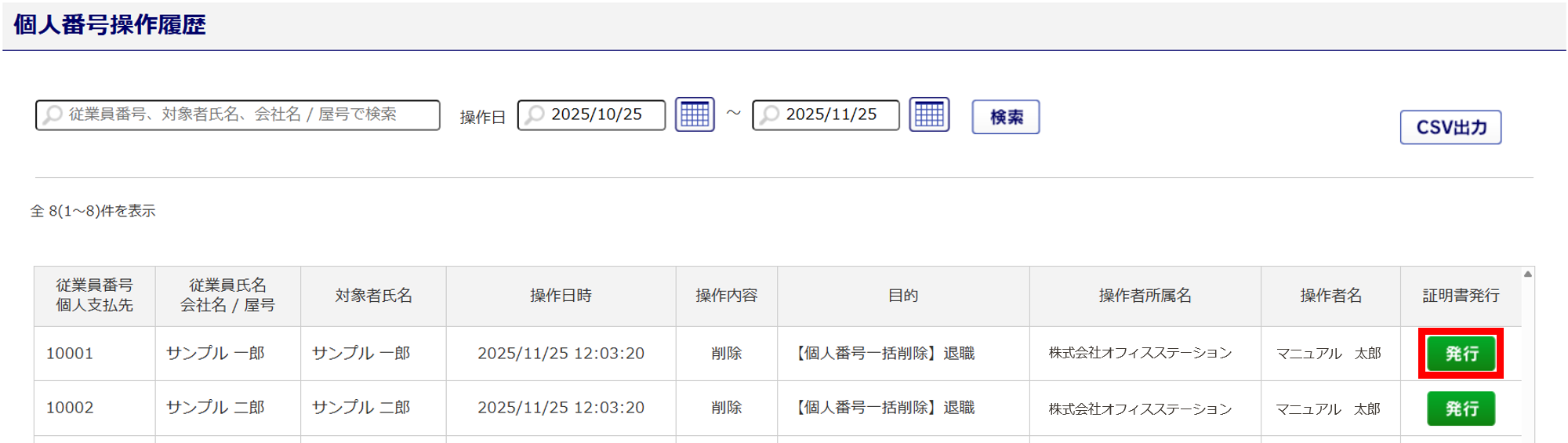
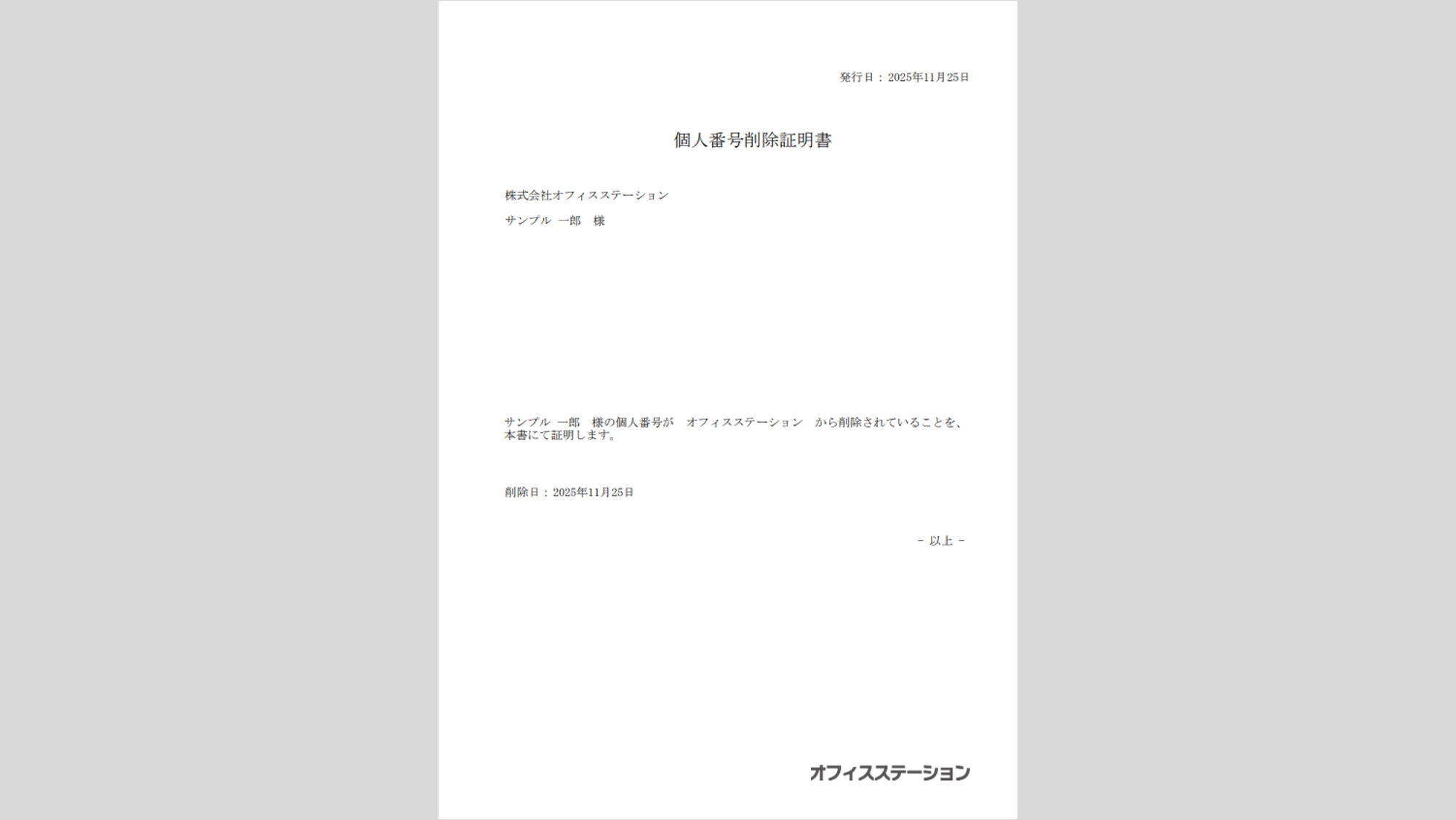
個人番号削除証明書が出力されます。