年末調整
0410|申告データの連携・出力「汎用データ出力」方法
※士業用顧問先に、「オフィスステーション 年末調整」のアカウント発行が必要。
オフィスステーションで収集・確認した年末調整の申告データを他社ソフトの形式に合わせて出力するためのテンプレートを作成し、出力する方法について、ご説明します。
年末調整汎用データ出力
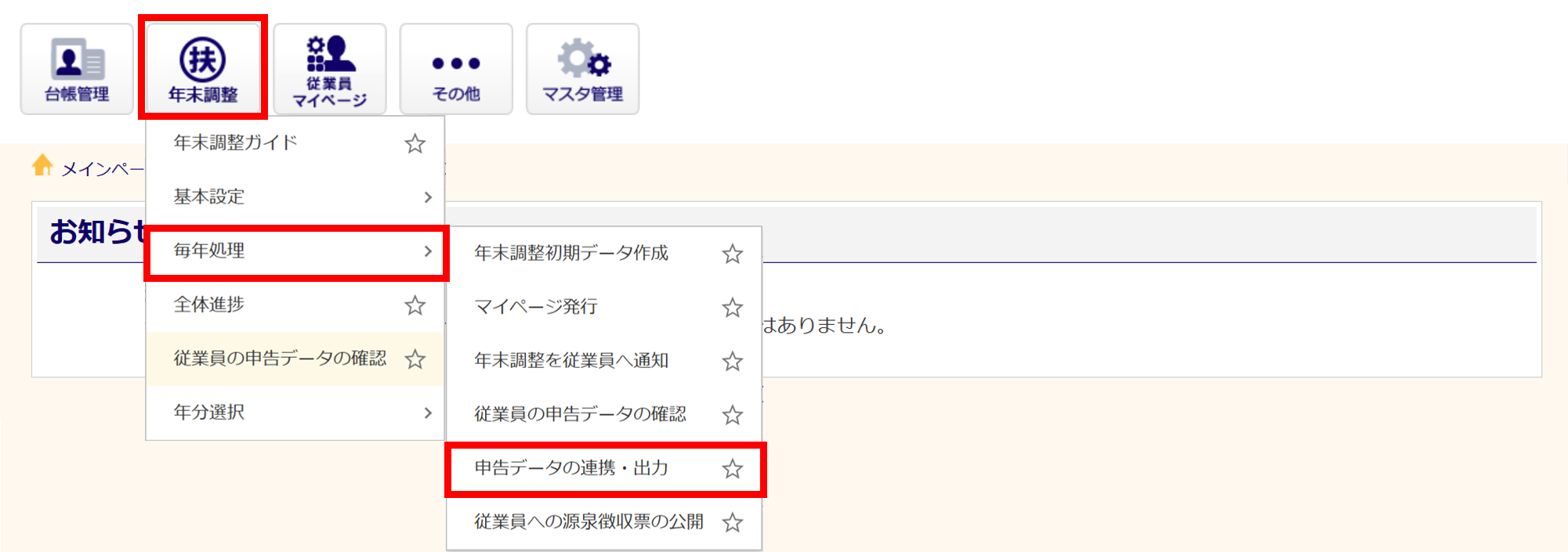
[年末調整]>[毎年処理]>[申告データの連携・出力]をクリックします。
をクリックすると、詳細が表示されます。
オフィスステーション Proの場合
[顧問先選択]をクリック、顧問先を選択し、「年末調整」画面を開きます。
「年末調整の流れ」内[申告データの連携・出力]をクリックします。

注意点
選択した顧問先は、再度[顧問先選択]をおこなう、もしくは、システムを「ログアウト」するまで固定されます。
[汎用データ出力]をクリックします。
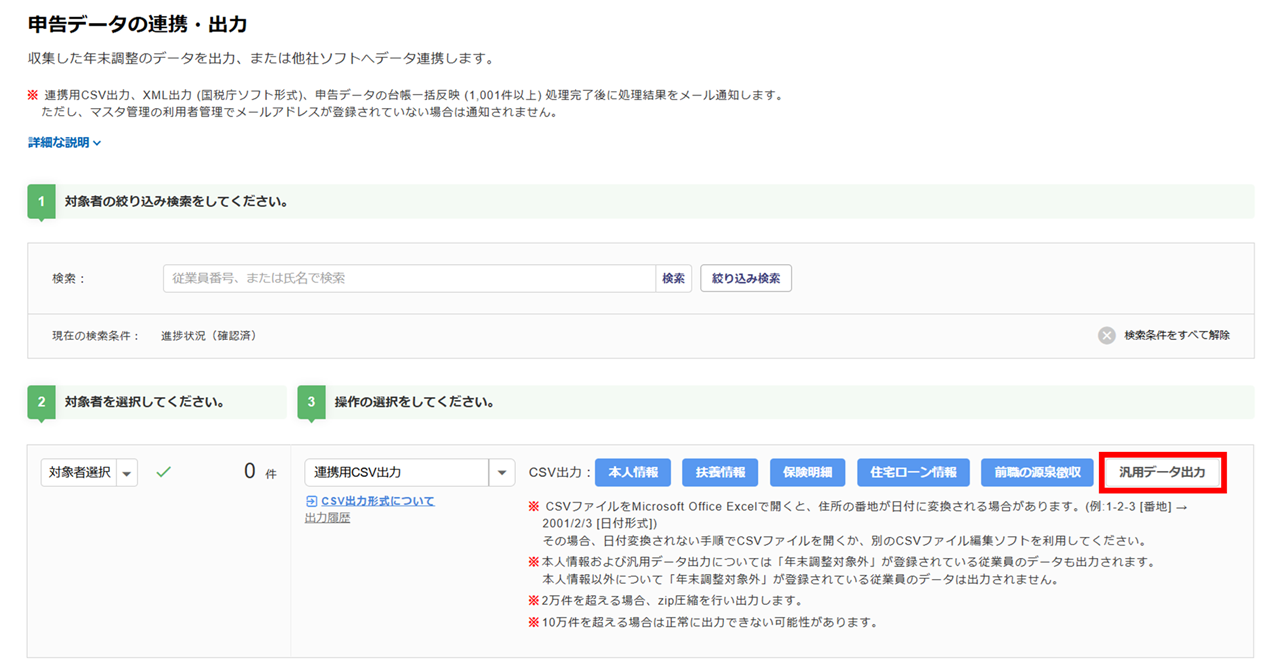
(年末調整2025 「申告データの連携・出力」画面)
テンプレートの作成
申告データを、他社ソフトの形式に合わせて出力するためのテンプレートを作成します。
- 昨年のテンプレートを利用する場合
-
昨年、テンプレートを作成している場合は、昨年のテンプレートを引用できます。
[昨年のテンプレートから引用]>[引用する]をクリックします。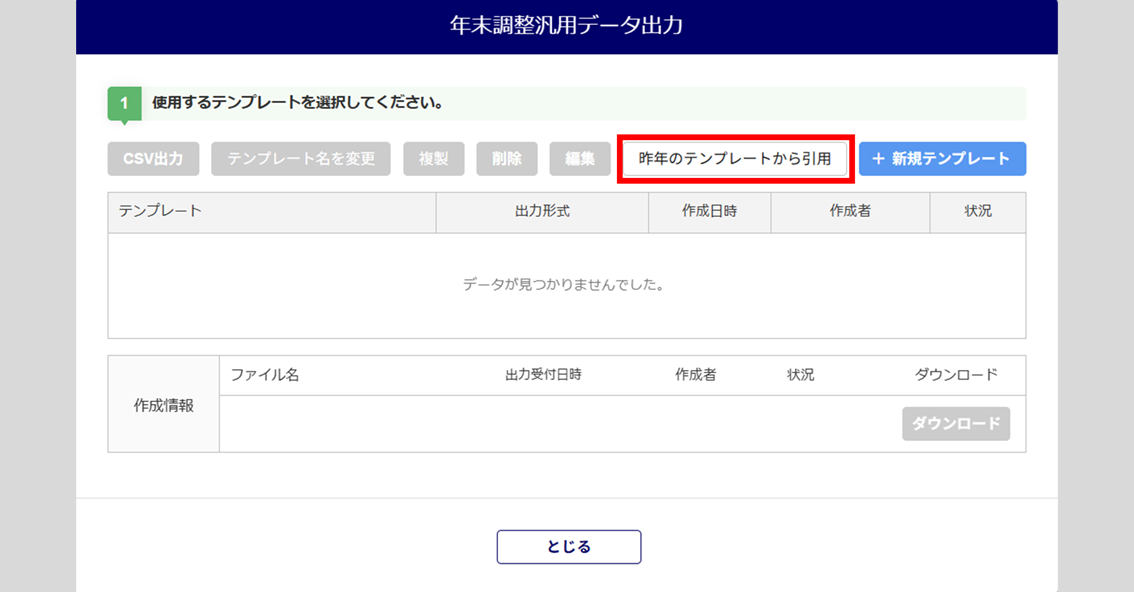
引用したテンプレートは、「一時保存」のテンプレートとして登録されます。
テンプレートを選択し、[編集]をクリックします。
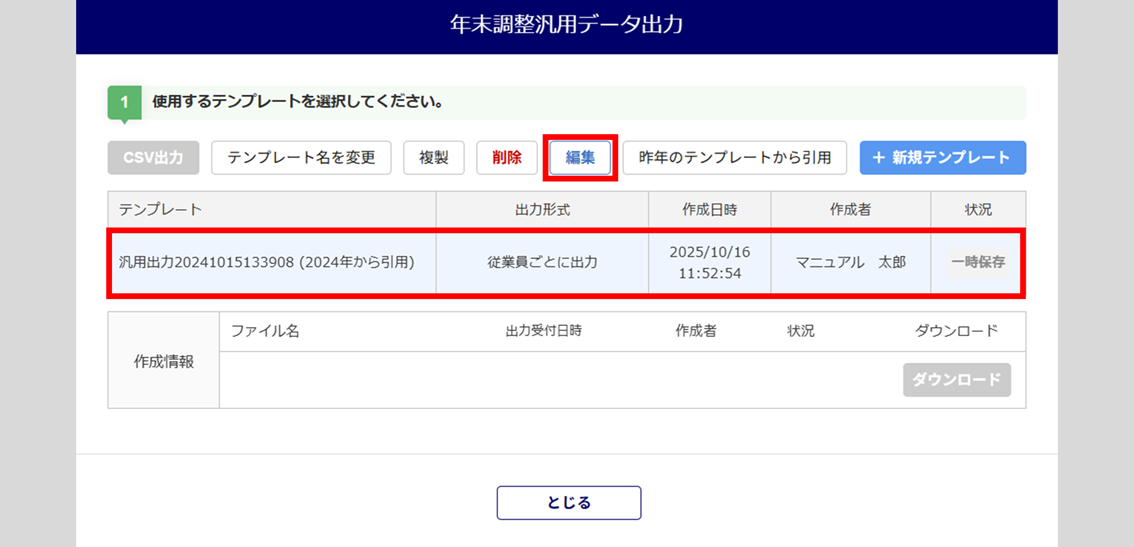
内容を確認し、必要に応じて設定してください。設定方法については、本マニュアル内「テンプレートの設定」をご確認ください。
- 新規でテンプレートを作成する場合
-
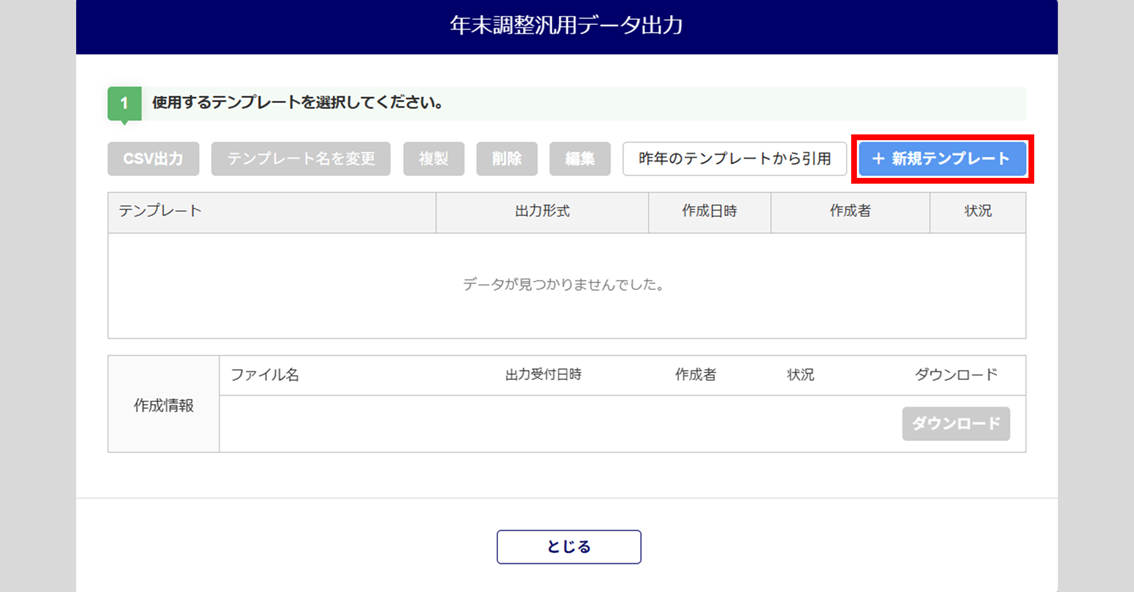
[新規テンプレート]をクリックします。
各項目を設定し、[新規作成開始]をクリックします。
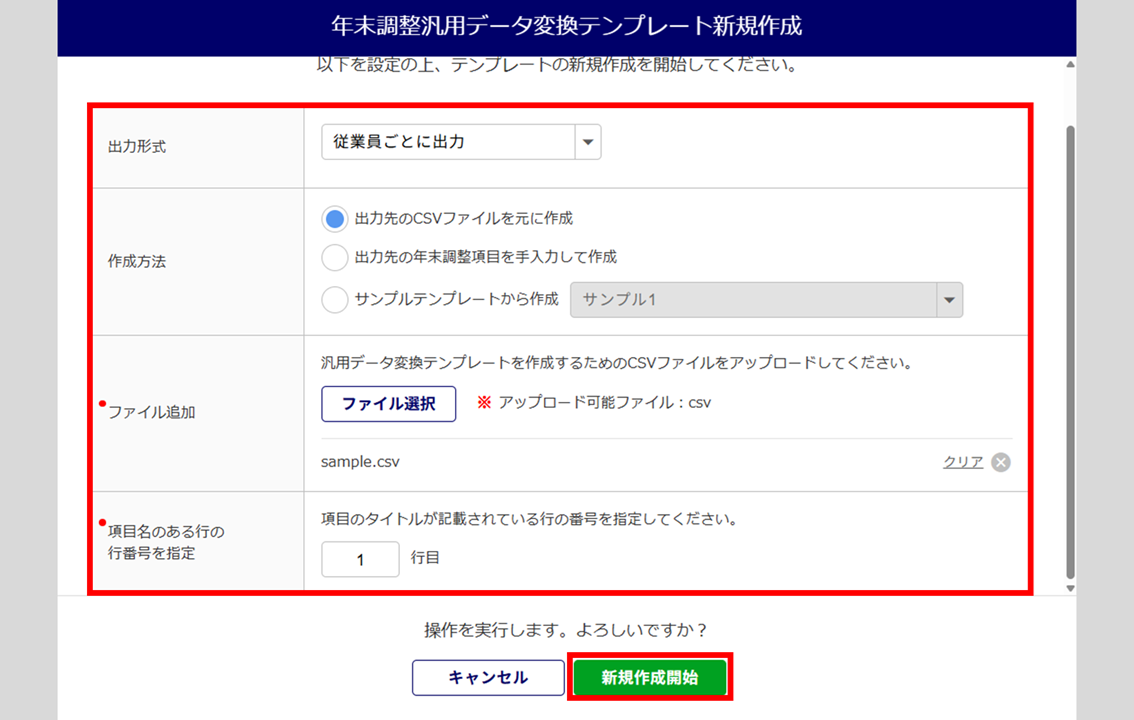
項目名 説明 出力形式 申告データの出力形式を以下から選択します。
・従業員ごとに出力
・配偶者・扶養情報ごとに出力
・保険情報ごとに出力
・住宅ローンごとに出力
・前職源泉情報ごとに出力作成方法 テンプレートの作成方法を以下から選択します。
出力先のCSVファイルを元に作成
他社ソフトのファイルを元にテンプレートを作成します。
出力先の年末調整項目を手入力して作成
ファイルに出力する項目を手入力しテンプレートを作成します。
サンプルテンプレートから作成
オフィスステーションで用意したサンプルを使用してテンプレートを作成します。
・サンプル1、サンプル2
「出力形式」に「従業員ごとに出力」を選択時に選択できます。
・サンプル3
「出力形式」に「配偶者・扶養情報ごとに出力」を選択時に選択できます。ファイル追加 ※「作成方法」に「出力先のCSVファイルを元に作成」を選択時に表示されます。
[ファイル選択]をクリックし、テンプレートの元にする他社ソフトのCSVファイルを選択します。項目名のある行の行番号を指定 ※「作成方法」に「出力先のCSVファイルを元に作成」を選択時に表示されます。
「ファイル追加」にて、選択したCSVファイルの項目名がある行番号を入力します。注意点
「サンプルテンプレートから作成」について
「オフィスステーション 年末調整」で収集していない項目については、サンプルテンプレートに含まれておりません。不足項目の補完は、利用者にて設定していただく必要があります。
テンプレートの設定
テンプレート名の設定
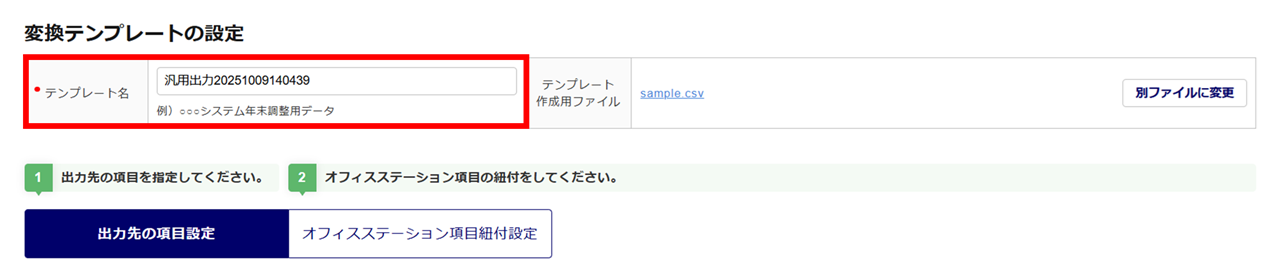
テンプレート名を入力します。※任意で変更できます。
補足
「テンプレート名」の初期設定
・「出力先のCSVファイルを元に作成」または「出力先の年末調整項目を手入力して作成」の場合は、
「汎用出力(作成年月日時刻)」です。
・「サンプルテンプレートから作成」の場合は、「サンプル(作成年月日時刻)」です。
出力先の項目設定
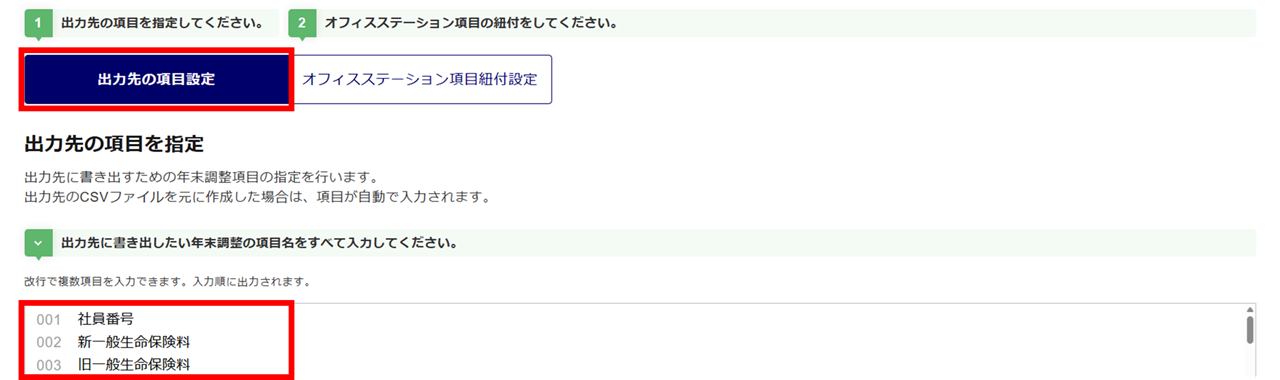
「出力先の項目設定」タブをクリックし、出力先の項目を設定します。
「出力先のCSVファイルを元に作成」または「サンプルテンプレートから作成」の場合は、ファイルの項目が表示されます。
項目を追加・編集する場合は、001から順に並んでいる枠内で編集をおこないます。
オフィスステーション項目紐付設定
「オフィスステーション項目紐付設定」タブをクリックします。
[未設定]をクリックします。
※「サンプルテンプレートから作成」の場合は、サンプルの項目については紐付けされています。
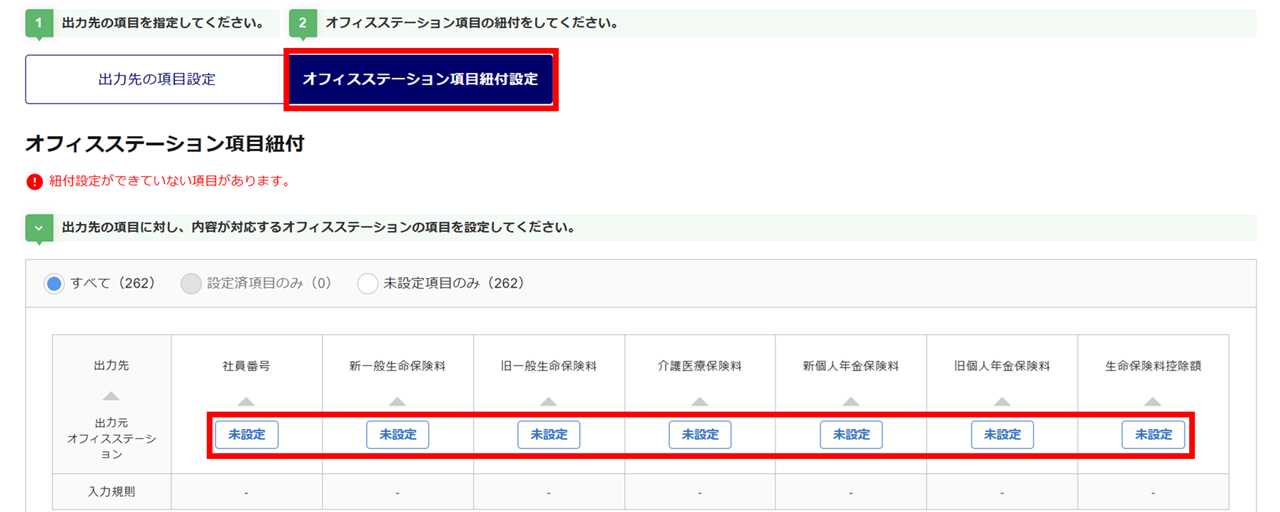
出力先の項目とオフィスステーションの項目の紐付けをおこないます。
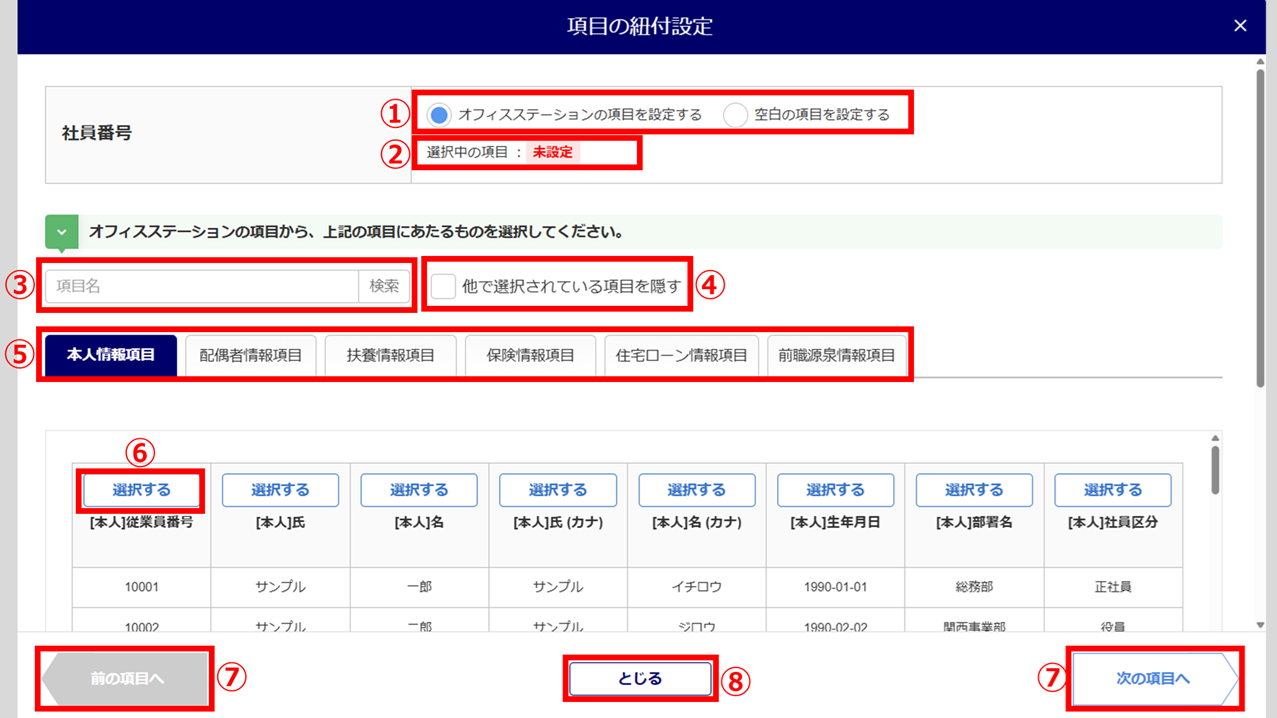
(年末調整2025 「変換テンプレートの設定 項目の紐付設定」画面)
| No. | 項目名 | 説明 |
| ① | オフィスステーションの項目を設定する /空白の項目を設定する |
出力先の項目に設定する内容を選択します。 |
| ② | 選択中の項目 | 出力先の項目に設定する項目を選択すると項目名が表示されます。 「空白の項目を設定する」を選択時は「紐付不要」と表示されます。 |
| ③ | 検索 | 項目名を入力し、[検索]をクリックします。表示中のタブ以外の項目は検索できません。 |
| ④ | 他で選択されている項目を隠す | チェックすると、他の項目で選択されている項目が非表示になります。 |
| ⑤ | 各情報タブ | オフィスステーションの項目を情報の種類ごとに表示します。 |
| ⑥ | 選択する | クリックすると、出力先の項目に選択したオフィスステーションの項目を紐付けます。 |
| ⑦ | 前の項目へ/次の項目へ | クリックすると、前後の項目の設定画面へ移動します。 |
| ⑧ | とじる | 「変換テンプレートの設定:オフィスステーション項目紐付」画面に戻ります。 |
ポイント
「出力形式」に「従業員ごとに選択」以外を選択した場合は、紐付け対象となる情報タブのみを表示し、他情報タブは選択できません。
例)
「出力形式」に「配偶者・扶養情報ごとに出力」を選択時
→ 「本人情報項目」「配偶者情報項目・扶養情報項目」タブを表示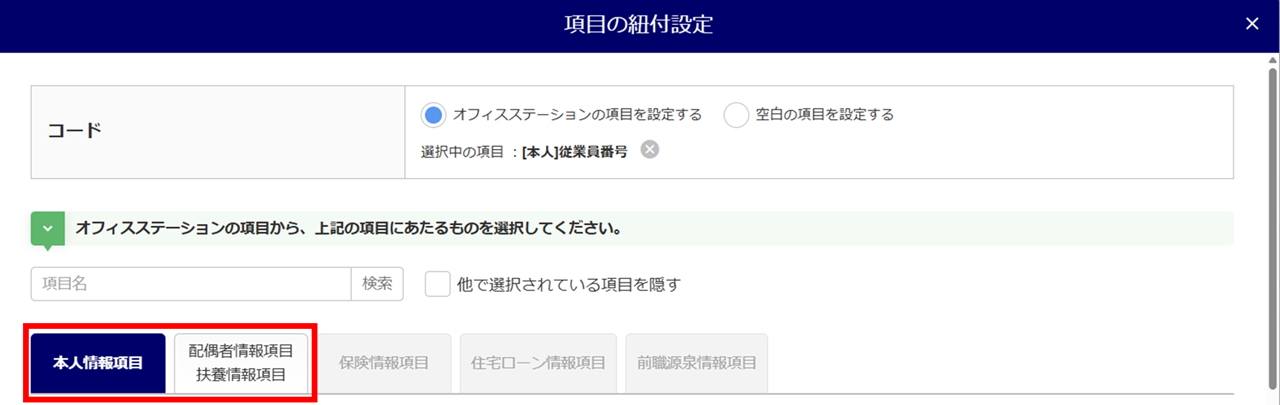
「オフィスステーションの項目を設定する」を選択、出力先の項目に該当するオフィスステーションの項目の[選択する]をクリックし、紐付けます。
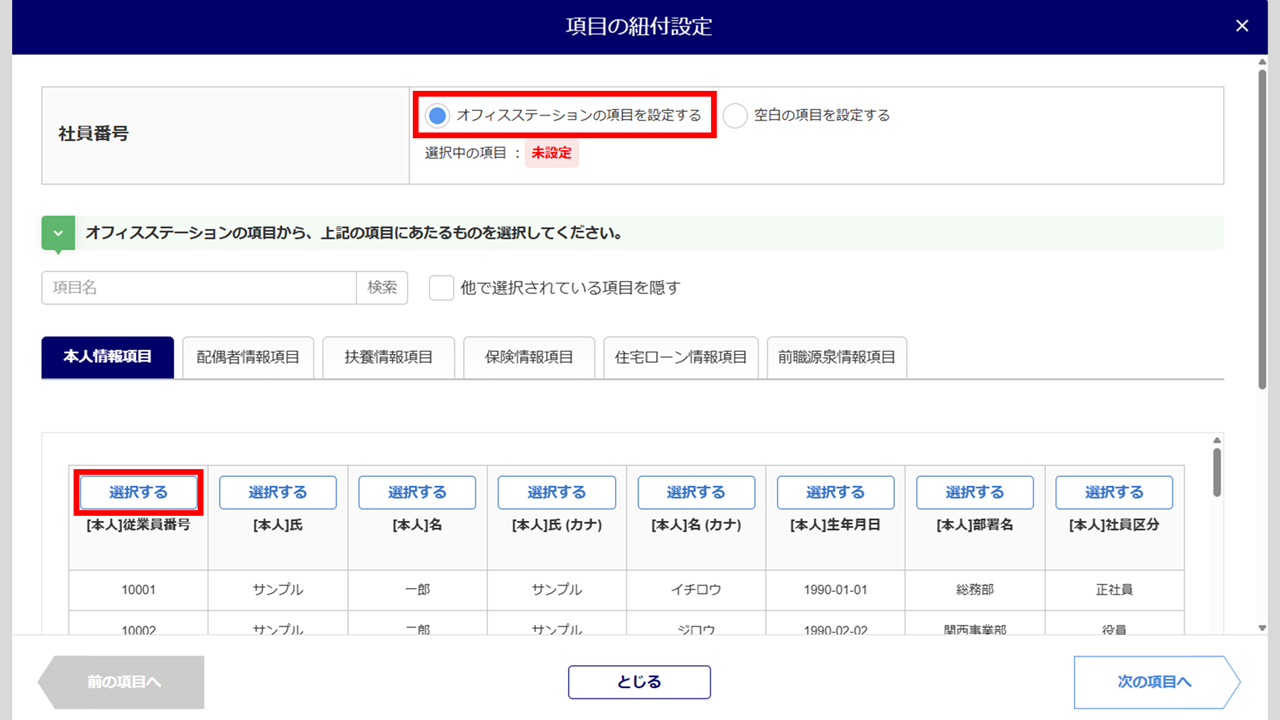
(年末調整2025 「変換テンプレートの設定 項目の紐付設定」画面)
- 詳細設定について
-
氏名等の一部の項目については、詳細設定が必要です。
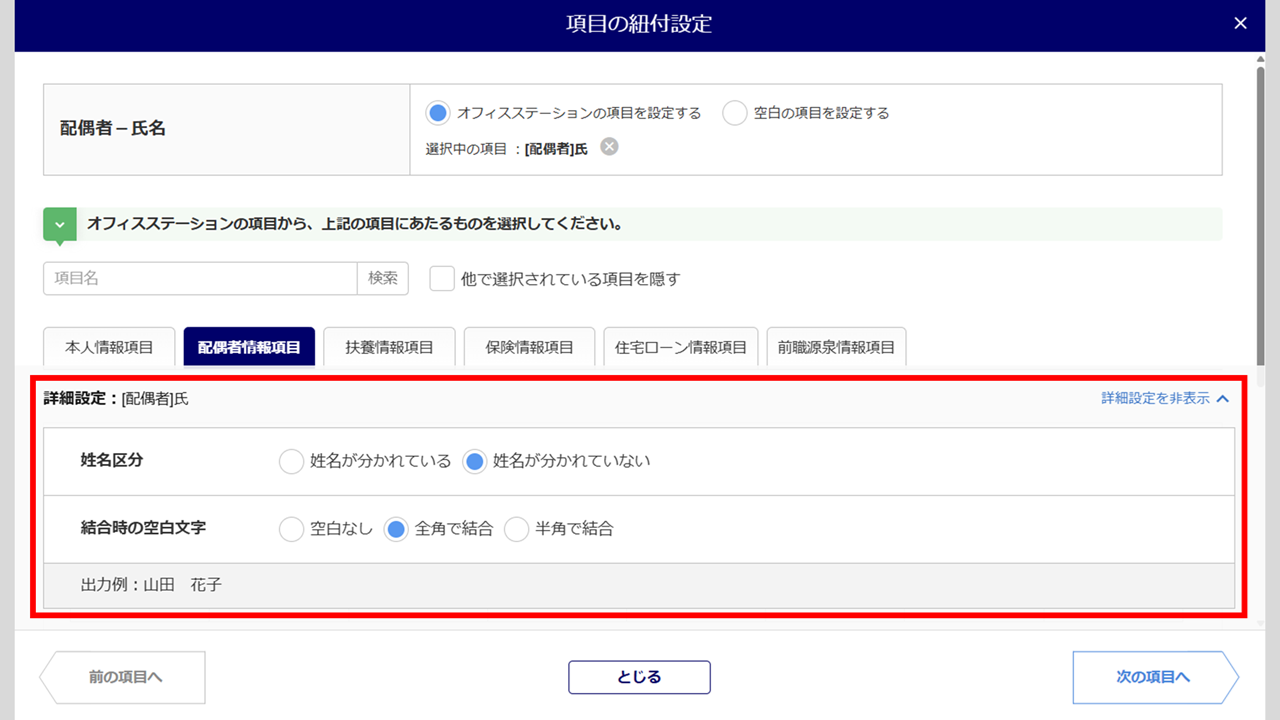
(年末調整2025 「変換テンプレートの設定 項目の紐付設定」画面)
詳細設定 設定内容 日付関連(生年月日等) 日付フォーマット区分
・スラッシュ区切り yyyy/mm/dd
・ハイフン区切り yyyy-mm-dd
・区切りなし yyyymmdd
・年月日 yyyy年mm月dd日
・元号年月日 ggge年mm月dd日
・元号年のみ e
※y=西暦、m=月、d=日、ggg=元号(和暦)の漢字、e=元号(和暦)の年郵便番号 ハイフンの有無
・ハイフンあり
・ハイフンなし
郵便番号の分割
・分割しない
・上3桁
・下4桁
半角全角変換
・変換しない
・全角に変換
・半角に変換住所関連 住所の結合
・都道府県のみを出力
・都道府県+市区郡及び町村名を結合して出力
・都道府県+市区郡及び町村名+丁目・番地を結合して出力
・都道府県+市区郡及び町村名+丁目・番地+アパート・マンション名等を結合して出力氏名関連 姓名区分
・姓名が分かれている
・姓名が分かれていない
結合時の空白文字※「姓名が分かれていない」選択時 ・空白なし
・全角で結合
・半角で結合カナ関連 半角全角変換
・変換しない
・全角に変換
・半角に変換 - 選択肢の設定について
-
「性別」や「続柄」等のオフィスステーションでは選択式の項目を紐付けた場合、[選択肢の設定]をクリックします。
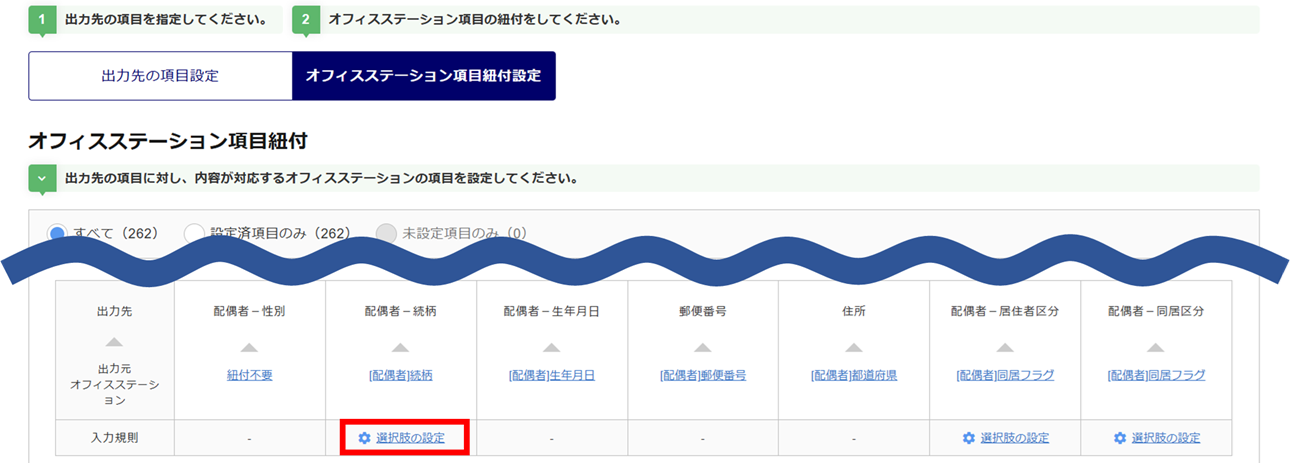
[そのまま出力](①)をクリックすると、「オフィスステーションの選択肢」と同じ内容を設定できます。
「出力先の選択肢」(②)を入力し、[はい](③)をクリックします。
※「設定方法」右横の[?(はてなマーク)]をクリックすると、「選択肢項目の設定方法」を確認できます。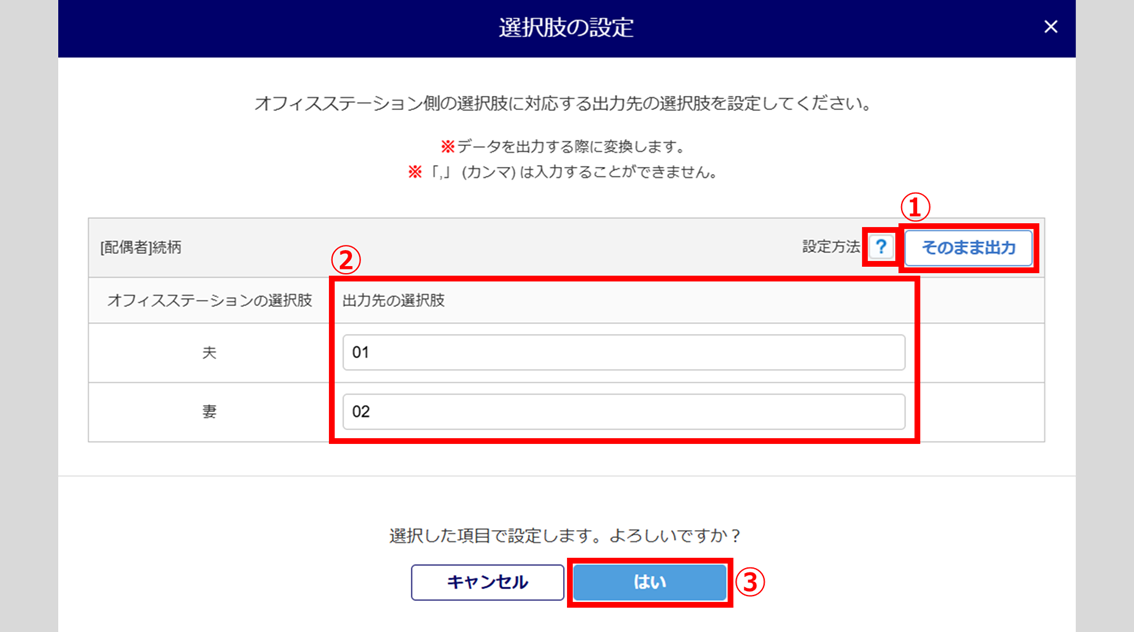
注意点
テンプレート保存時に、「選択肢の設定」内に未設定の項目がある場合、「選択肢の設定(一括設定)」ウィンドウが表示されます。
[はい]をクリックすると、ウィンドウに表示された項目の選択肢を自動で設定します。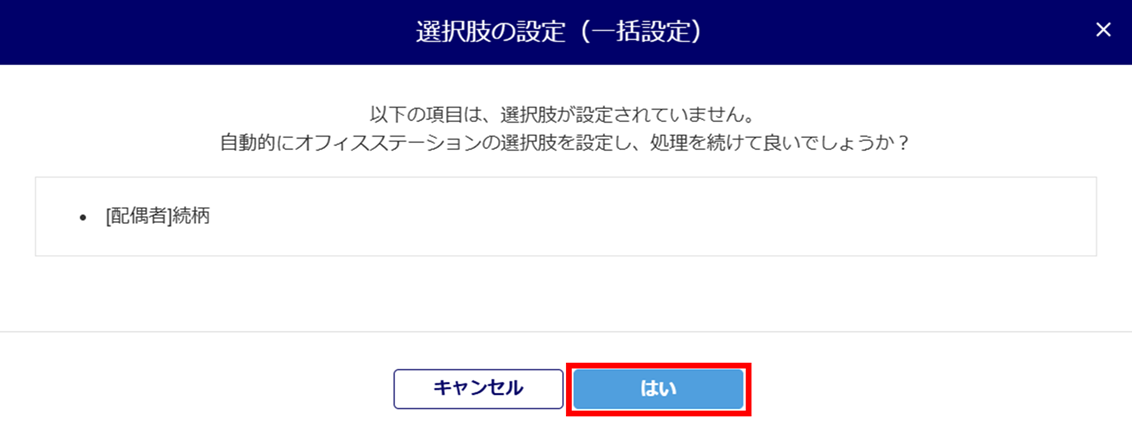
テンプレートの登録・公開
注意点
「変換テンプレートの設定」は自動で一時保存されます。作成したテンプレートを利用してデータを出力するには、登録をおこなう必要があります。
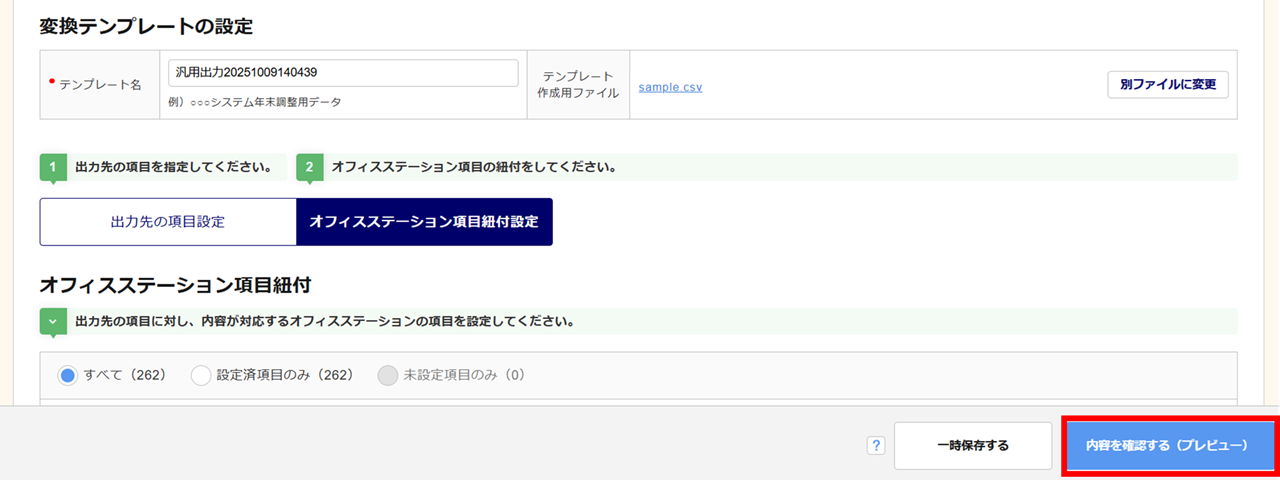
すべての項目の紐付け完了後、[内容を確認する(プレビュー)]をクリックします。
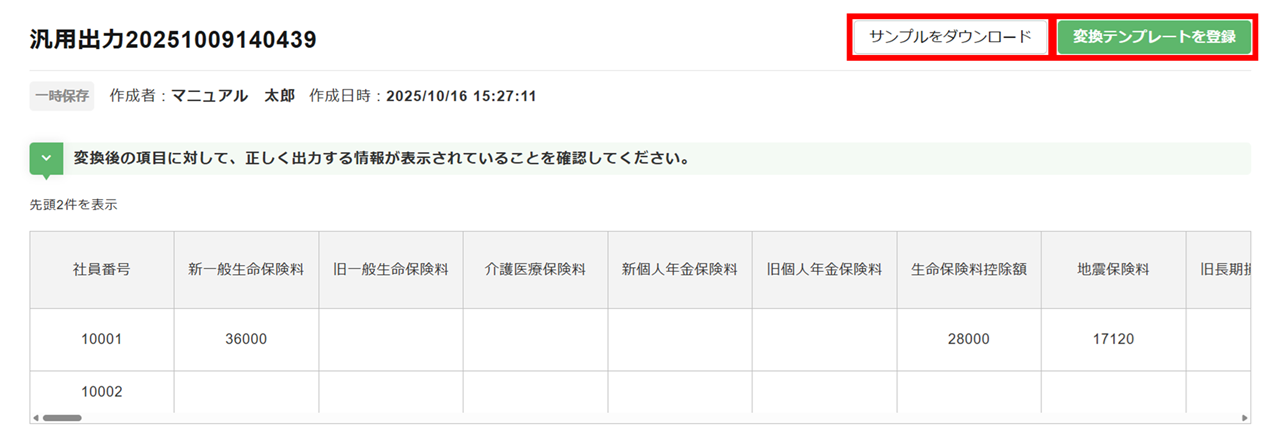
[サンプルをダウンロード]をクリックすると、サンプルCSVを出力することができます。
[変換テンプレートを登録]>[テンプレートの公開]をクリックします。
「申告データの連携・出力」画面に移動します。
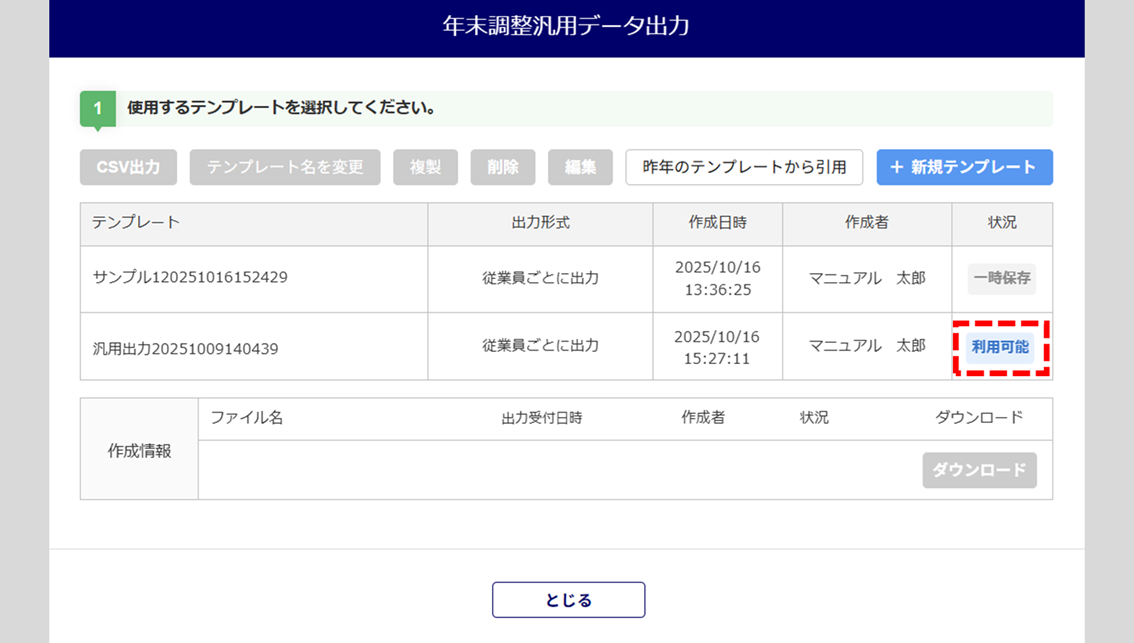
[汎用データ出力]をクリックし、公開したテンプレートの「状況」列が「利用可能」となっていることを確認します。「利用可能」と表示されていたら、テンプレートの登録は完了です。
データ出力
「申告データの連携・出力」画面にて、データを出力する対象従業員の「選択」列(①)にチェックし、「連携用CSV出力」(②)を選択、[汎用データ出力](③)をクリックします。
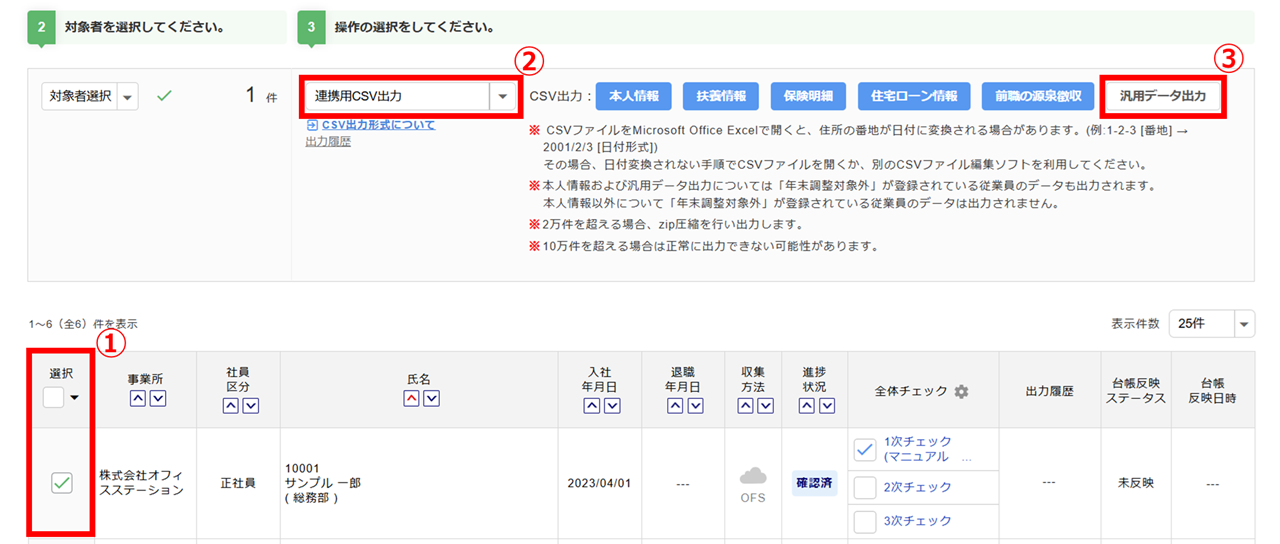
(年末調整2025 「申告データの連携・出力」画面)
使用するテンプレートの行をクリックし、[CSV出力]>[はい]をクリックします。
※「状況」列が「利用可能」の場合のみ、CSV出力ができます。
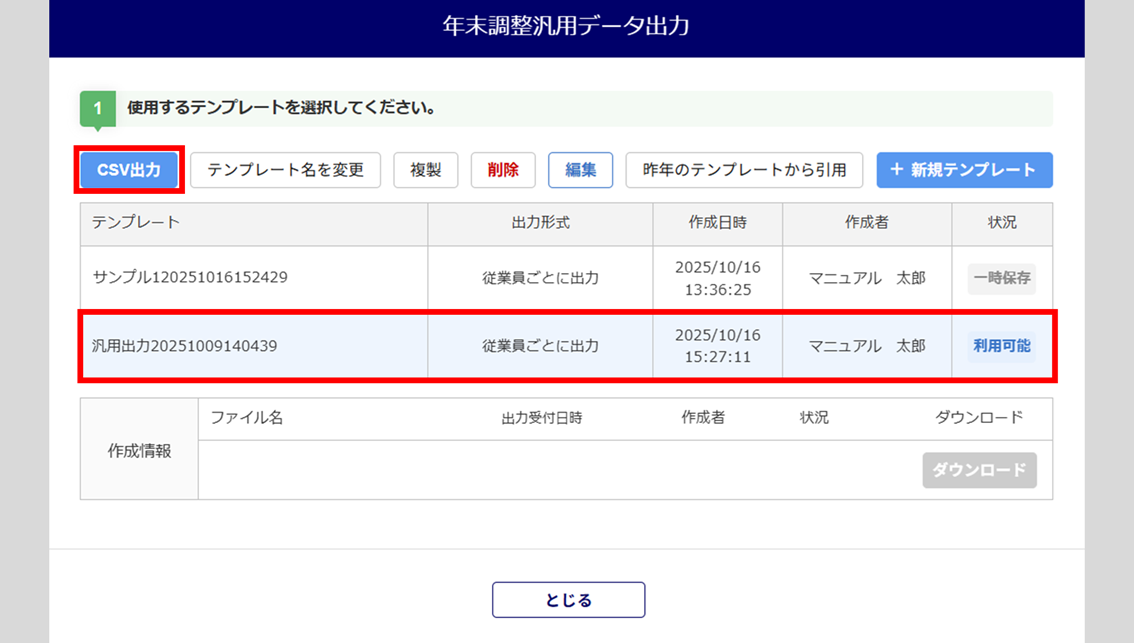
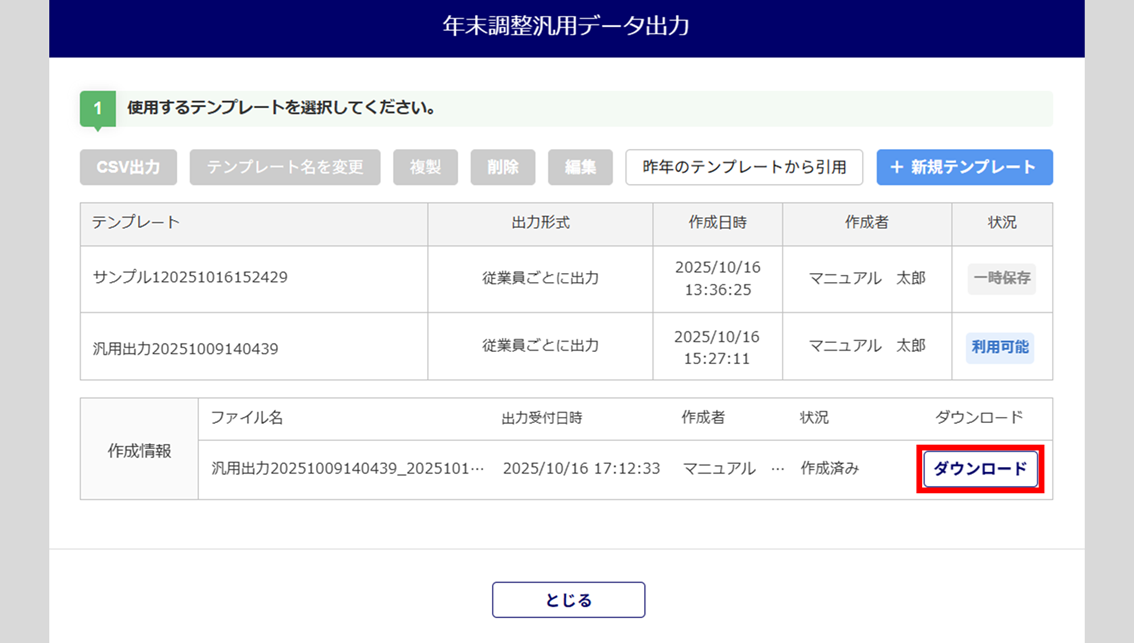
「作成情報」欄に出力したファイルが表示されます。
[ダウンロード]をクリックすると、作成したテンプレートで出力したCSVファイルがダウンロードされます。
ポイント
「作成情報」の表示は、最新の1件のみです。新たに出力すると以前の出力ファイルは削除されます。
以前の出力ファイルについては、「出力履歴」からダウンロードできます。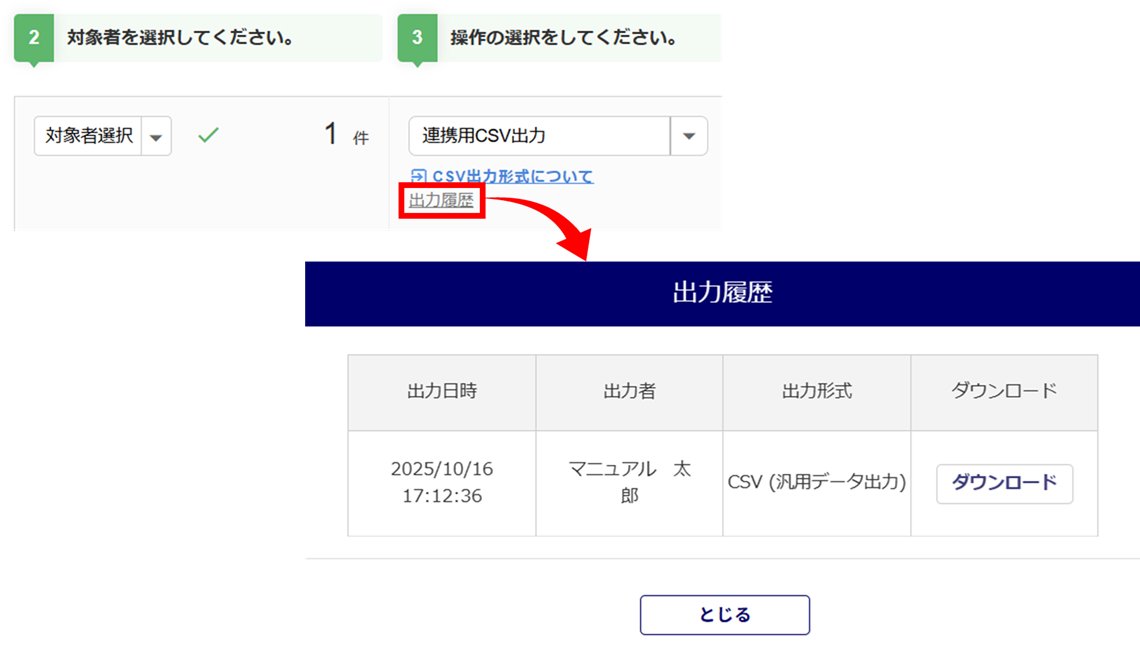
【補足】既存テンプレートの編集
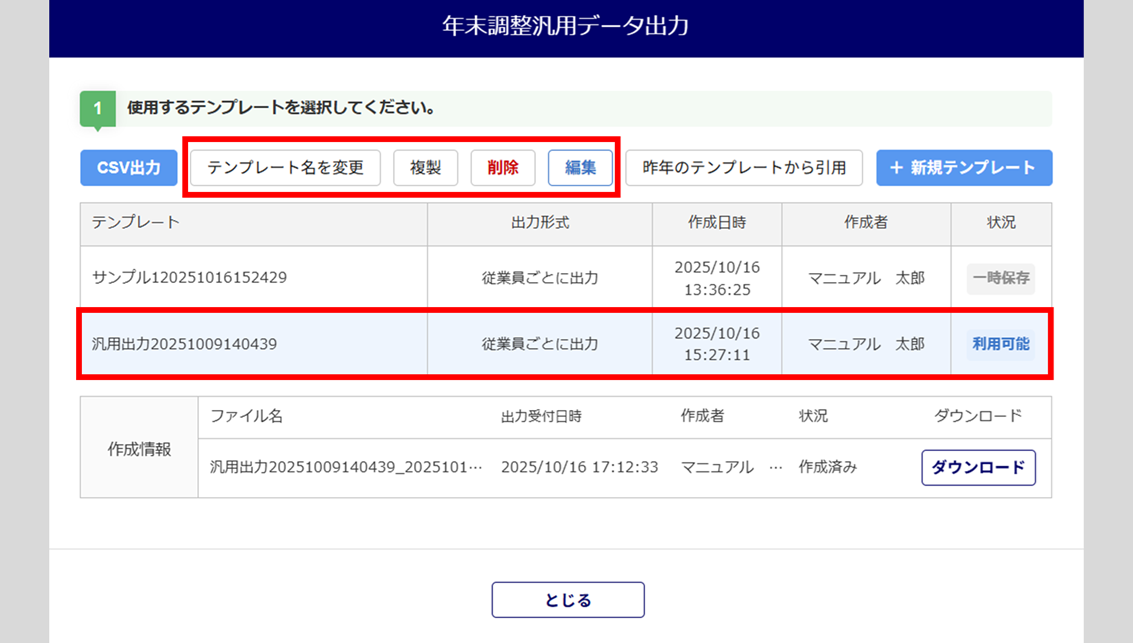
「利用可能」および「一時保存」のテンプレートについて、編集や削除等おこなう場合は、対象テンプレートの行をクリックし、操作ボタンをクリックします。
| 操作ボタン名 | 説明 |
| テンプレート名を変更 | テンプレート名を変更します。 |
| 複製 | テンプレートを複製して、新しいテンプレートを作成します。 |
| 削除 | テンプレートを削除します。 |
| 編集 | テンプレートを編集します。 ※「利用可能」のテンプレートを編集すると、「一時保存」状態に変更されます。 |