従業員情報
1860|従業員用マイページ「マイページ発行予約」方法
オフィスステーション 有休管理 オフィスステーション マイナンバープラス オフィスステーション タレントマネジメント オフィスステーション ストレスチェック
※士業用顧問先に、「オフィスステーション 労務」「オフィスステーション 給与明細」「オフィスステーション 年末調整」「オフィスステーション 有休管理」
「オフィスステーション マイナンバープラス」「オフィスステーション タレントマネジメント」「オフィスステーション ストレスチェック」いずれかの
アカウント発行が必要。
従業員用マイページを日時を指定して予約発行する方法について、ご説明します。
従業員用マイページの表示項目や認証設定、即時発行については、以下の関連記事をご参照ください。
従業員用マイページの発行予約
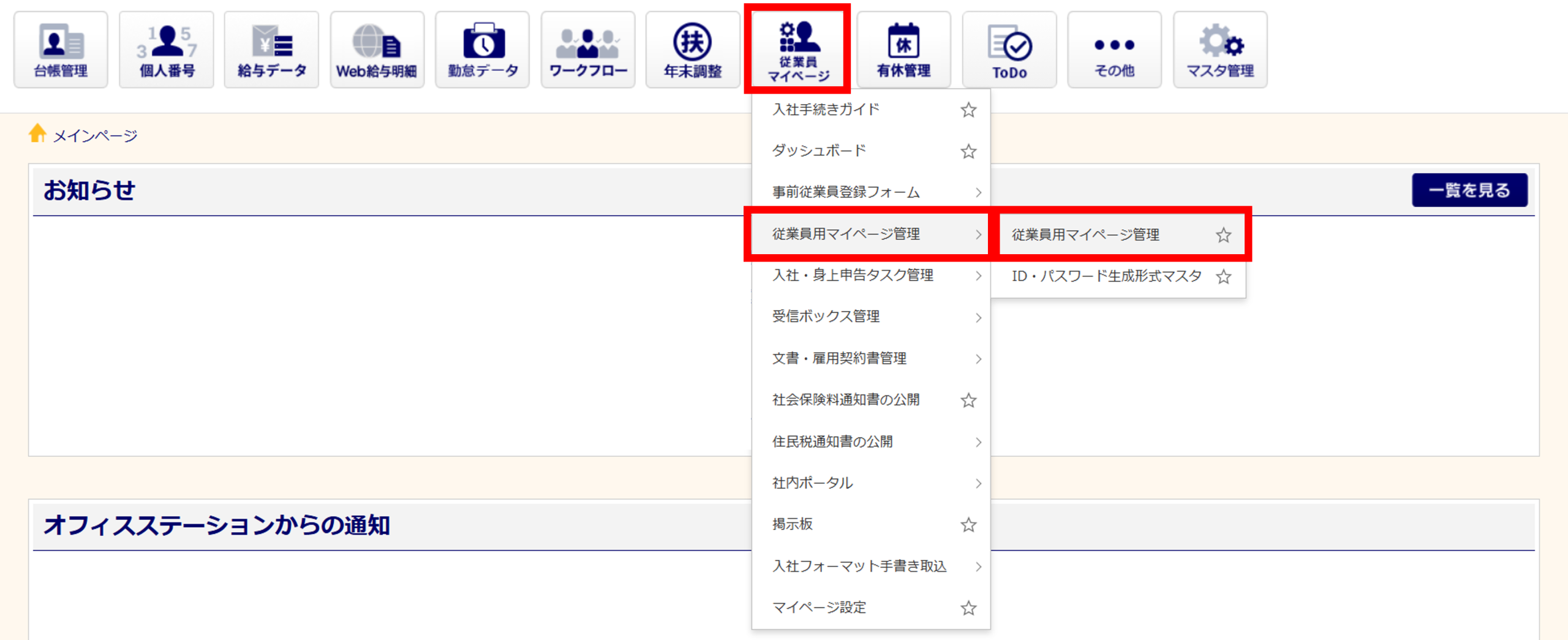
[従業員マイページ]>[従業員用マイページ管理]>[従業員用マイページ管理]をクリックします。
オフィスステーション Proの場合、顧問先を選択します。
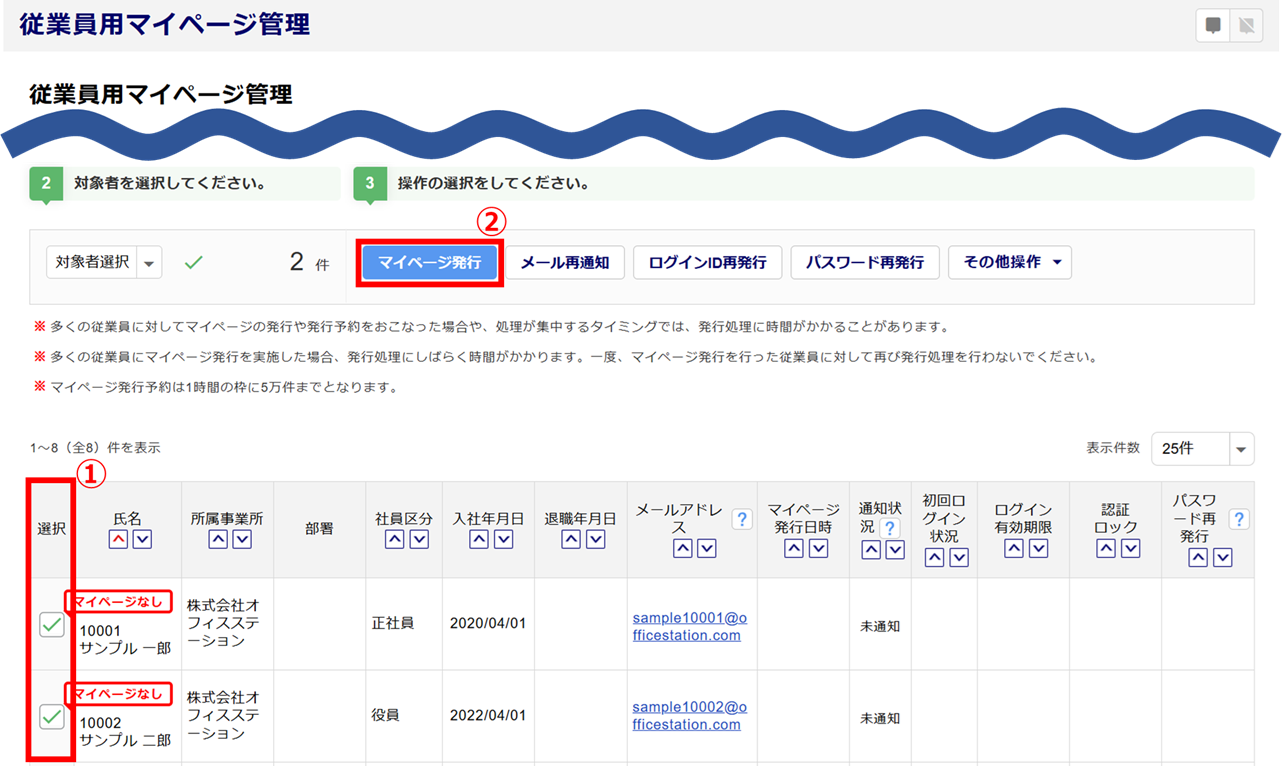
発行予約する従業員の「選択」列(①)にチェックを付け、[マイページ発行](②)をクリックします。
+をクリックすると、詳細が表示されます。
シングルサインオン(SSO)を利用すると設定している場合 ※企業のみ
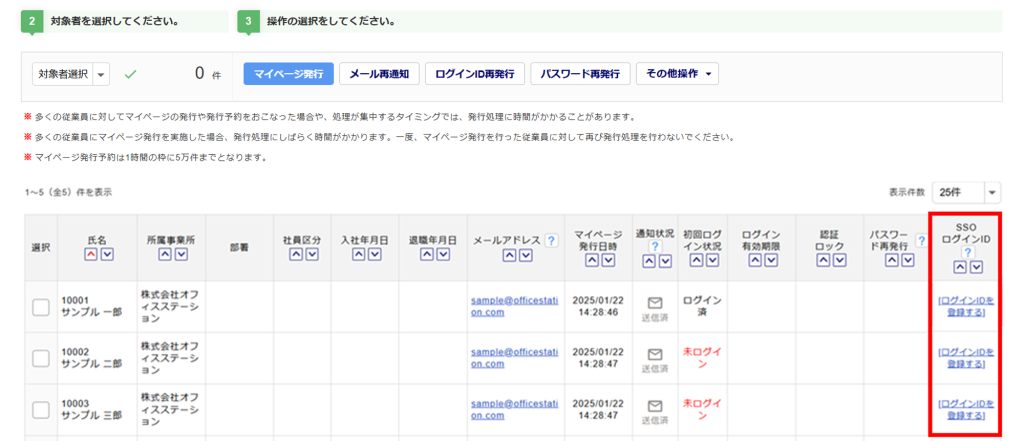
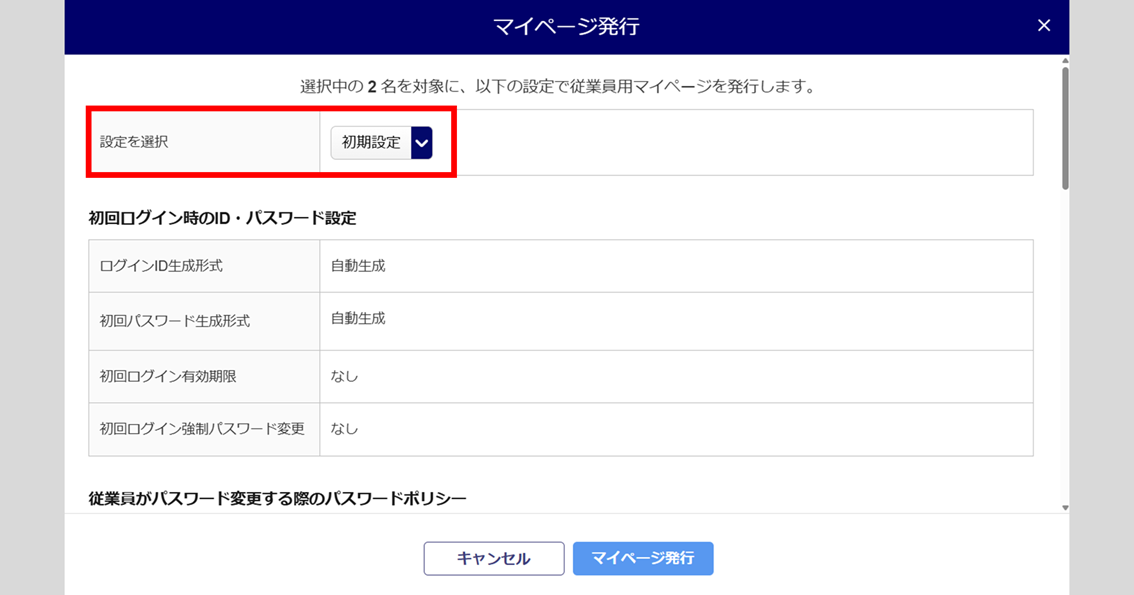
設定(ID・パスワードの生成形式)を選択します。
ポイント
「設定を選択」のプルダウンリストに表示される選択肢は、「ID・パスワード生成形式マスタ」に登録されている設定です。
「初回パスワード生成形式」に「CSVアップロード」を選択している場合、以下の関連記事内の【補足】をご確認ください。
関連記事
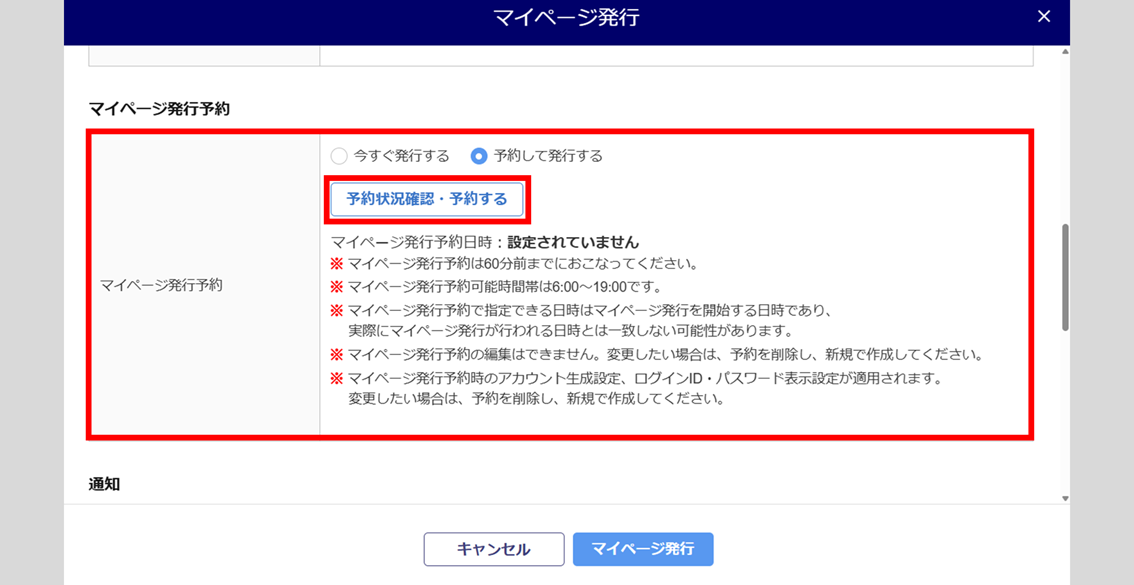
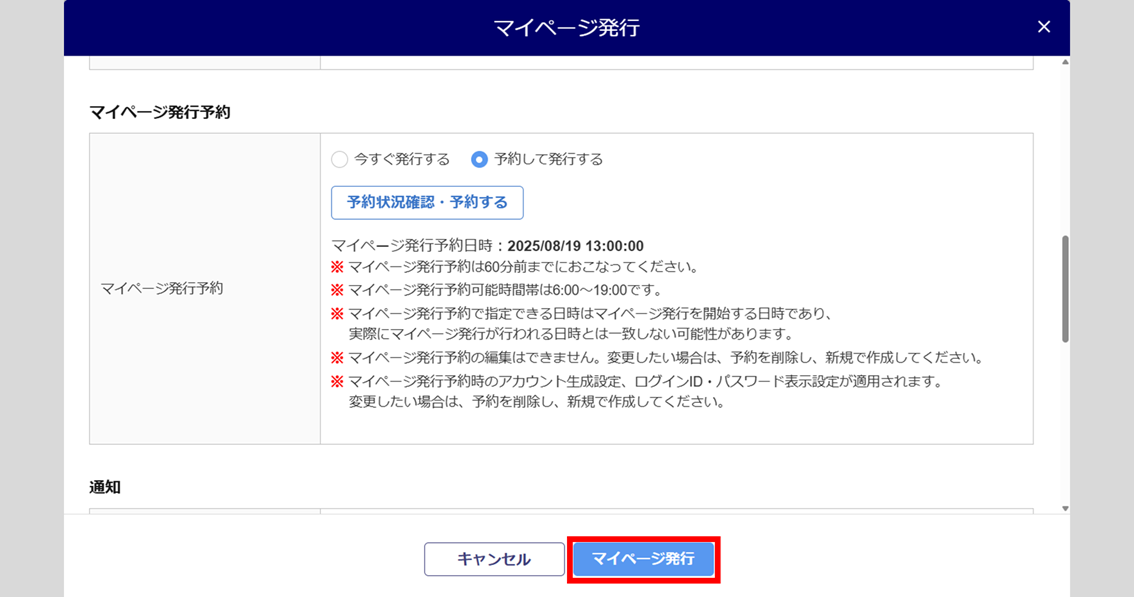
「マイページ発行予約」に「予約して発行する」を選択し、[予約状況確認・予約する]をクリックします。
注意点
マイページ発行予約にて、指定できる日時は『マイページ発行を開始する日時』です。
処理が集中している場合、マイページの発行に時間がかかる可能性があります。
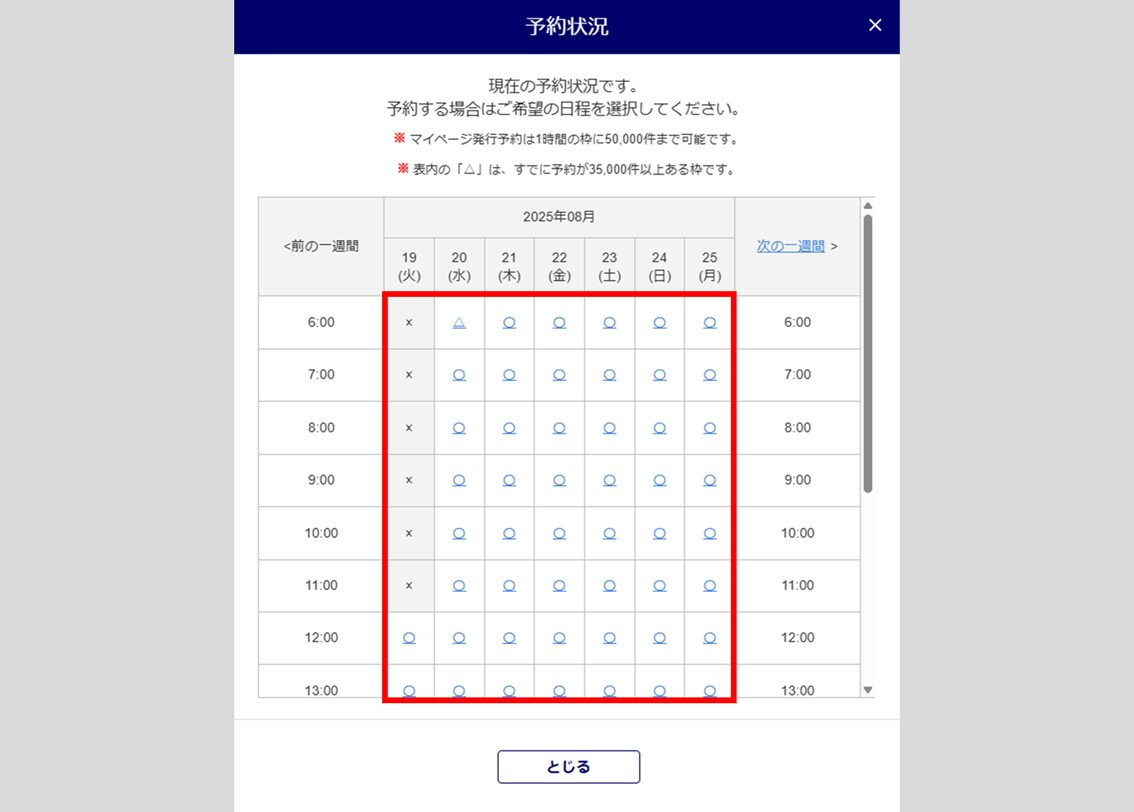
予約する日時をクリックします。
ポイント
・予約は、60分前までにおこなってください。
・予約可能時間帯は、6:00~19:00です。
・予約は、1時間の枠に50,000件まで可能です。
・「予約状況」の表内の「△」は、予約件数が35,000件以上に達している枠です。
メール通知について、設定します。
- メール通知する場合
-
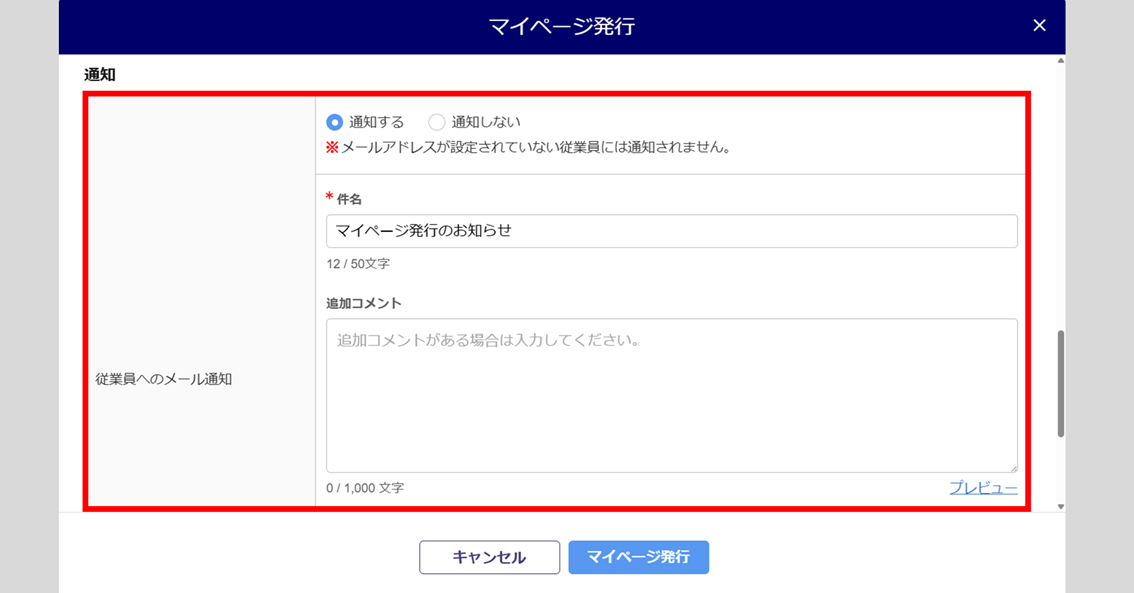
「従業員へのメール通知」に「通知する」を選択し、「件名」と「追加コメント」を入力します。
※「件名」の初期設定は、「マイページ発行のお知らせ」となります。任意で変更できます。
※「追加コメント」の入力は任意です。 - メール通知しない場合
-
「従業員へのメール通知」に「通知しない」を選択します。
補足
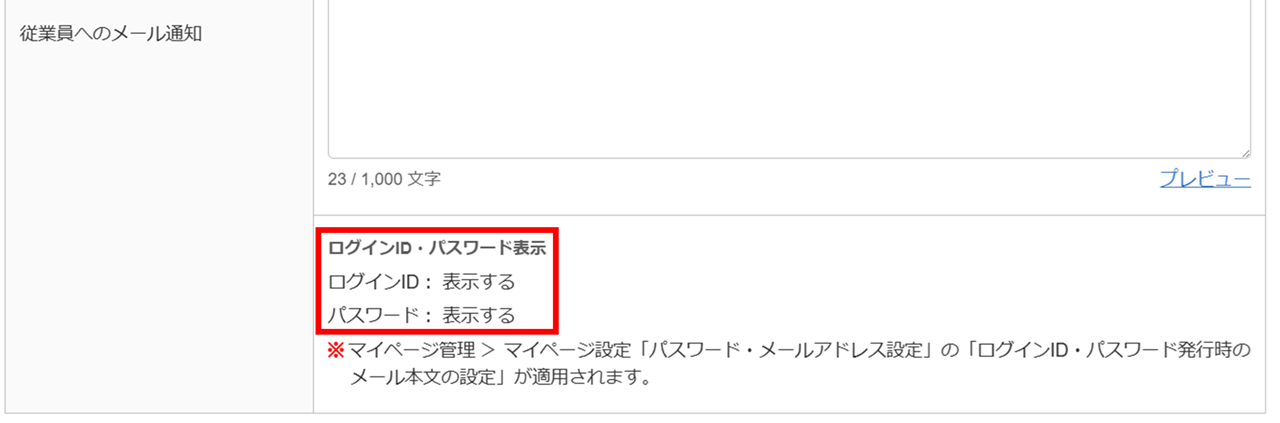
「従業員へのメール通知」に「通知する」を選択した場合
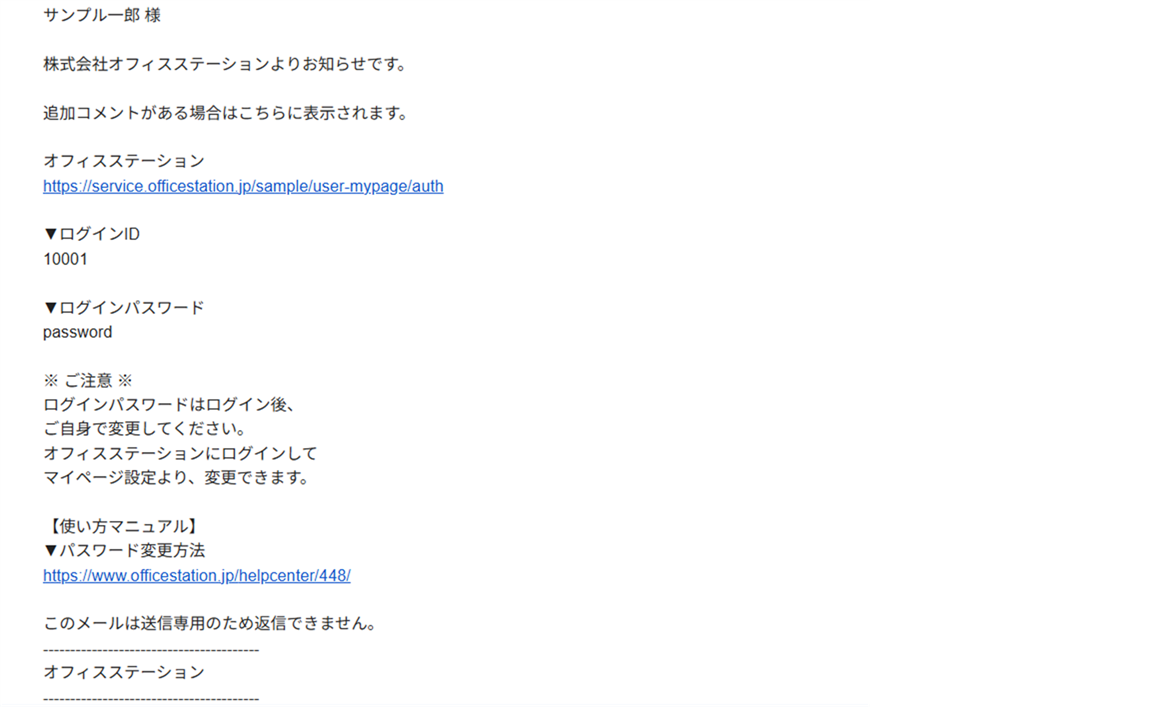
・メールアドレスの登録がある従業員にマイページ発行のお知らせを通知します。
・メール本文内の「ログインID・パスワード表示」を変更する場合は、[マスタ管理]>[マイページ管
理]>[マイページ設定]にて、「ログインID・パスワード発行時のメール本文の設定」を変更してく
ださい。
設定が完了したら、[マイページ発行]をクリックします。
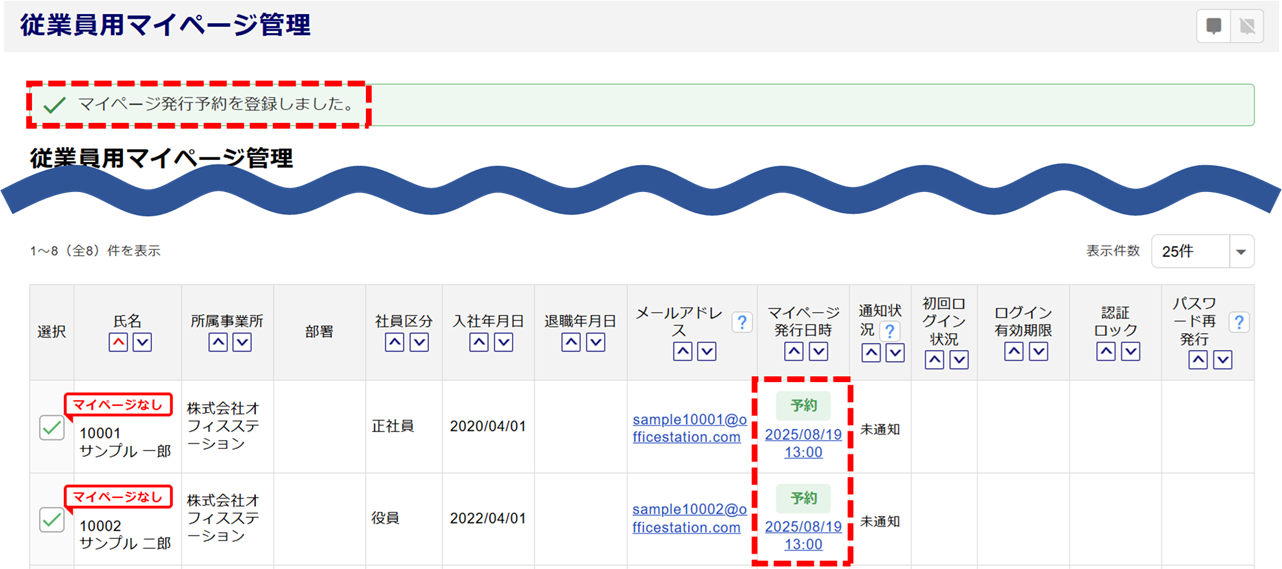
画面上部に「マイページ発行予約を登録しました。」、「マイページ発行日時」欄に「予約」と予約日時が表示されます。
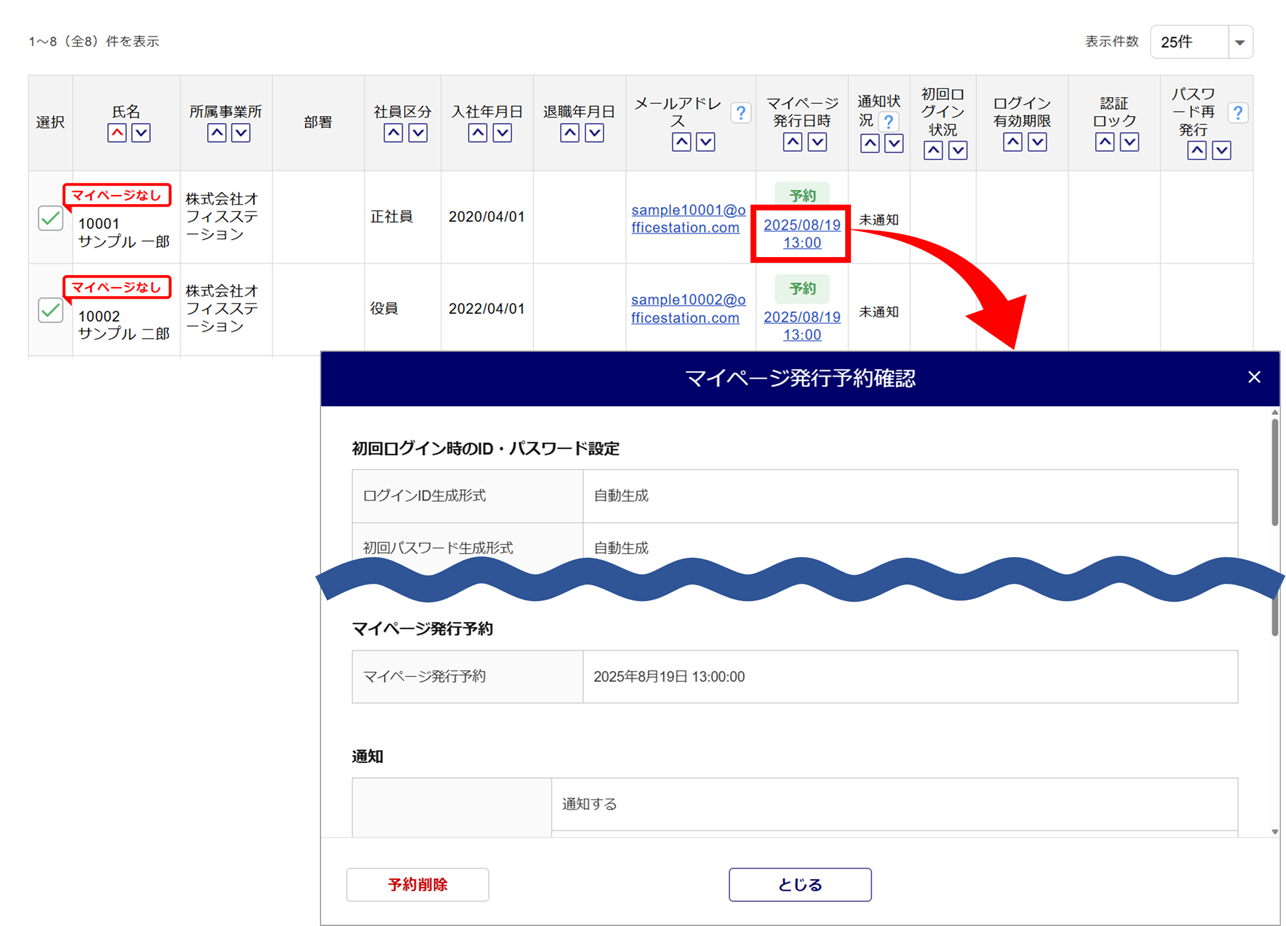
予約日時部分をクリックすると、「マイページ発行予約確認」ウィンドウが表示され、予約内容を確認できます。
予約日時になると、マイページ発行処理を開始します。
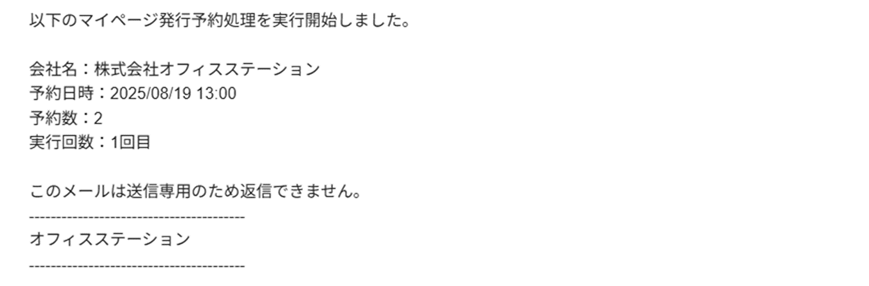
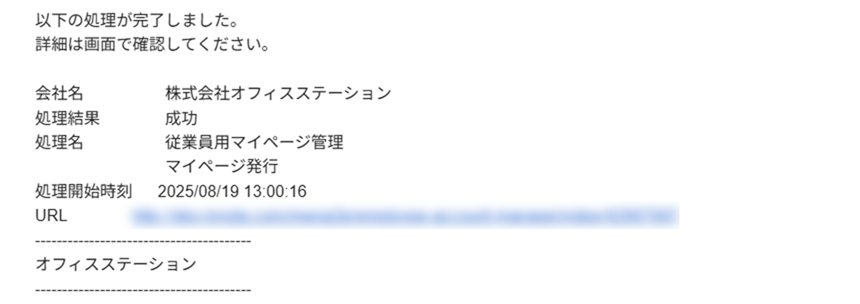
操作者のメールアドレスが登録されている場合は、処理の開始と終了時に、登録メールアドレス宛にメールが送信されます。
処理開始時の通知メール サンプル
・差出元のメールアドレス : no-reply@officestation.jp
・メールの件名 : 従業員用マイページ管理 マイページ発行予約
処理終了時の通知メール サンプル
・差出元のメールアドレス : no-reply@officestation.jp
・メールの件名 : 従業員用マイページ管理 マイページ発行
補足
エラー等でマイページ発行予約処理が失敗した場合
操作者のメールアドレスが登録されている場合は、登録メールアドレス宛にメールが送信されます。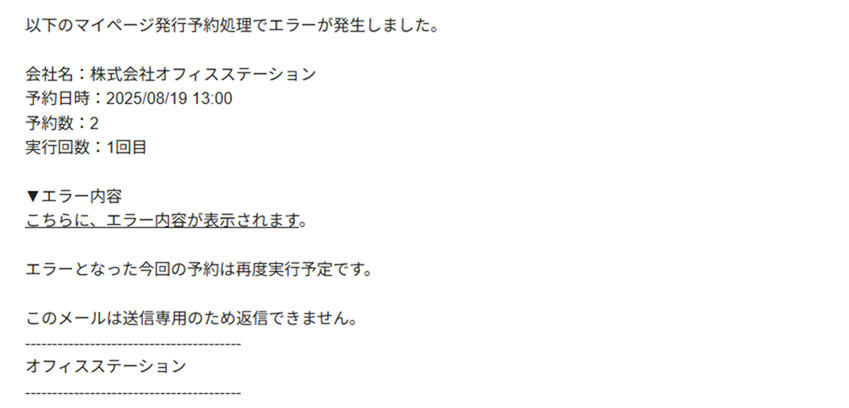
上限5回まで、マイページ発行予約処理を次の時間帯(1時間後)に再実行します。
※ただし、次の時間帯の予約件数が50,000件を超えた場合はその次の時間帯に再実行します。
※19時の時間帯に実行し、エラーとなった場合は、翌日6時に再実行します。
実行回数が上限まで到達した場合は、再度、マイページ発行予約の登録をおこなってください。
従業員への通知メール サンプル
・差出元のメールアドレス : no-reply@officestation.jp
・メールの件名 : 従業員用マイページ管理 マイページ発行
マイページ発行予約削除
従業員ごとに発行予約を削除する方法と、一括で発行予約を削除する方法があります。
ポイント
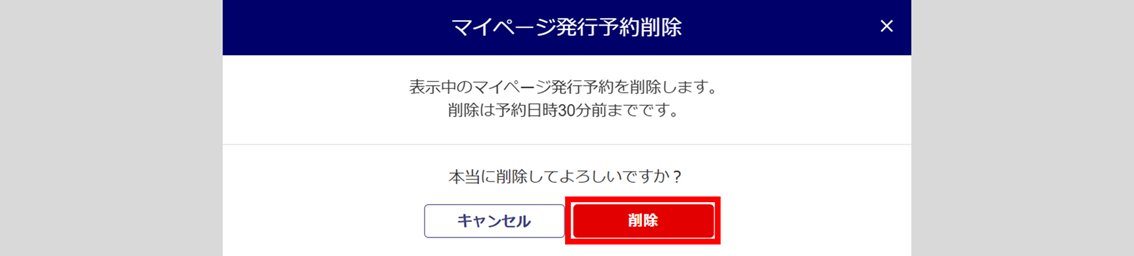
マイページ発行予約の削除は、予約日時の30分前までです。
従業員ごとに発行予約を削除
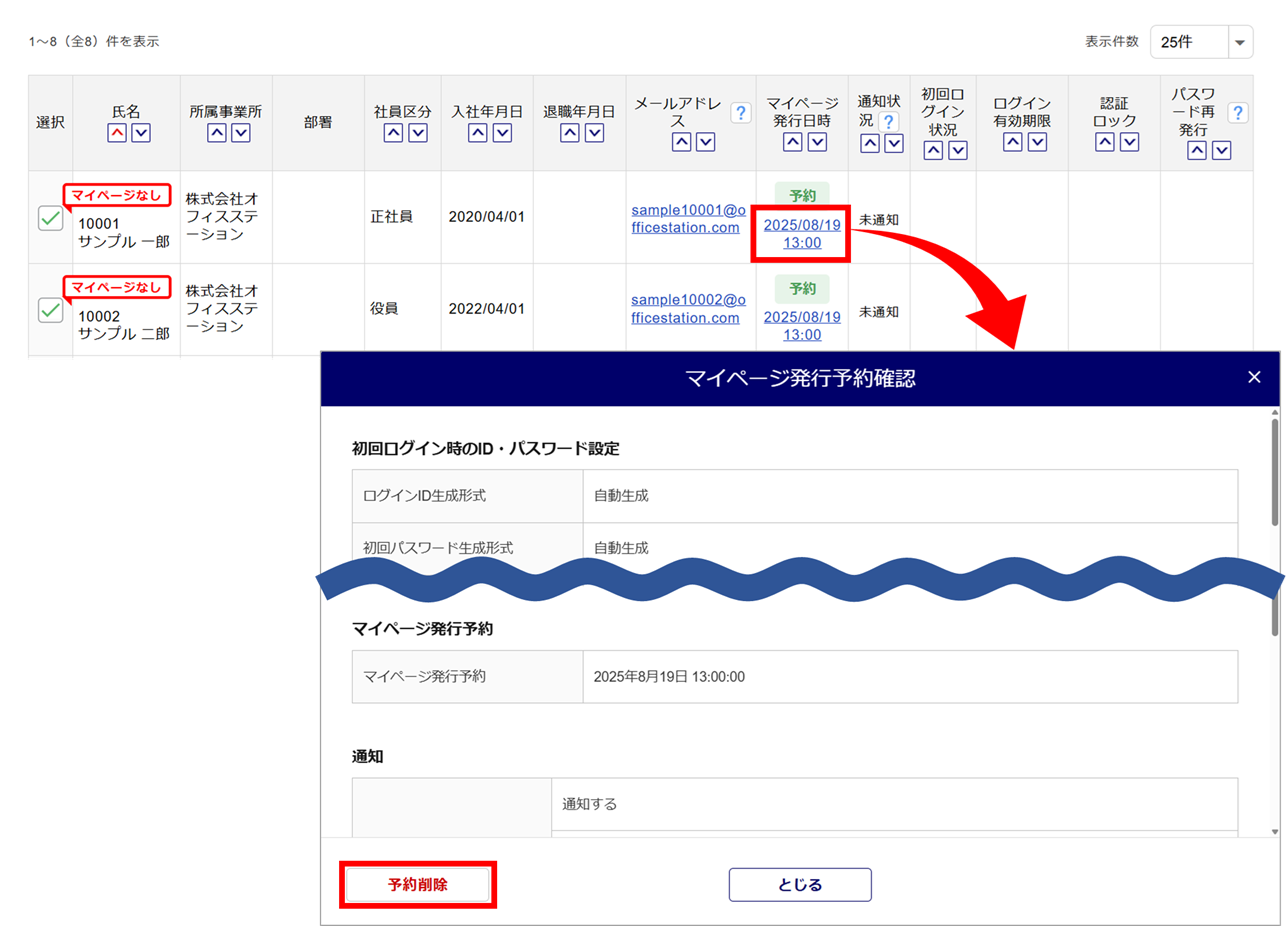
「マイページ発行日時」欄の予約日時をクリックし、「マイページ発行予約確認」ウィンドウ下部の[予約削除]をクリックします。
[削除]をクリックします。
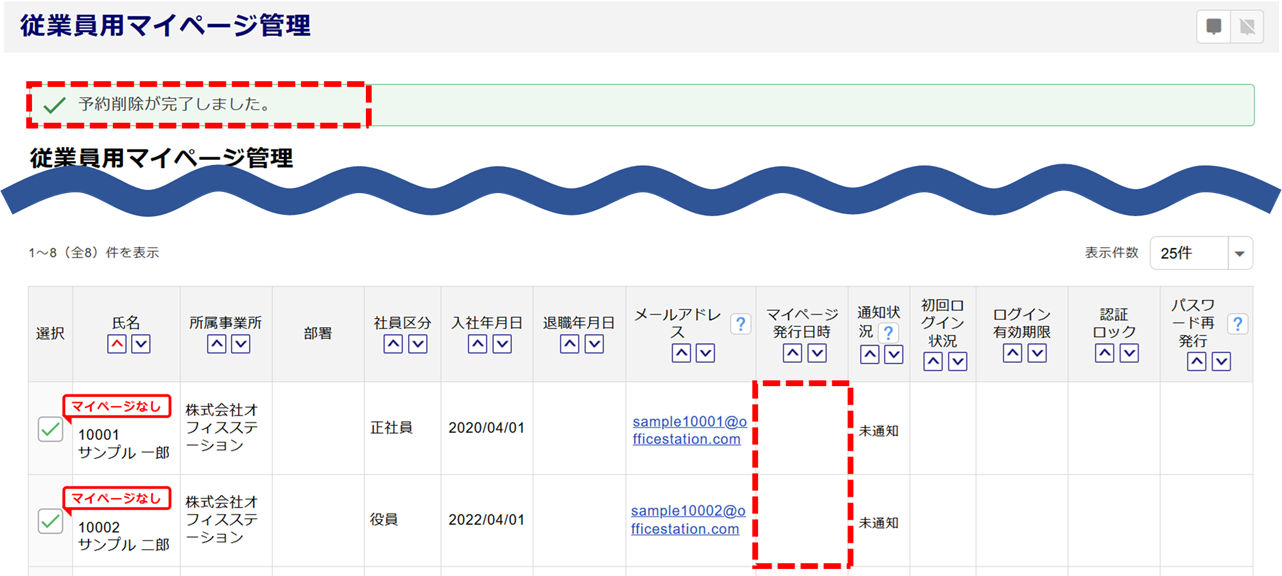
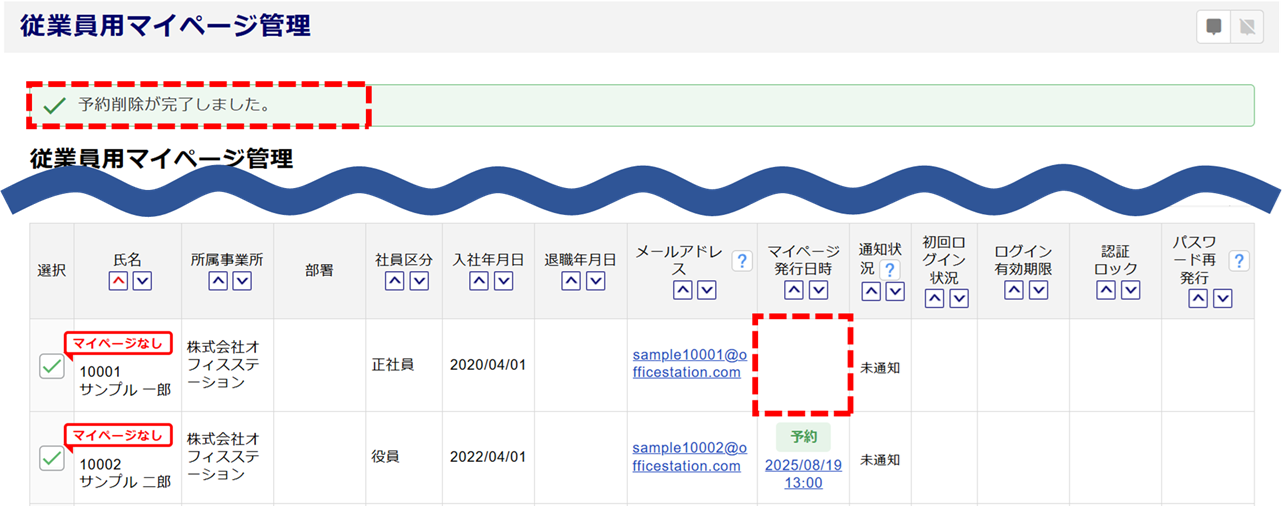
画面上部に「予約削除が完了しました。」と表示され、「マイページ発行日時」欄が空白になります。
一括で発行予約を削除
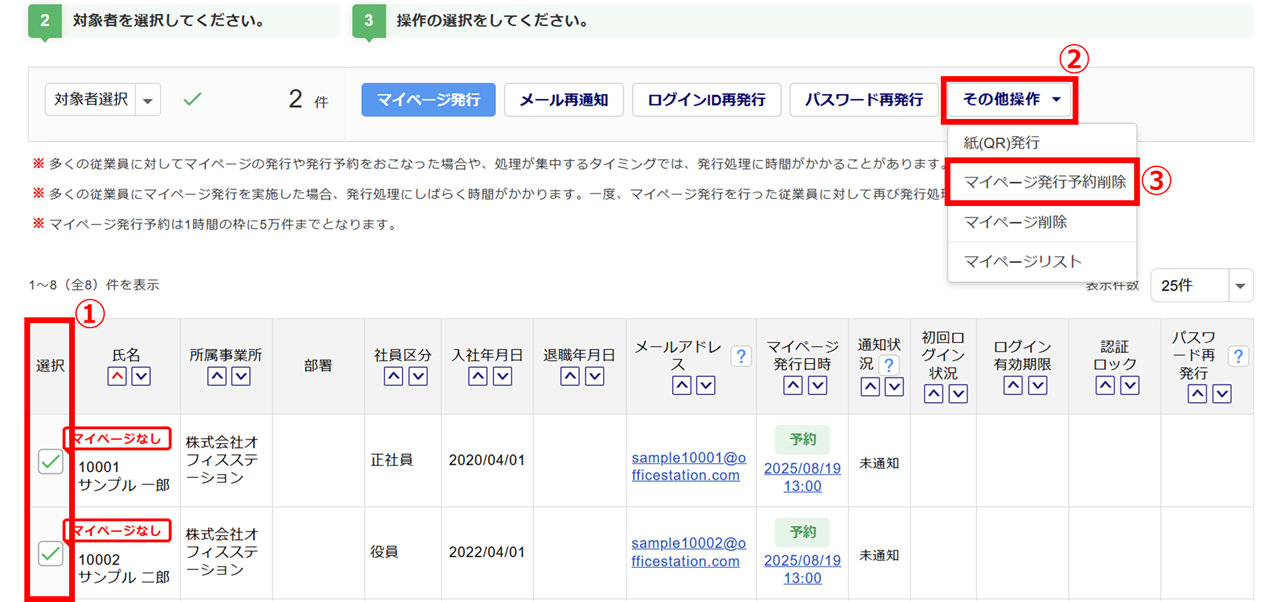
予約削除する従業員の「選択」列(①)にチェックを付け、[その他操作](②)>[マイページ発行予約削除](③)をクリックします。
[削除]をクリックします。
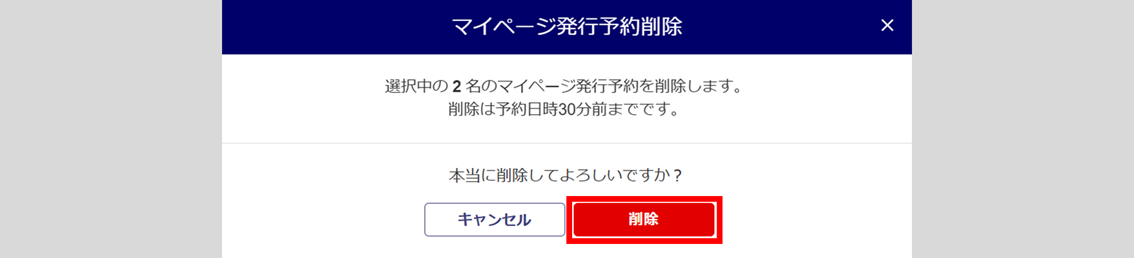
画面上部に「予約削除が完了しました。」と表示され、「マイページ発行日時」欄が空白になります。