お知らせ
2026.03①|「労務」のアップデートについて
平素より、オフィスステーションをご利用いただき、誠にありがとうございます。
このたび、オフィスステーションに新たな機能のリリースおよび機能改修をおこないましたので、
ご案内申し上げます。
<アップデート日>
- 2026年3月25日(水)
<リリース情報>
【新機能】
【機能改修】
《従業員マイページの「スマートフォンアプリ」をリリース》
従業員用のスマートフォンアプリをリリースし、従業員が受信ボックスの通知をアプリで受け取れるようになりました。
これにより、メールアドレスを持たない等の理由でメール通知が受け取れなかった従業員が、受信ボックスの通知を確認できるようになります。
注意点
・スマートフォンアプリで確認できる対象は「受信ボックス機能」のみです。
-[従業員マイページ]>[受信ボックス]管理>[ファイル/メッセージ送信]で送信したファイル・メッセージ
-[帳票]>[帳票]>[送信一覧]より従業員へ提示した公文書*
*送信した公文書は[従業員マイページ]>[受信ボックス管理]>[送信済公文書一覧(従業員)]または、[帳票]>[帳票]>「公文書公開」欄[送信済従業員一覧(従業員)]で確認できます。
※今後、対象機能が拡張される予定です。
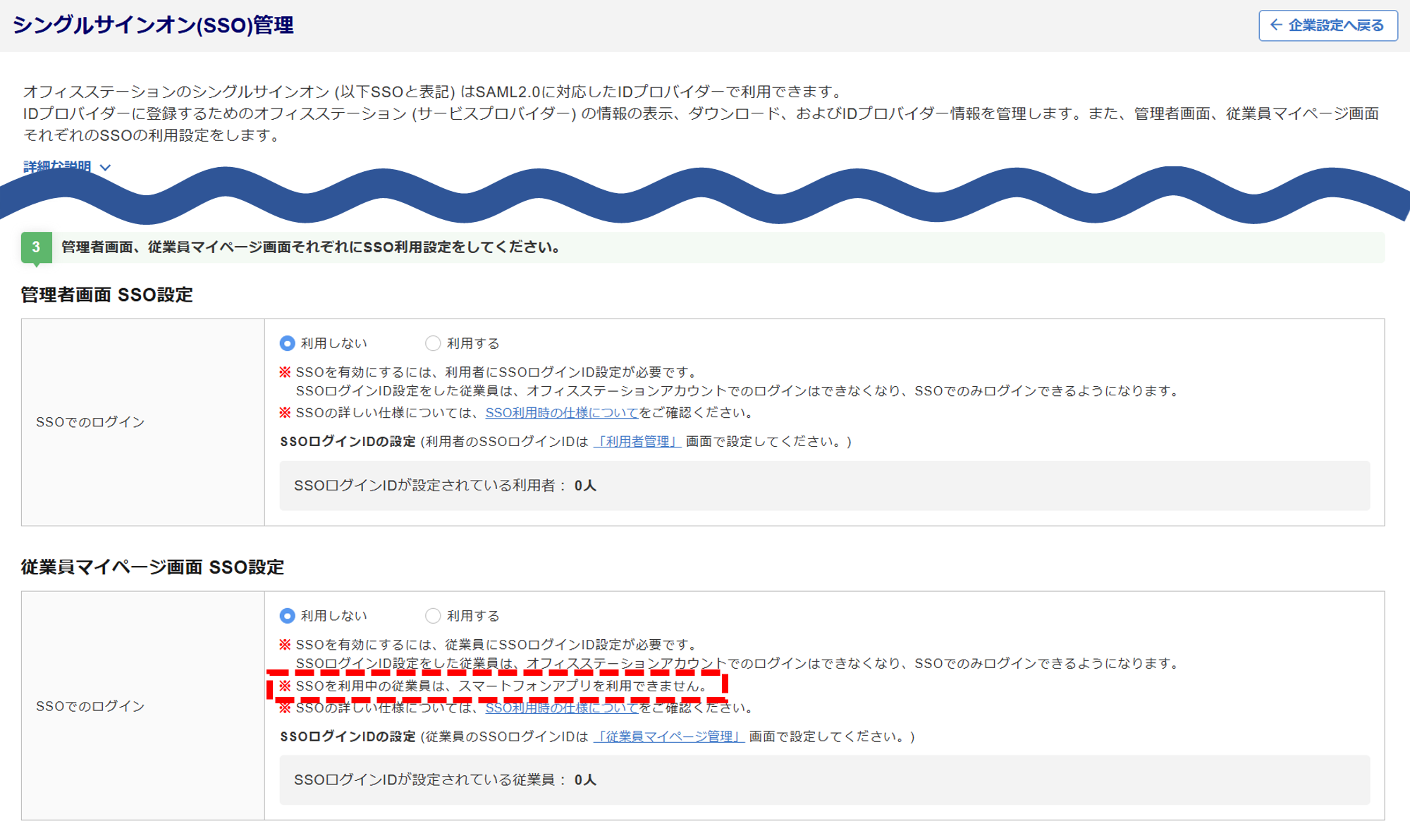
・シングルサインオン(SSO)利用者はスマートフォンアプリの対象外です。
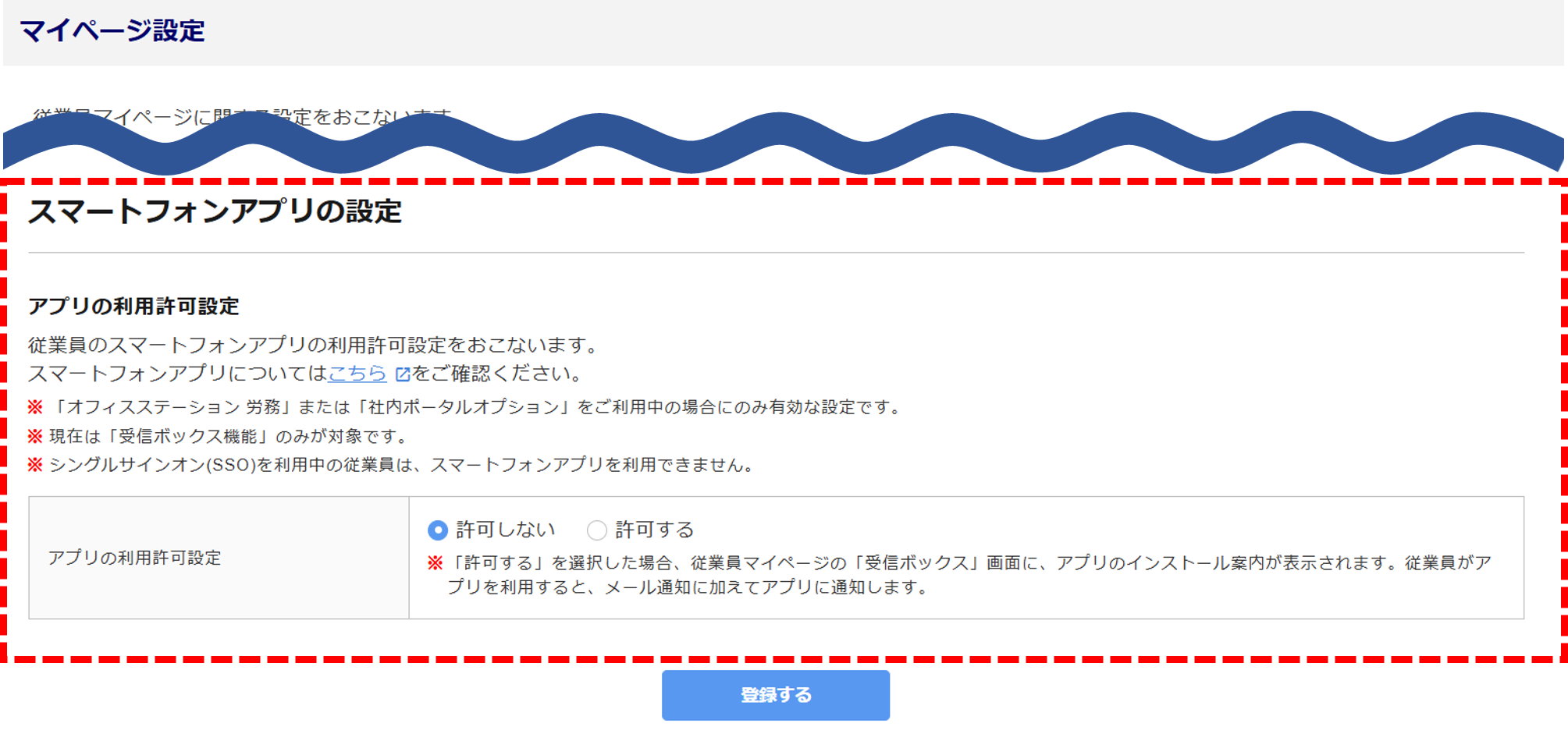
〇スマートフォンアプリを許可するかどうかの設定を追加
[従業員マイページ]>[マイページ設定]>「スマートフォンアプリの設定」欄を追加しました。
※こちらの設定については、契約内容に関わらず表示されます。
<「アプリの利用許可設定」が「許可しない」の場合>
従業員に対して、スマートフォンアプリへ通知されません。
※送信情報内の「通知」設定は関係ありません。
<「アプリの利用許可設定」が「許可する」の場合>
従業員に対して、スマートフォンアプリへ通知されます。
※送信情報内の「通知」を「通知しない」と設定している場合、アプリへ通知されません。
マイページ設定については、以下の関連記事をご参照ください。
関連記事
〇画面上の文言を変更
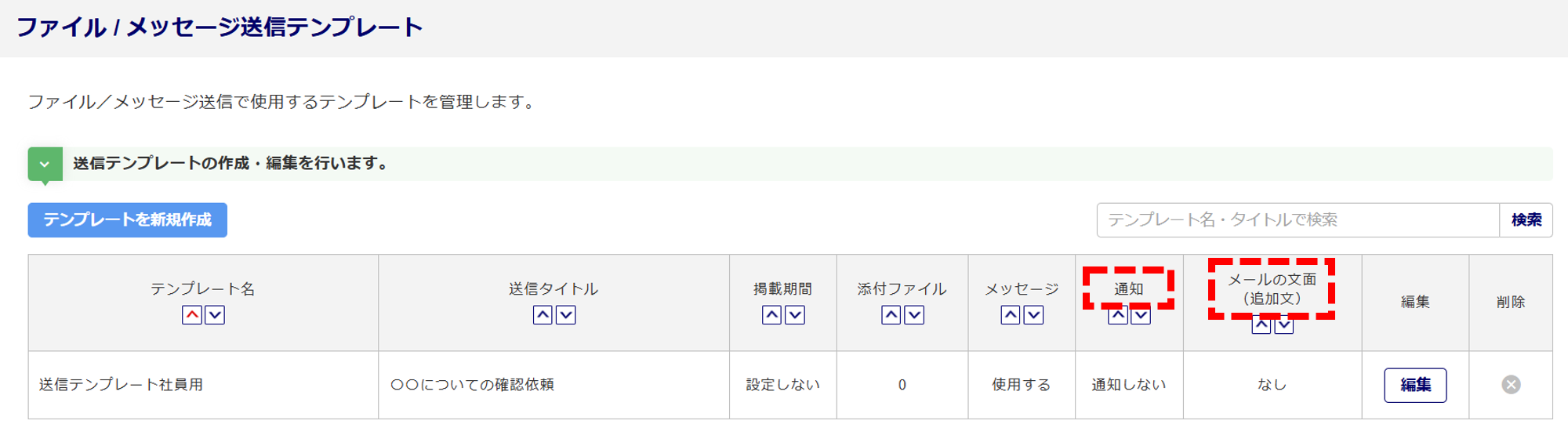
受信ボックスに関する全ての画面、ダイアログ画面について、以下のように文言を修正しています。
・「メール通知」を「通知」に変更
・「メール再通知」を「再通知」に変更
・「通知メールの文面」を「メールの文面」に変更
・アプリ通知についての注釈を追加
・例)「シングルサインオン(SSO)管理」画面
・例)「ファイル / メッセージ送信テンプレート」画面
・例)「送信済公文書 一覧(従業員)」画面
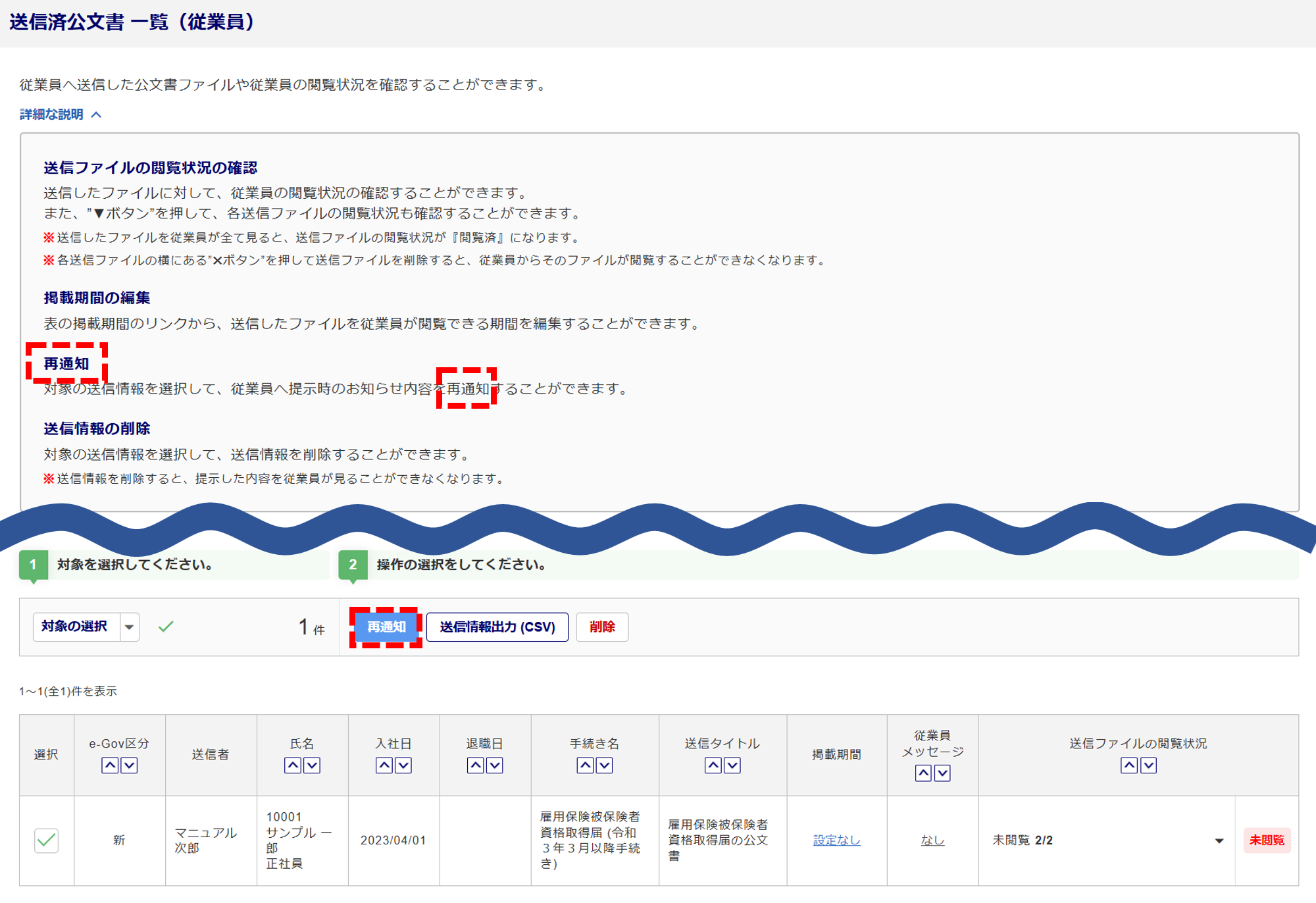
受信ボックス機能の詳細については、以下の関連記事をご参照ください。
〇マイページの「受信ボックス」画面を改修
・「マイページ設定」画面の「アプリの利用許可設定」が「許可する」の場合に、スマートフォンアプリへの遷移バナーを表示するよう変更しました。
管理者により削除や閲覧期間の対象外に変更された送信情報をクリックした場合、エラーメッセージを表示するよう変更しました。
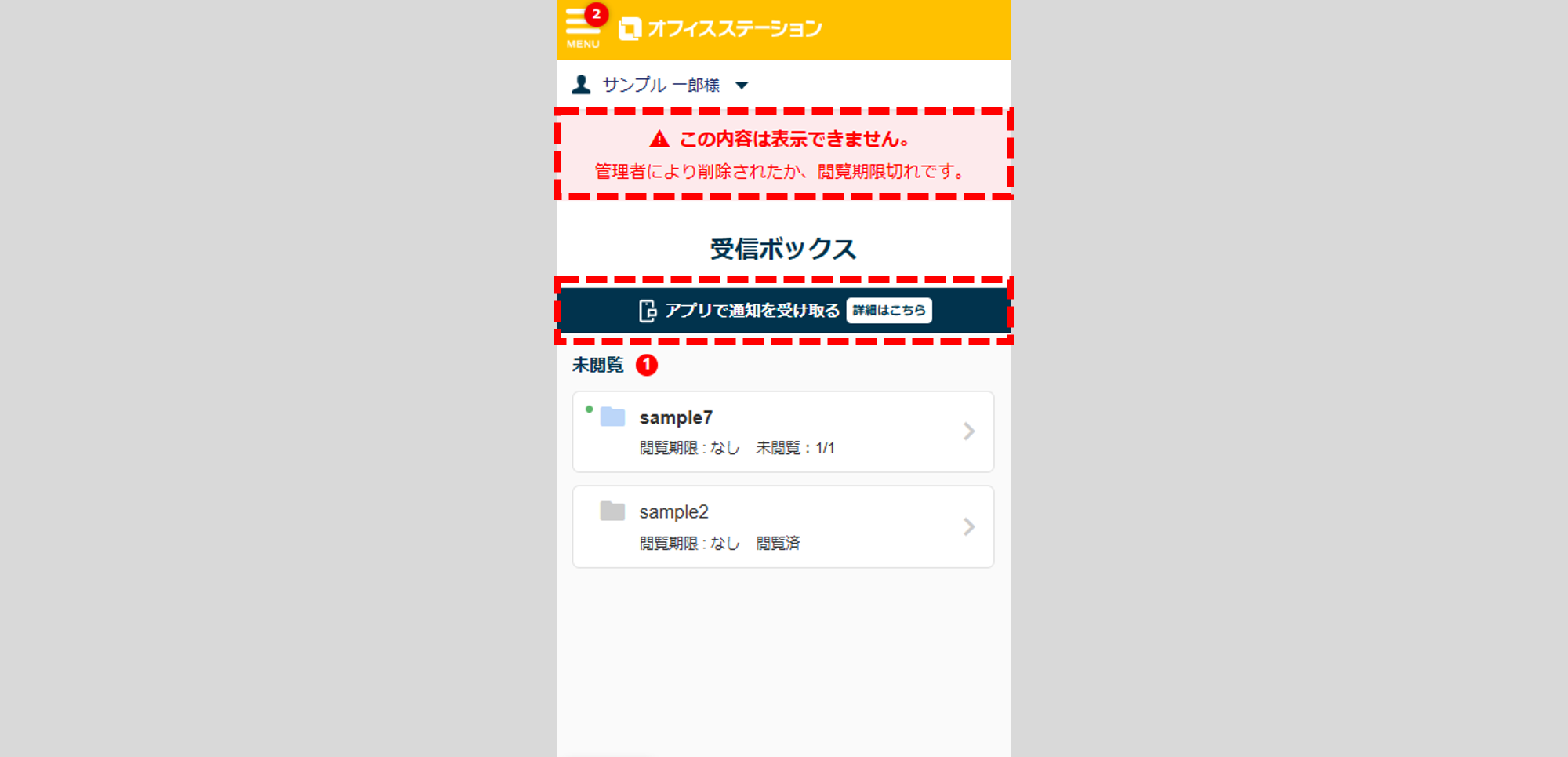
マイページで受信ボックスを確認する方法については、以下の関連記事をご参照ください。
関連記事
〇スマートフォンアプリの利用方法
マイページの「受信ボックス」画面のバナーをクリック後、記載された手順に従い、スマートフォンアプリのインストール、ログインをおこないます。
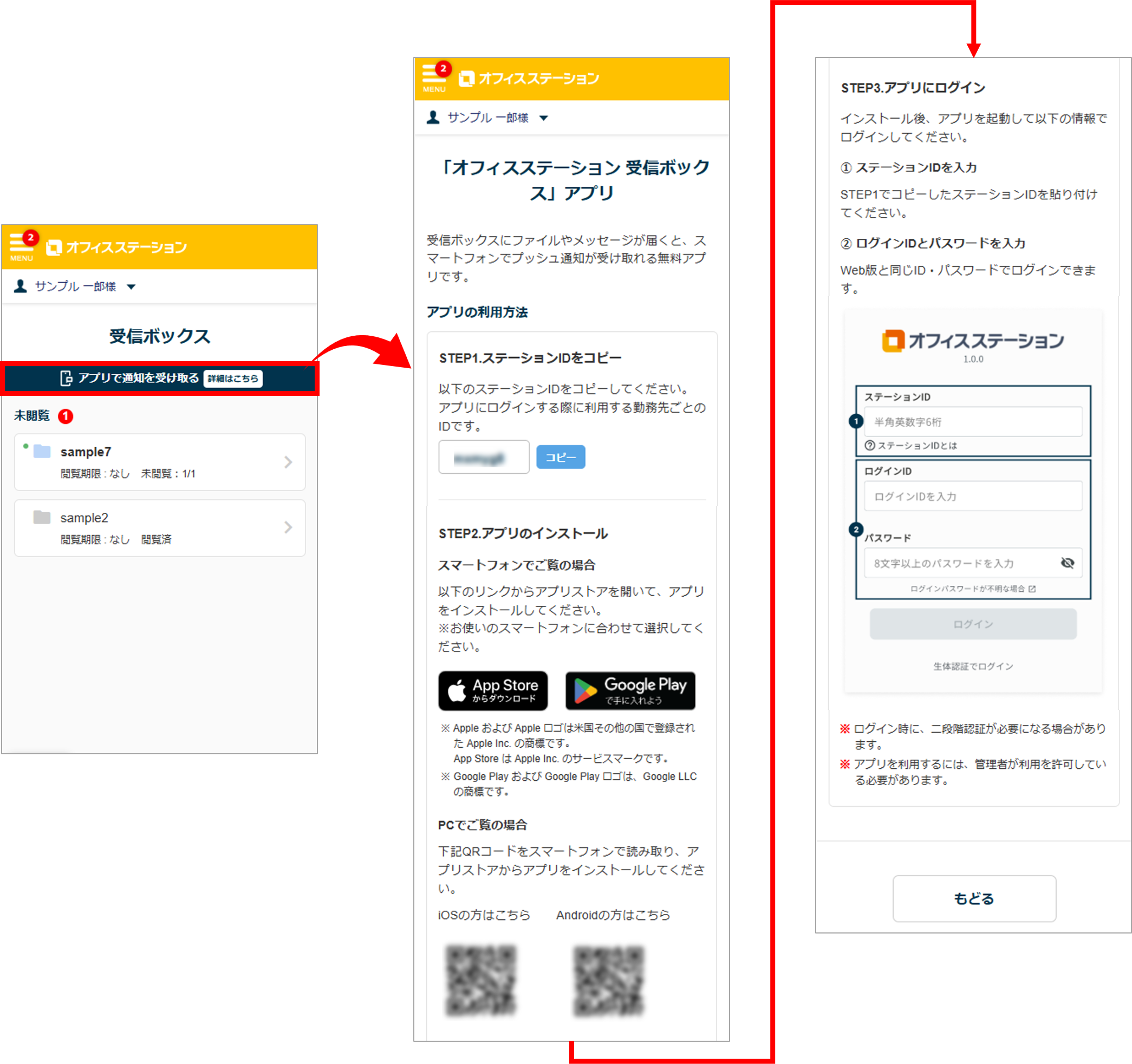
補足
一度でも、スマートフォンアプリにログインしている場合、かつ、スマートフォン端末が生体認証対応端末で生体認証が登録されている場合、生体認証でログインすることもできます。
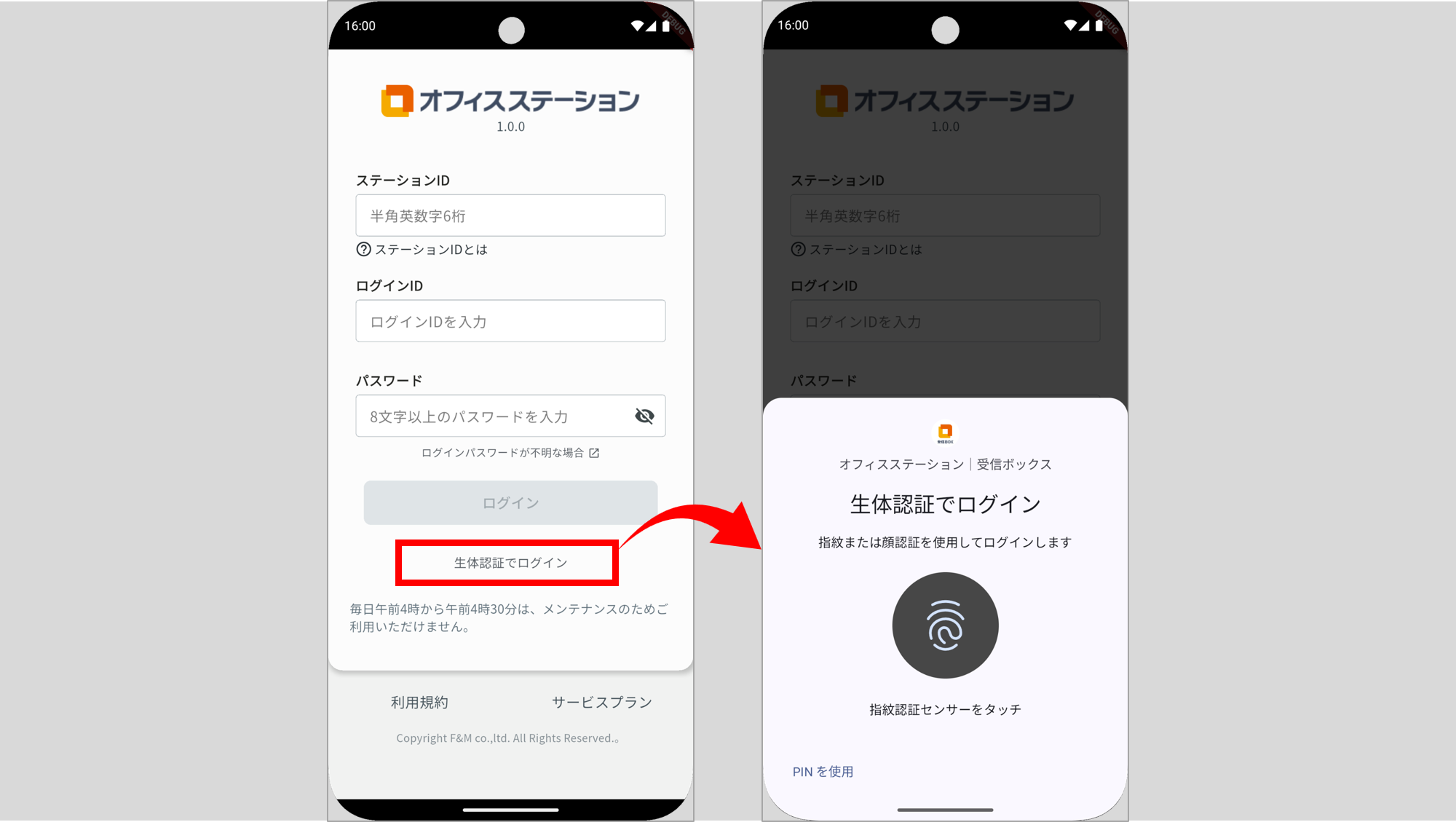
「マイページ設定」画面で「2段階認証」を「する」に設定している場合、2段階認証画面が表示されるため、認証操作をおこないます。
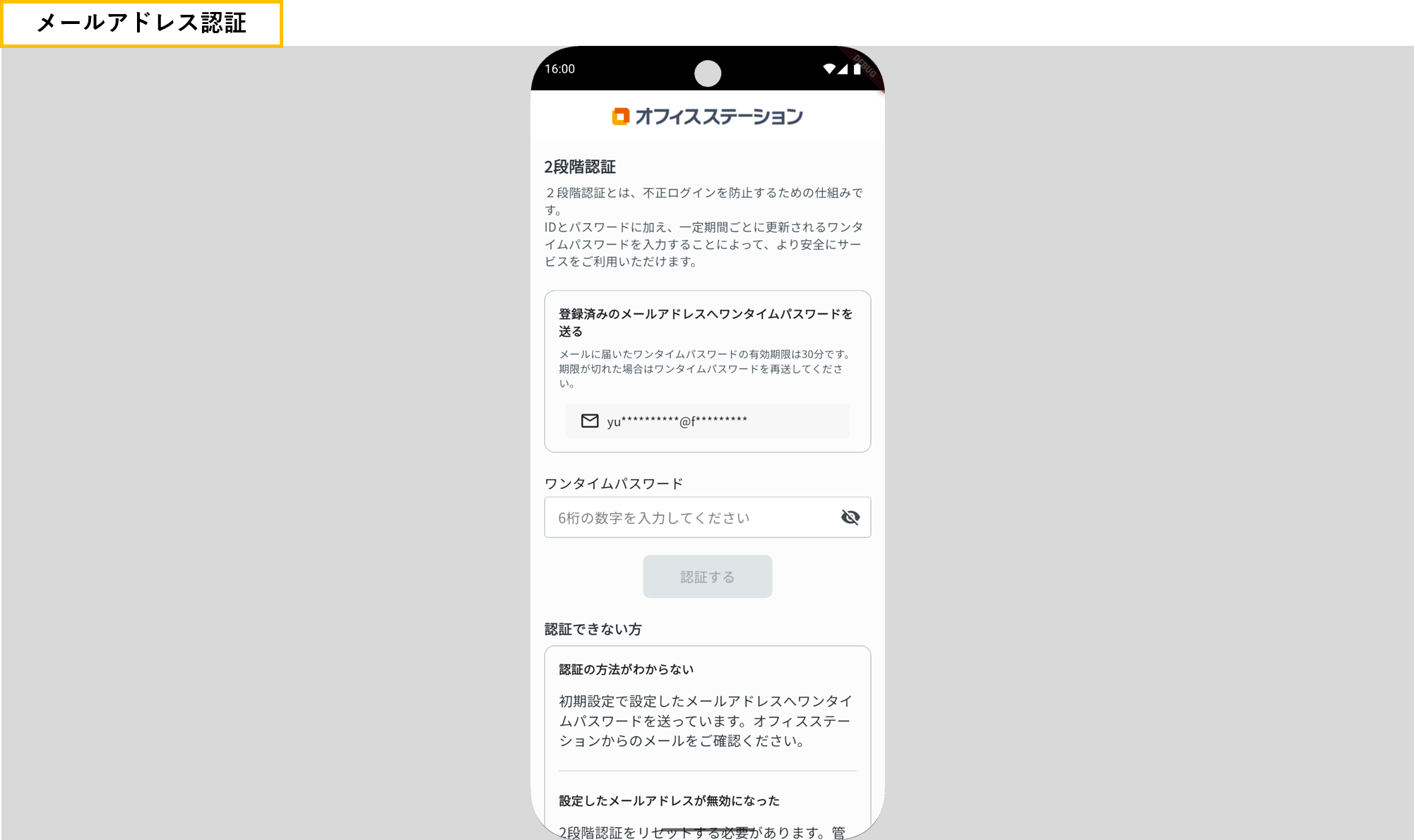
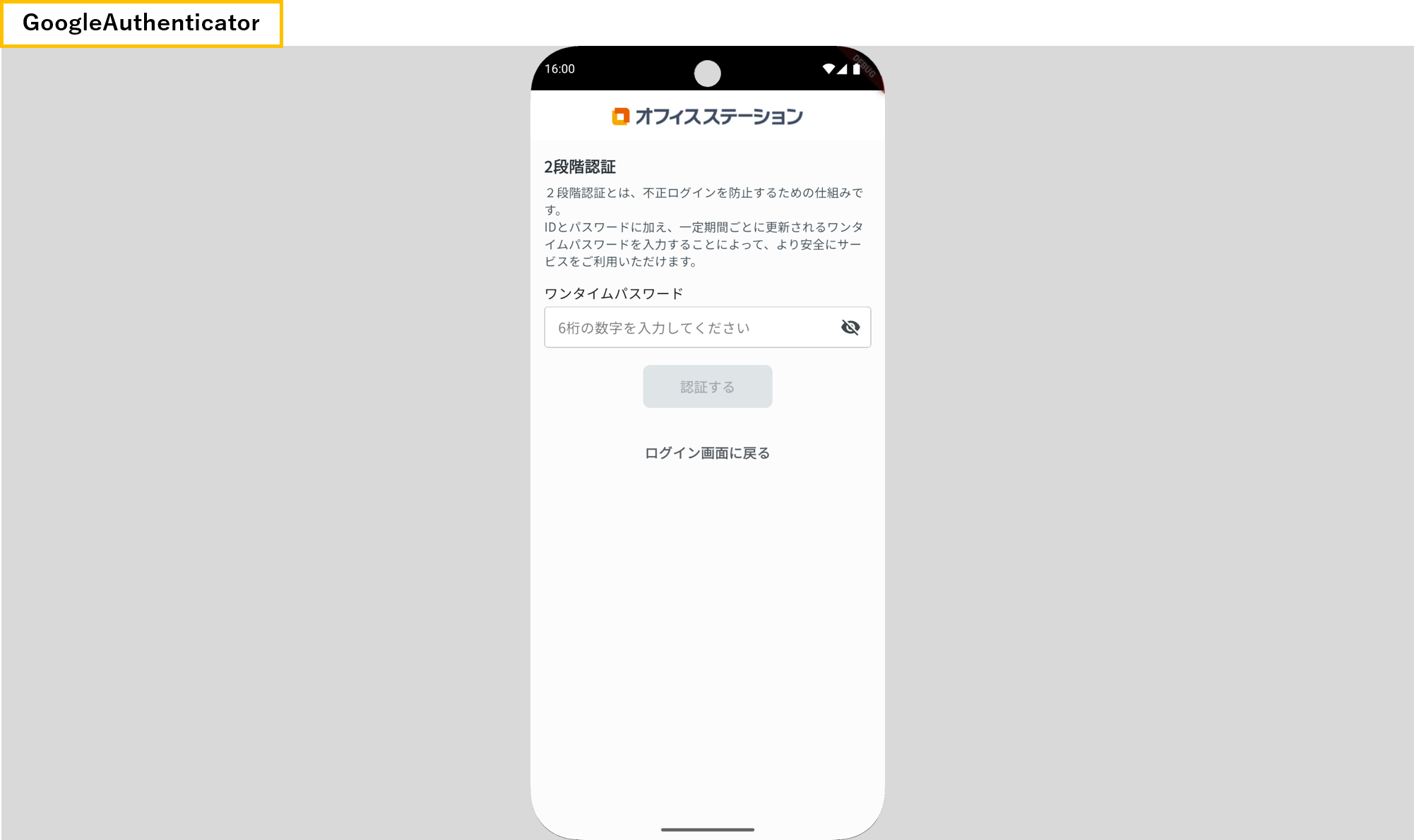
ログインが完了すると、通知一覧画面を表示します。
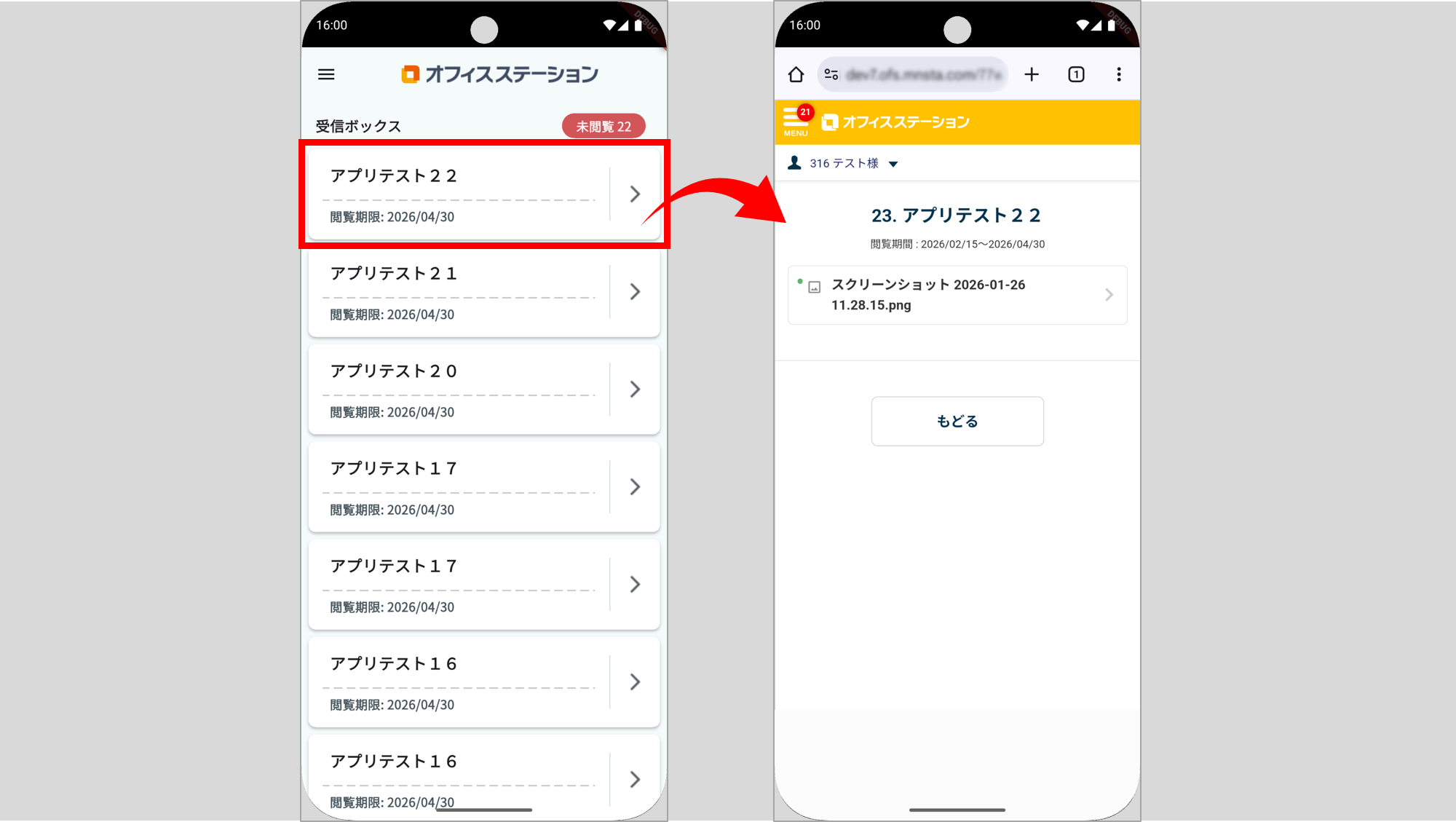
受信ボックスの通知をクリックすると、スマートフォン端末の標準ブラウザ(SafariやGoogle Chrome)に遷移し、対象の受信ボックスの詳細画面を表示します。
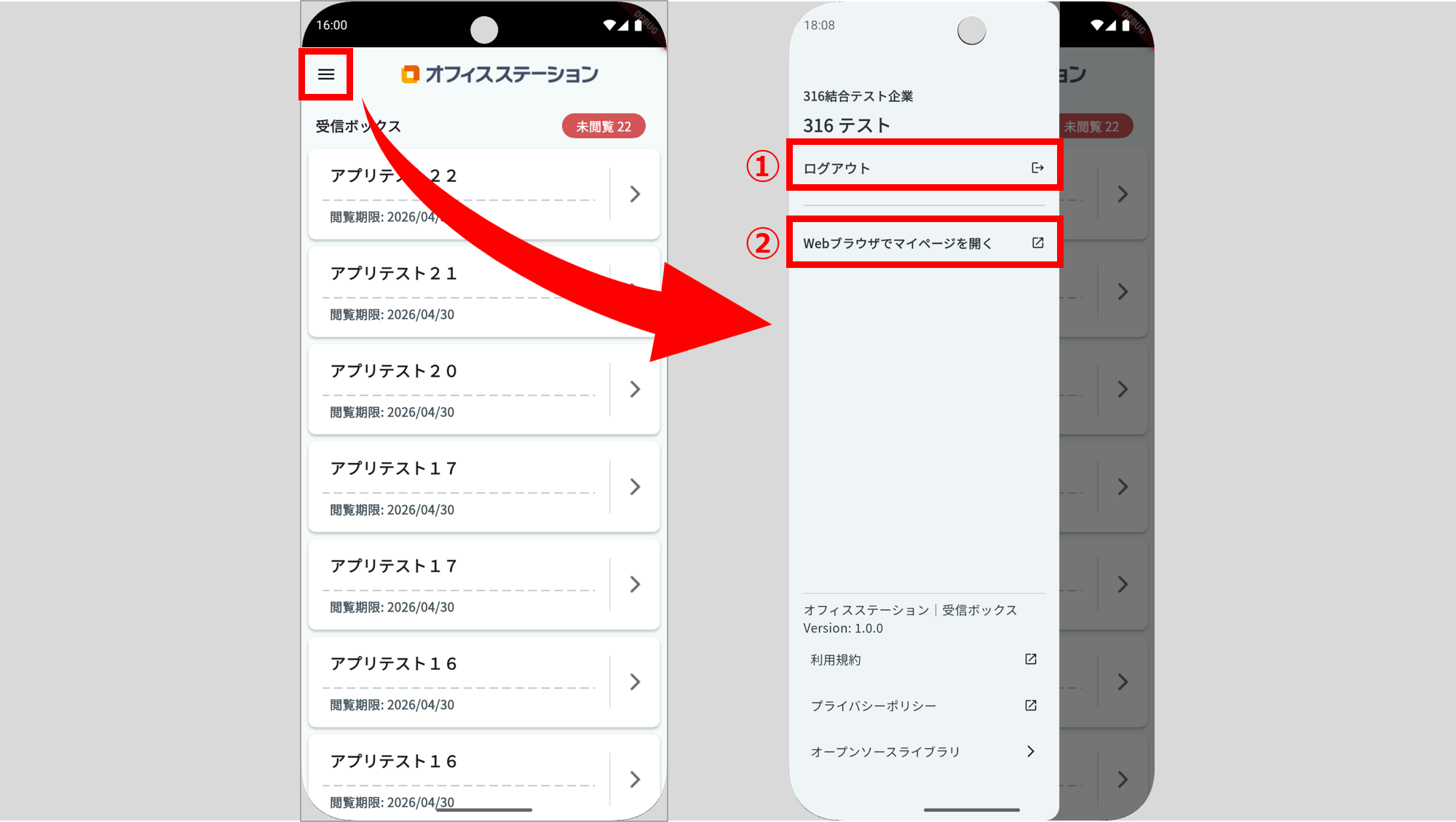
通知一覧画面の左上[≡]をクリックすると、サブメニューを表示します。
[ログアウト](①)をクリックすると、ログイン画面に戻ります。
[Webブラウザでマイページを開く](②)をクリックすると、スマートフォン端末の標準ブラウザ(SafariやGoogle Chrome)でマイページに遷移します。
補足
・送信タイミングと通知メッセージは以下の通りです。
-管理者が従業員にファイルやメッセージを送信:「受信ボックスをご確認ください」
-既存のメッセージに対して再通知:「受信ボックスをご確認ください」
-コメント返信時:「メッセージが届きました」
-閲覧期限の変更時:「期限に変更がありました」
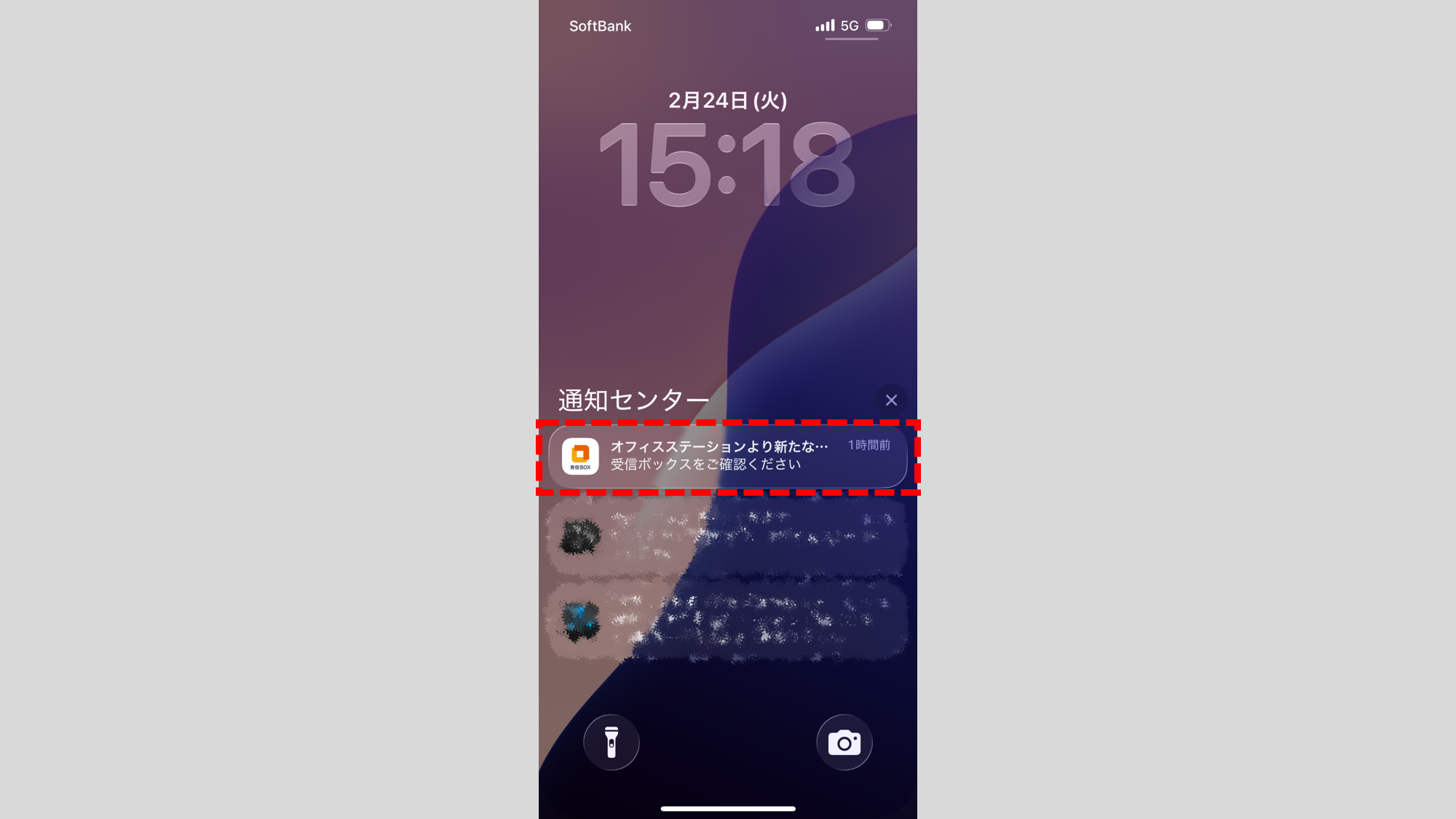
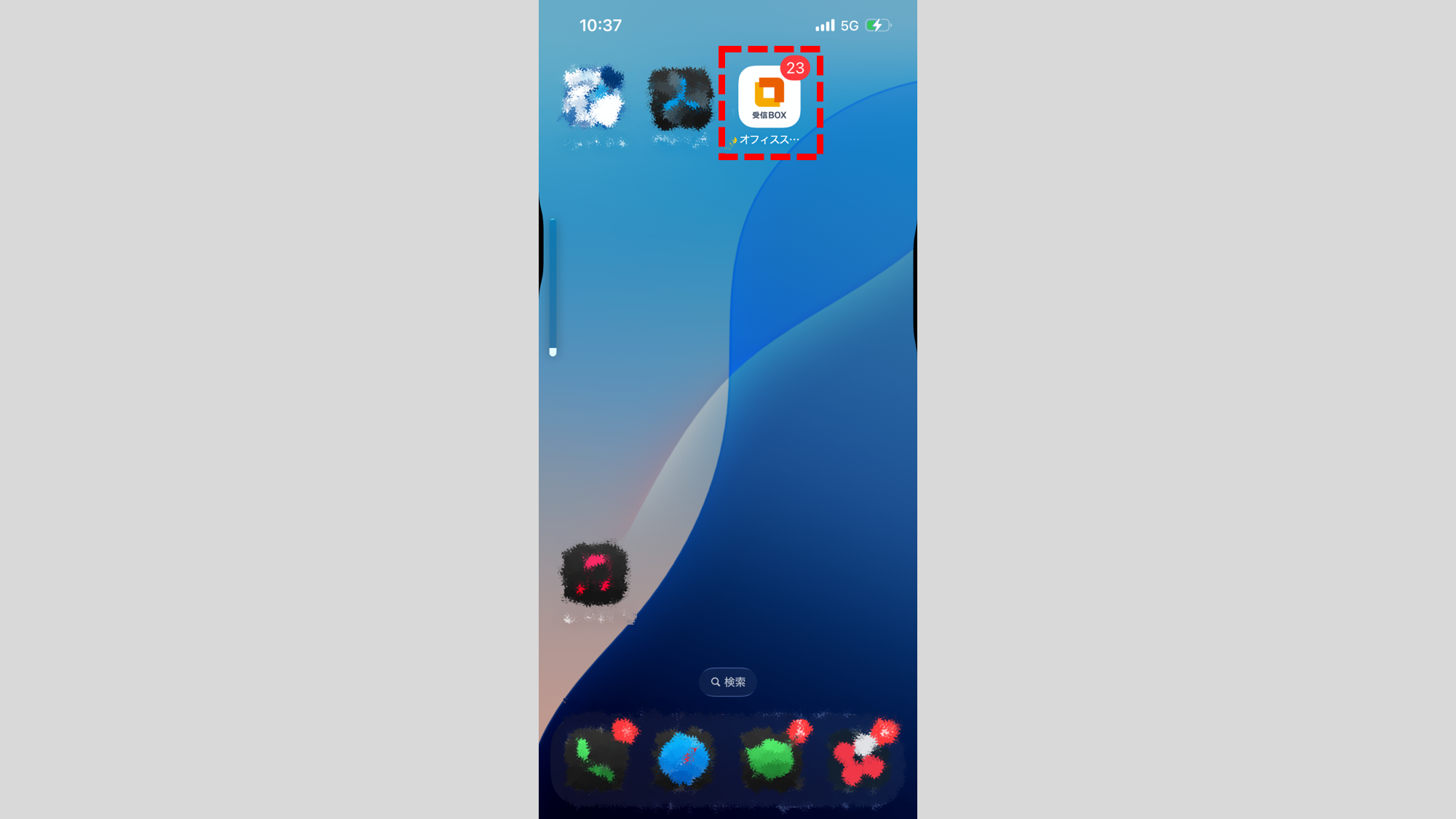
・アプリ内の通知の未読件数がバッジとして表示されます。
※Androidの機種によっては件数なしでバッジのみが表示される可能性があります。
注意点
・最後の操作から8時間経過すると、ログイン画面に戻ります。
・初回ログイン時、および、パスワード変更後は、一度、ブラウザでマイページにログインする必要があります。
スマートフォンアプリの利用方法については、以下の関連記事をご参照ください。
関連記事
《従業員情報を基に、給与支給項目・給与控除項目を算出できる機能を追加》
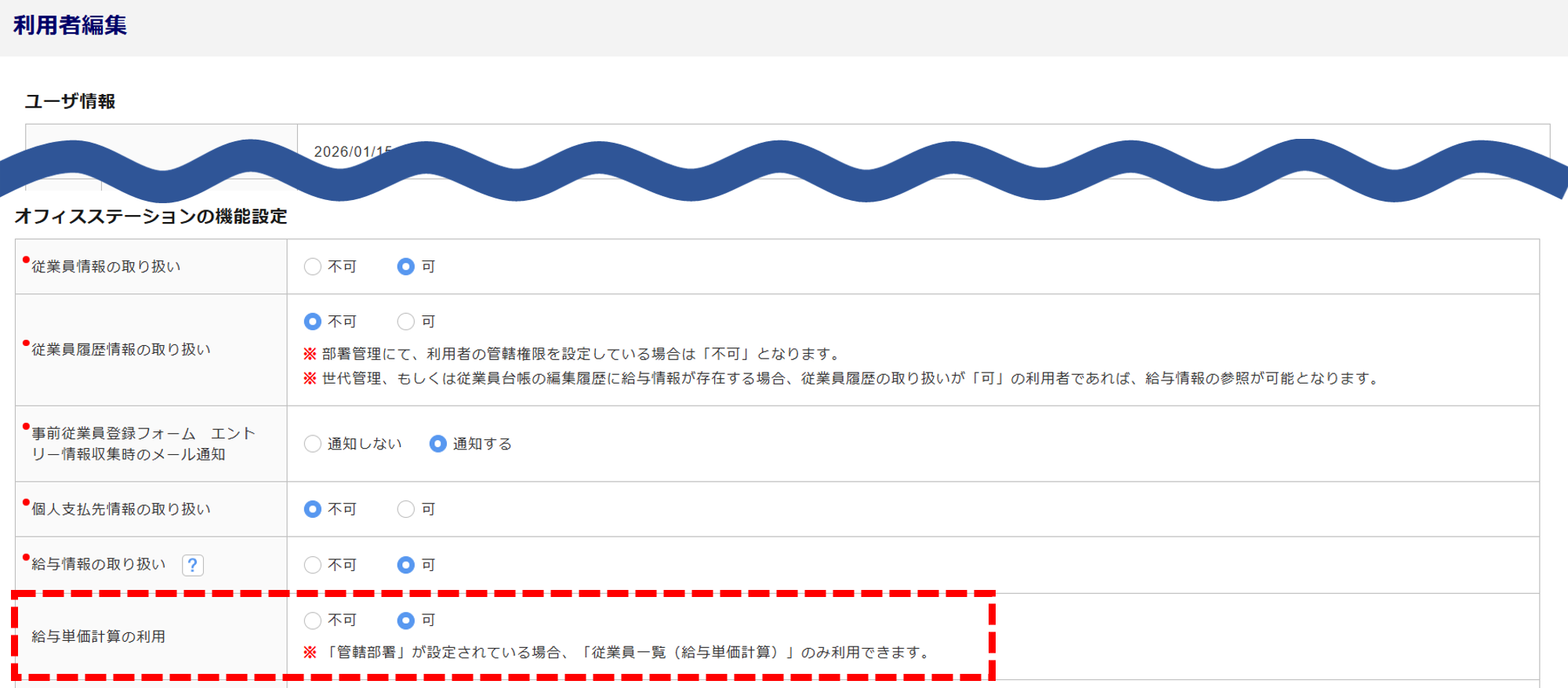
〇「利用者管理」画面に項目を追加
[マスタ管理]>[利用者管理]について、「給与単価計算の利用」項目を追加しました。
[給与単価計算]機能を利用する場合、「可」に設定する必要があります。
〇[給与データ]アイコンにメニューを追加
[給与データ]>[給与単価計算]メニューを追加しました。また、[給与単価計算]内に[給与単価設定一覧]および[従業員一覧]メニューを追加しました。
※「利用者管理」で「給与単価計算の利用」を「可」と設定している場合のみ表示されます。

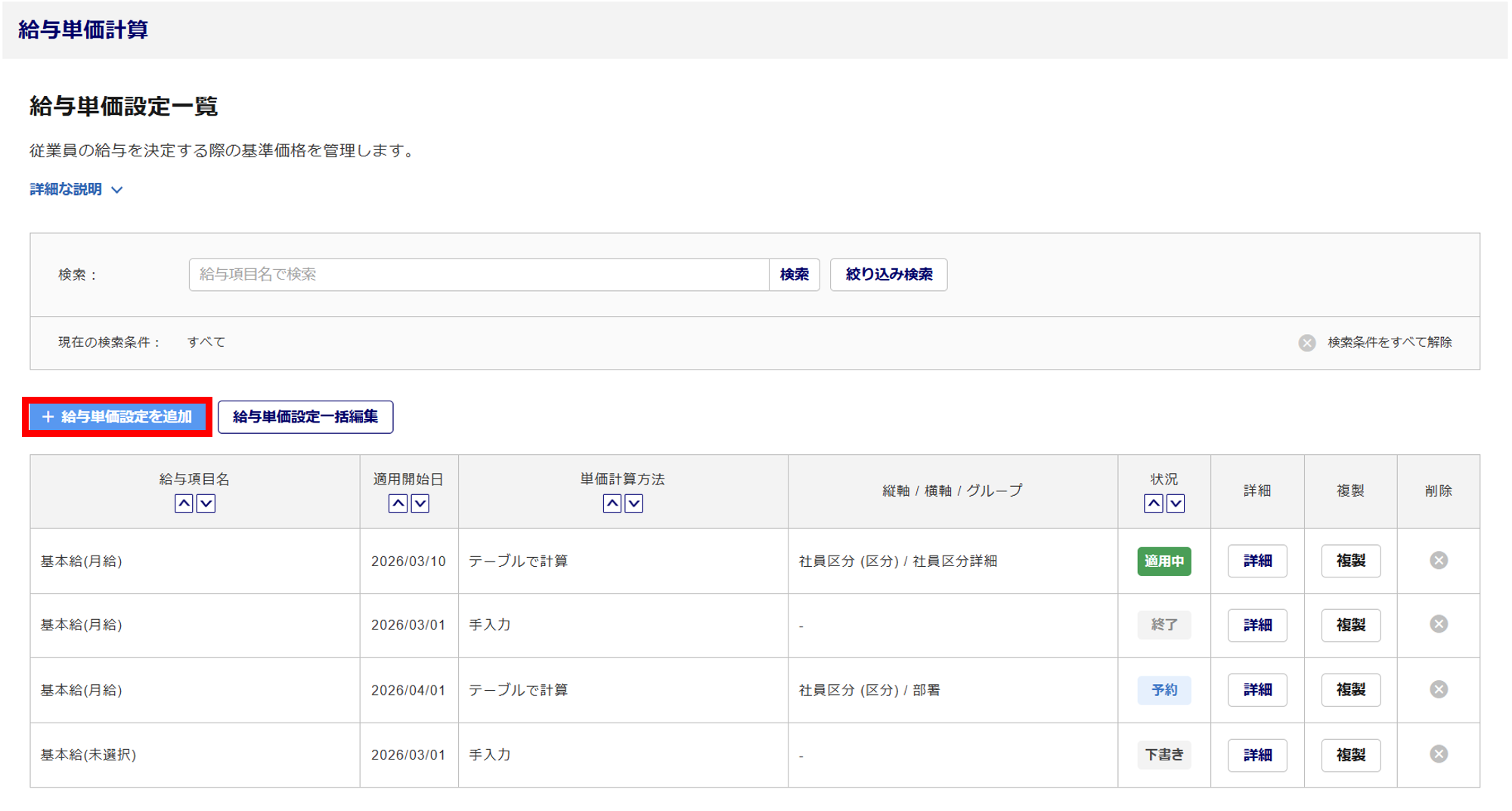
〇「給与単価設定一覧」メニューについて
・給与単価設定の状況
給与項目ごとに「適用開始日」や「状況」が表示されます。
基本的には単価の計算時には、「状況」が「適用中」の設定が利用されます。
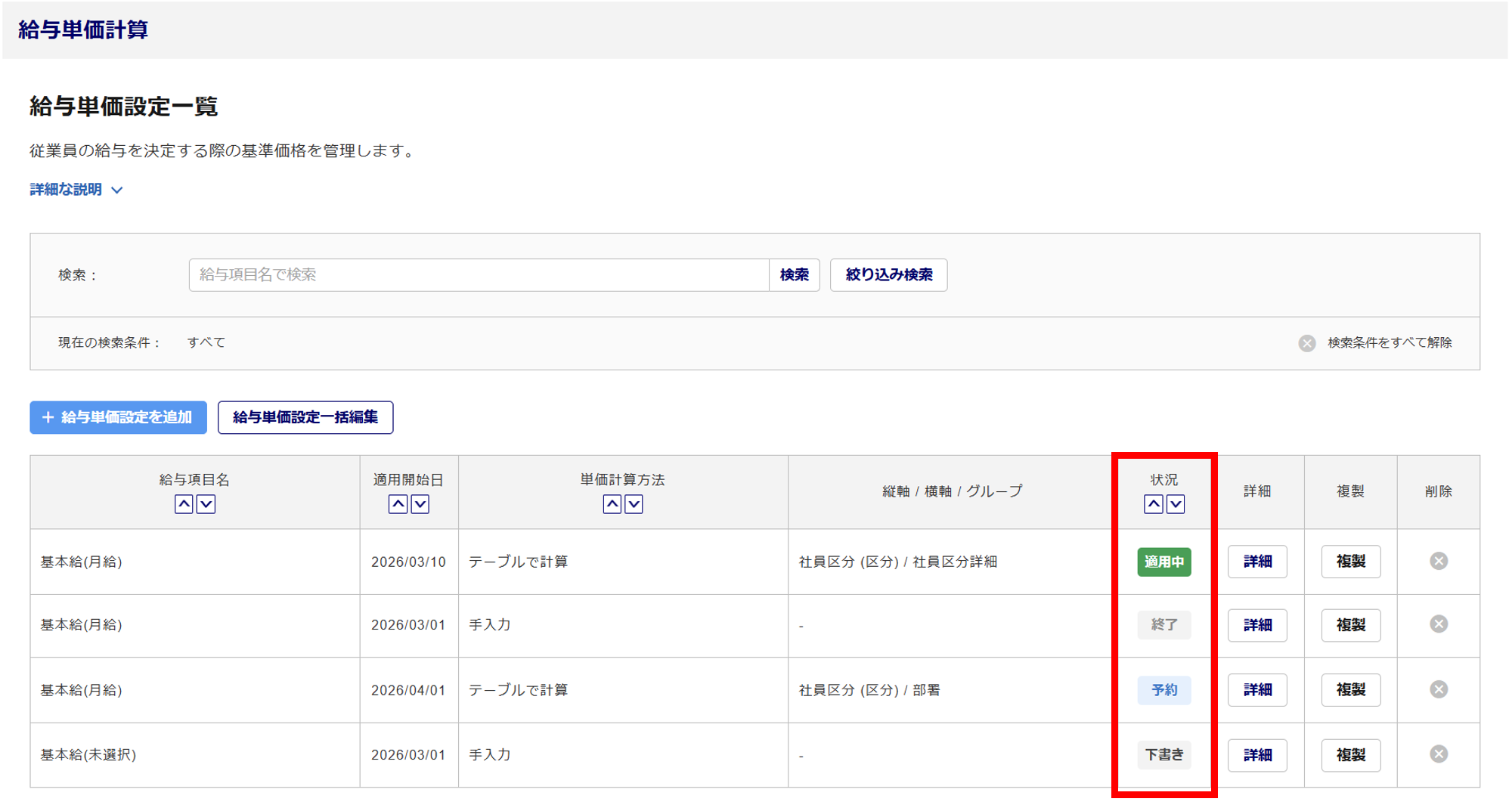
| 状況 | 説明 |
| 適用中 | 適用開始日が当日以前の設定のうち、適用開始日が最新のもの |
| 終了 | 適用開始日が当日以前の設定のうち、適用開始日が最新でないもの |
| 予約 | 適用開始日が翌日以降のもの |
| 下書き | 下書き保存したもの |
・給与単価設定を追加
給与単価設定を追加する場合、[+給与単価設定を追加]をクリックします。
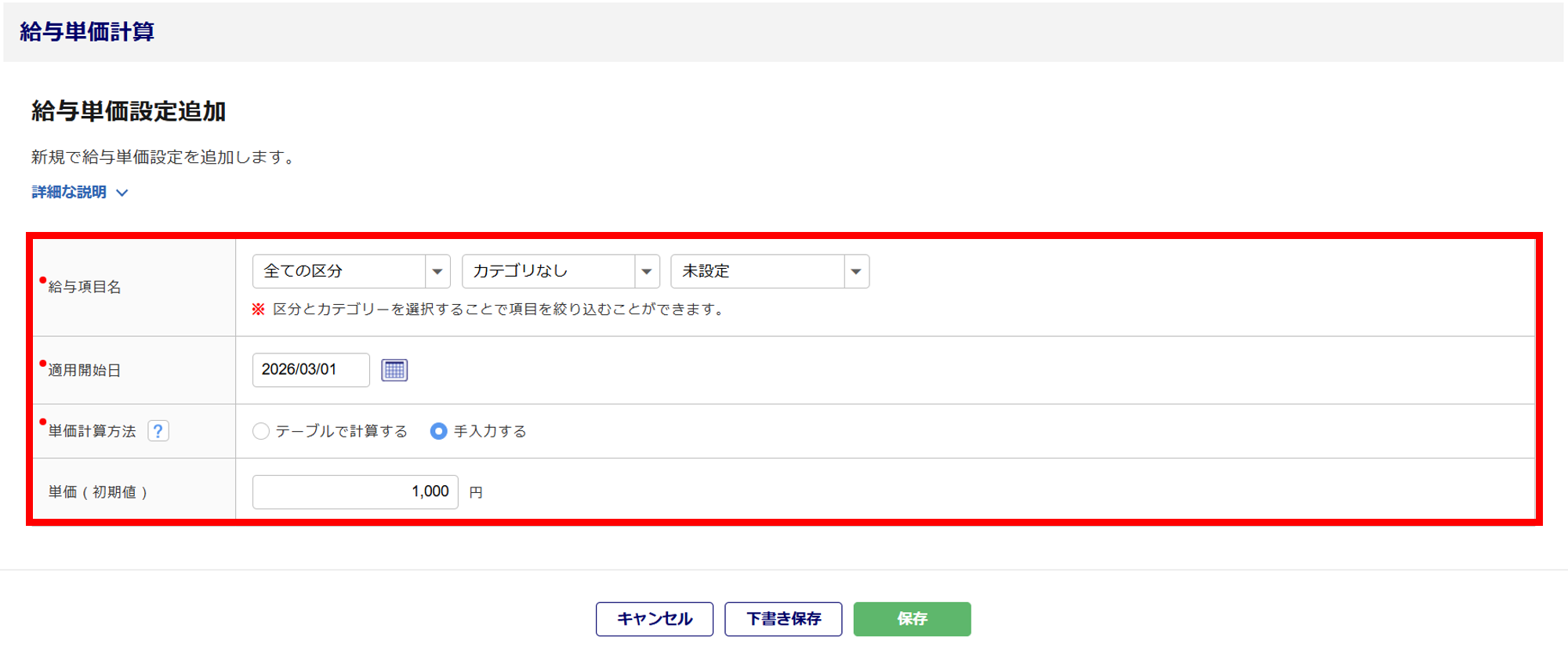
<手入力で追加>
-「単価計算方法(初期値)」項目にて、全従業員を対象として、単価の初期値を設定できます。
-「単価計算方法」項目について、「?(はてなマーク)」より詳細を確認できます。
<テーブル計算で追加>
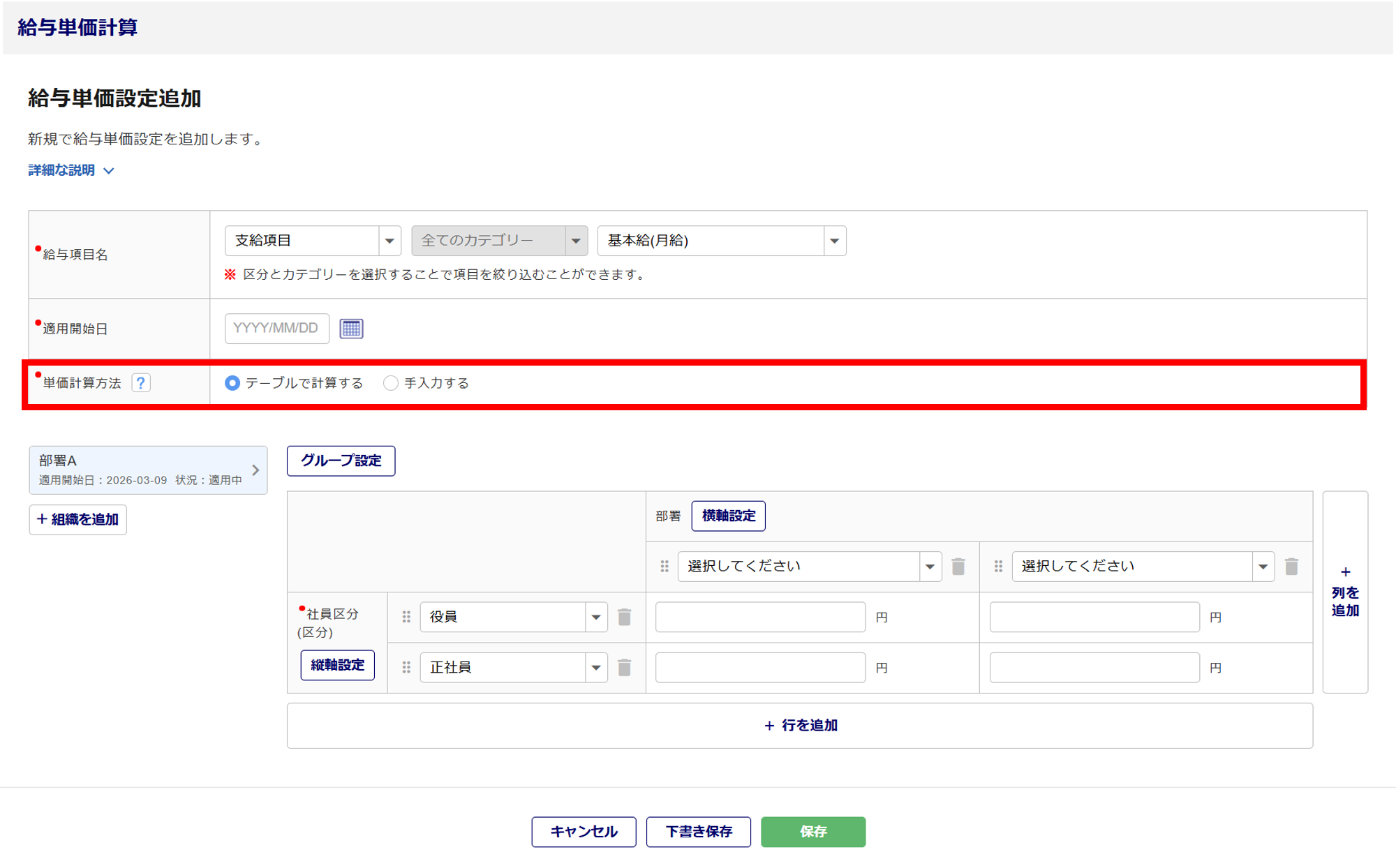
「給与単価設定」の詳細については、以下の関連記事をご参照ください。
関連記事
・給与単価設定一括編集
計算方法を「テーブルで計算する」と設定している場合のみ、給与単価設定の「単価」を一括で編集できます。 設定済みの「給与単価設定」を[出力]し、[取込]することで一括編集ができます。
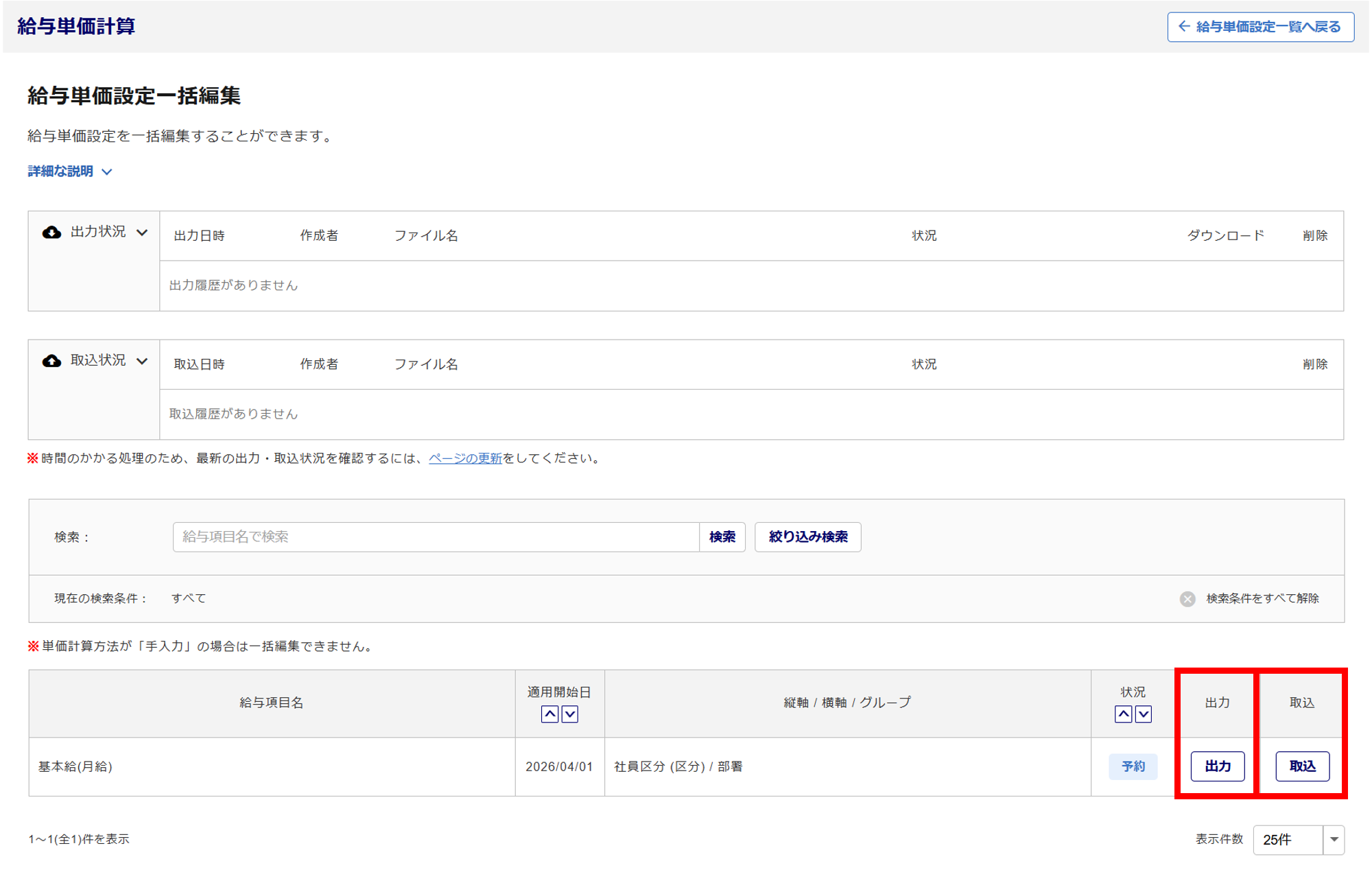
「給与単価設定一括編集」の詳細については、以下の関連記事をご参照ください。
関連記事
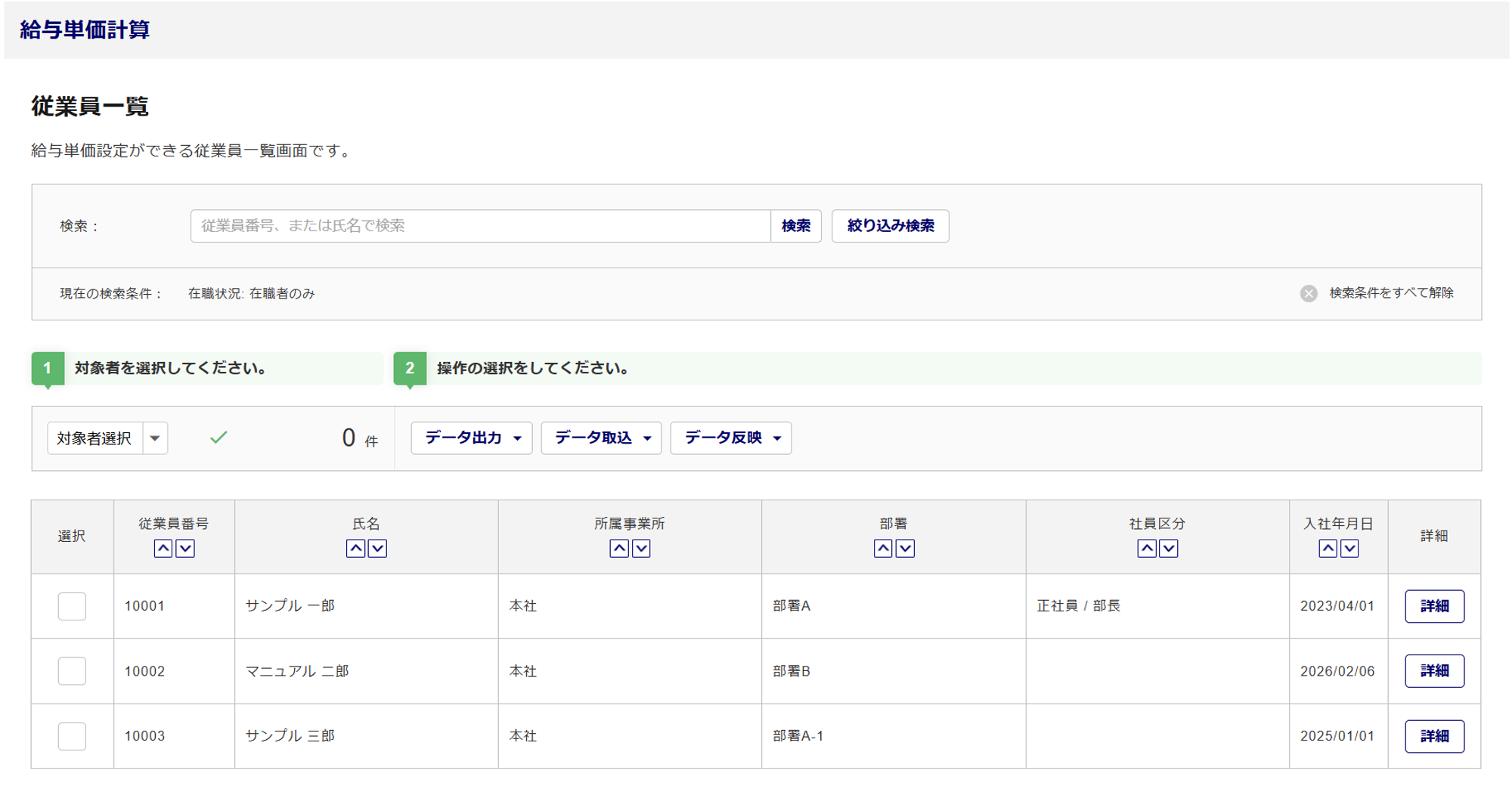
〇「従業員一覧」メニューについて
従業員の給与単価設定を確認、編集、従業員台帳へ連携できます。
・「従業員一覧」画面の表示
一覧に表示する従業員は、以下のいずれかの台帳に登録が必要です。
-労務・個人番号用台帳
-給与計算用台帳
-タレントマネジメント用台帳
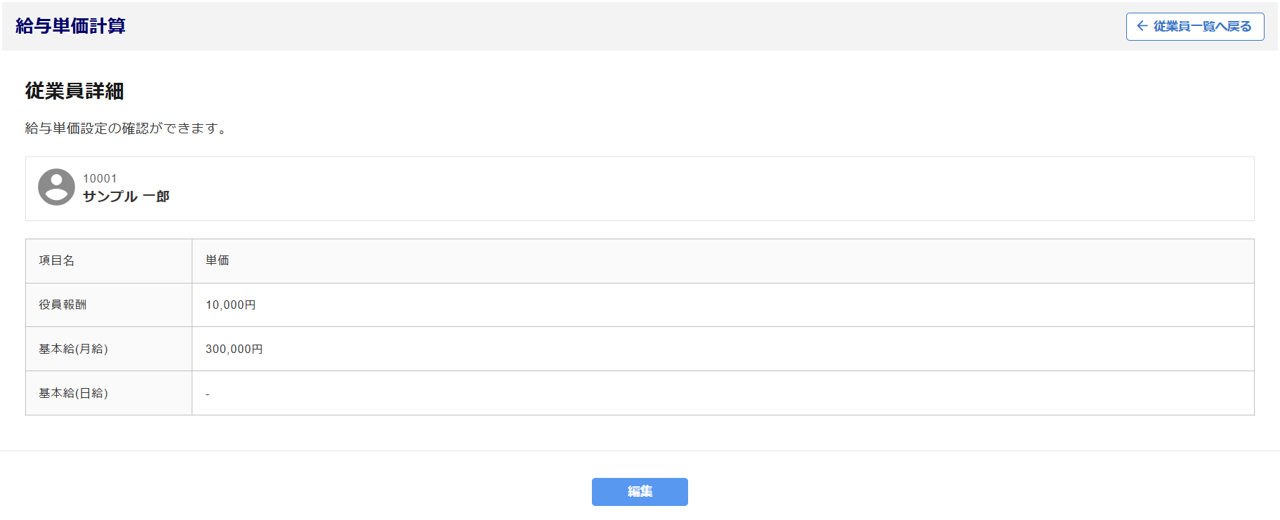
・「従業員詳細」画面の表示
「適用中」の給与単価設定を基に、給与単価項目ごとの単価を表示します。
基本給関連の項目は、従業員台帳の「基本給」項目の「支給種別」と一致する設定のみ単価を表示します。一致しない設定は「-(ハイフン)」で表示します。
単価計算方法が、「手入力する」の給与単価設定の場合は、「単価(初期値)」、または、個別で登録された単価を表示します。
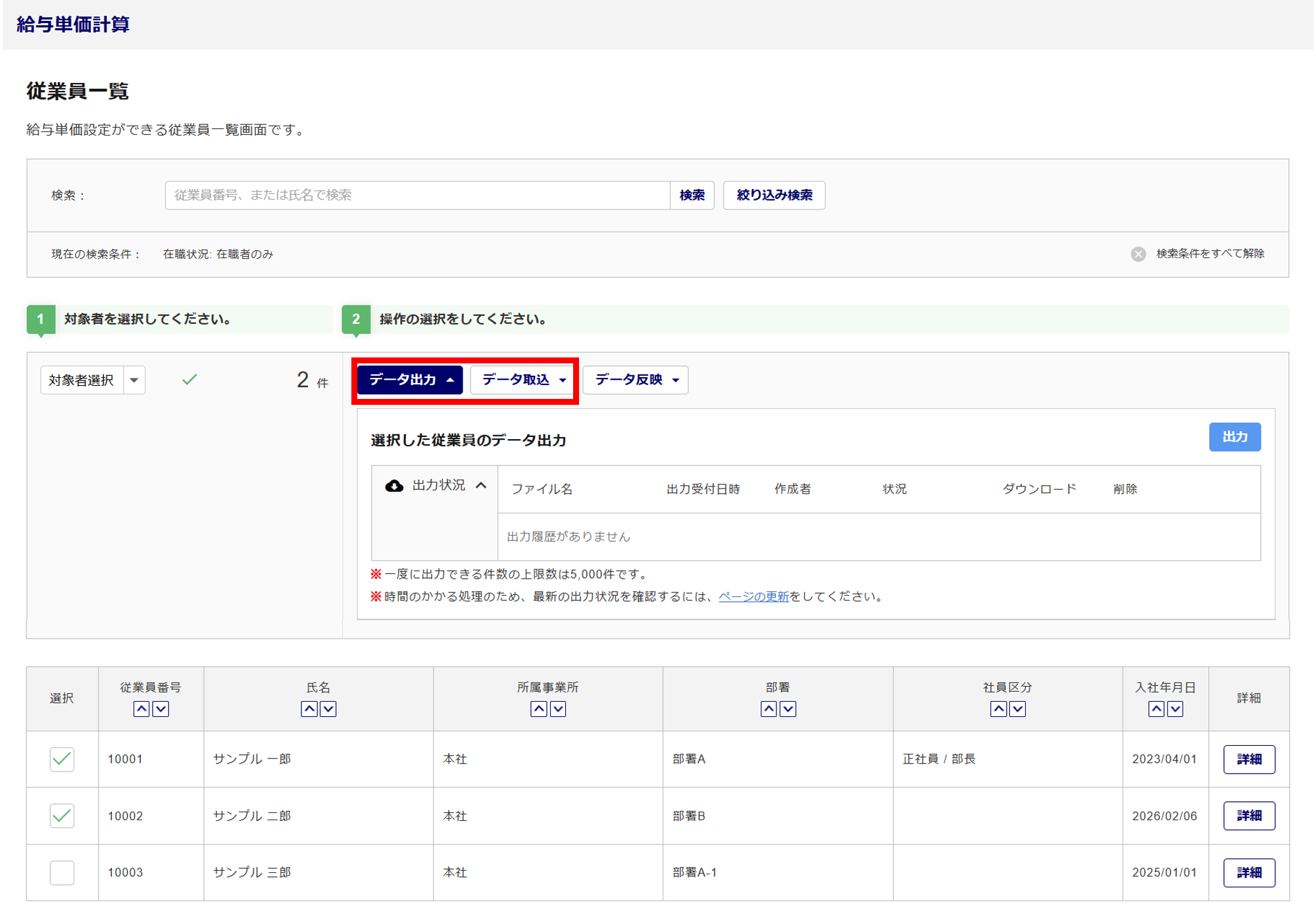
・従業員の給与単価設定の一括取込、一括編集
「従業員詳細」画面で表示されていた項目については、[データ出力]および[データ取込]よりCSVファイルを用いて一括取込・一括編集ができます。
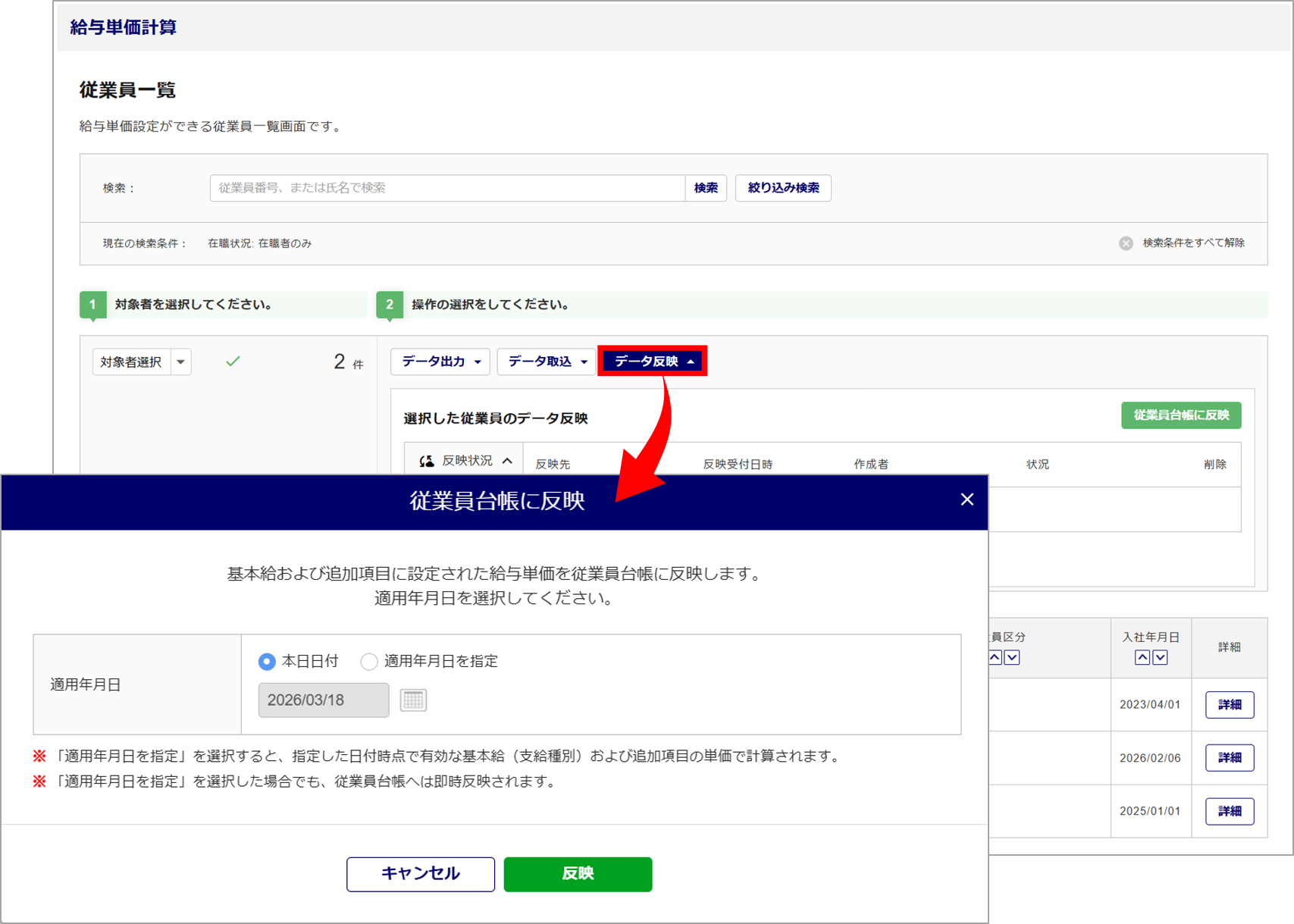
[データ反映]より、「従業員台帳」の「基本給」項目、および、「給与単価設定」で設定した追加項目へ金額を反映させることができます。
「従業員一覧」の操作方法の詳細については、以下の関連記事をご参照ください。
関連記事
《「雇用契約書編集制御」機能を追加》
「雇用契約書編集制御」機能を新たに追加し、一般権限の利用者が操作できる雇用契約書の項目を制御できるようになりました。
〇「雇用契約書項目の権限設定」メニューを追加
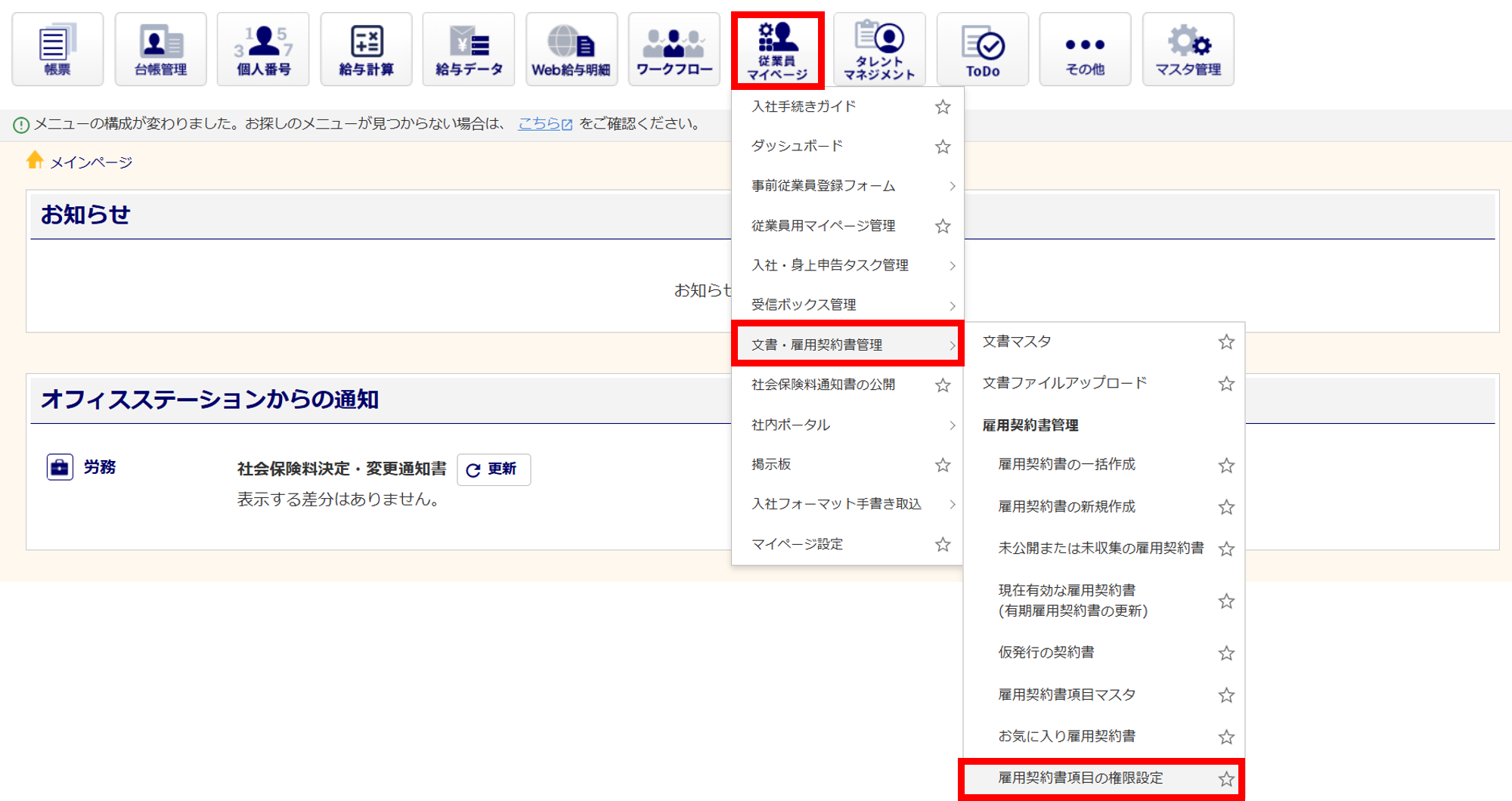
管理者権限の利用者がログインした場合のみ、[従業員マイページ]>[文書・雇用契約管理]>[雇用契約書項目の権限設定]メニューが表示されるようになりました。
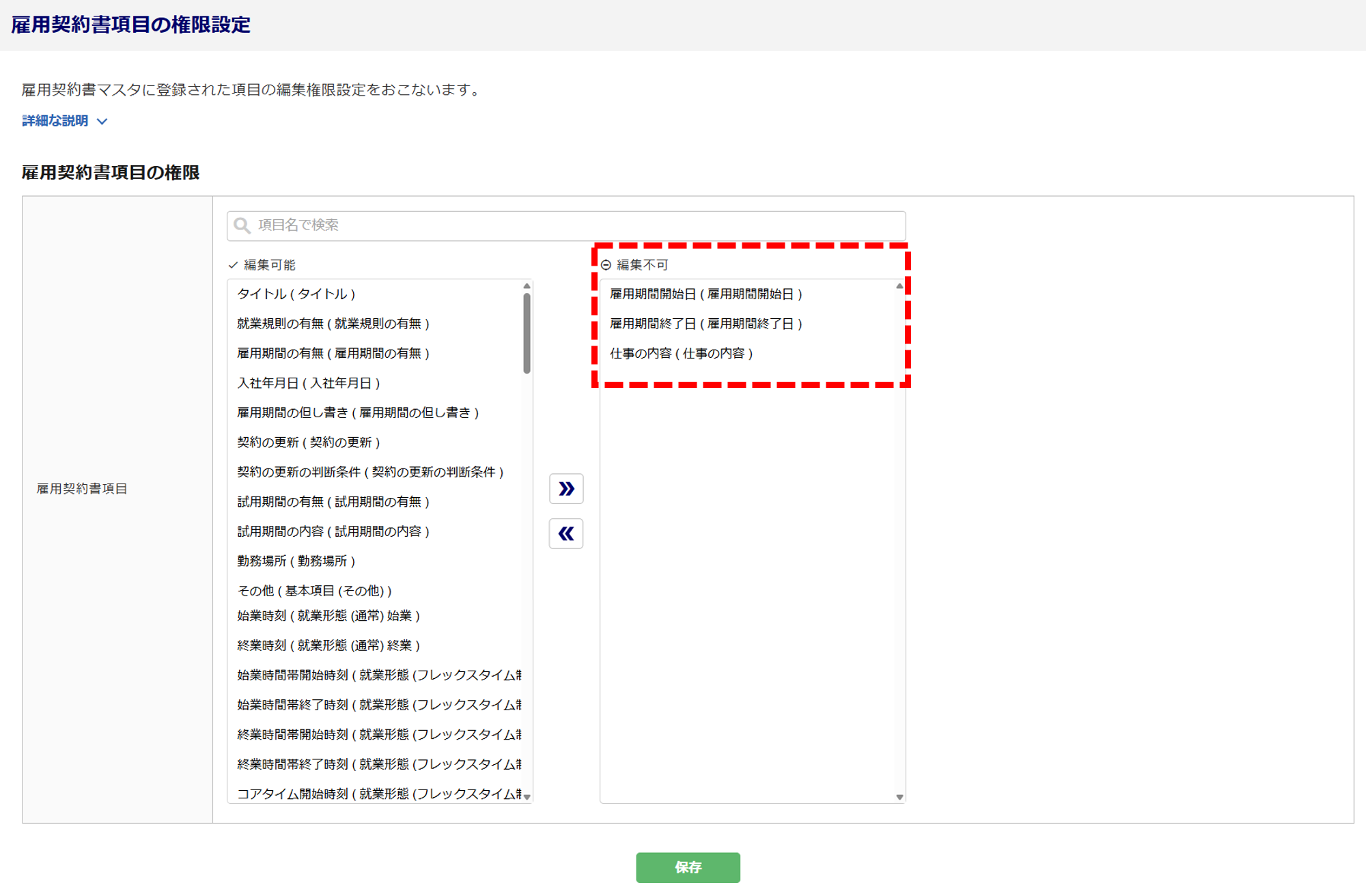
〇「雇用契約書項目の権限設定」画面について
初期値では、全ての項目が「編集可能」欄に表示されます。
項目名を選択し[≫]をクリックすることで「編集不可」欄に移動します。
「編集不可」に移動した項目は、一般権限の利用者に対して項目操作が制限されます。
注意点
・一般権限の利用者全員に対して一律で設定されます。制限をかける利用者を指定することはできません。
・「雇用契約書項目マスタ」画面で「停止項目」タブにある項目は本画面には表示されません。
・一度も雇用契約書に追加されたことのない「従業員台帳への追加項目」は本画面には表示されません。
〇一般権限の利用者での見え方
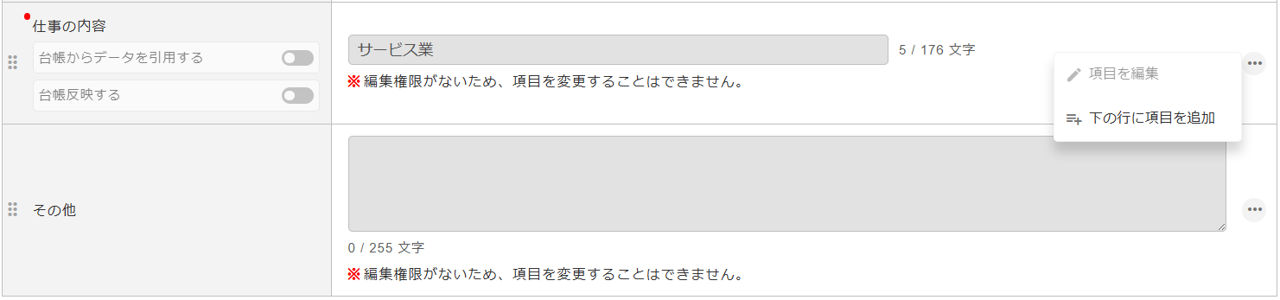
「雇用契約書項目の権限設定」画面で「編集不可」に移動した項目については、一般権限の利用者側で下記の通りに制限されます。
・「台帳からデータを引用する」と「台帳反映する」のON・OFFの変更ができません。
・項目の内容を変更できません。
・項目の桁数や選択肢を編集できません。
・項目を雇用契約書から外すことができません。
・権限設定されている項目を雇用契約書へ追加できません。
詳細については、以下の関連記事をご参照ください。
関連記事
《「健康保険傷病手当金支給申請書」の新様式に対応》
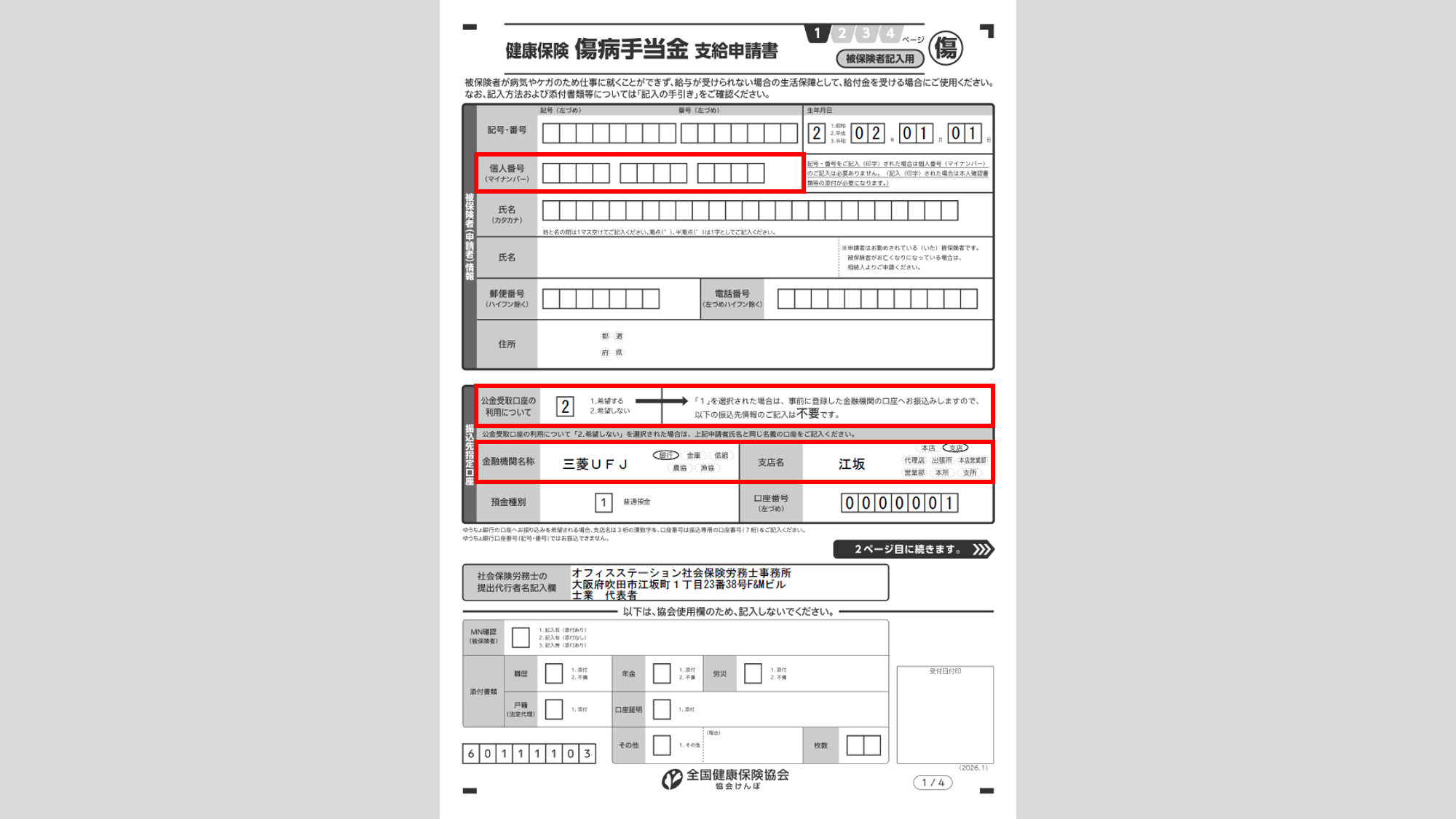
書面申請「健康保険傷病手当金支給申請書 ※2023.1.1以降用」の新様式対応に伴い、以下の改修をおこないました。
〇帳票作成画面
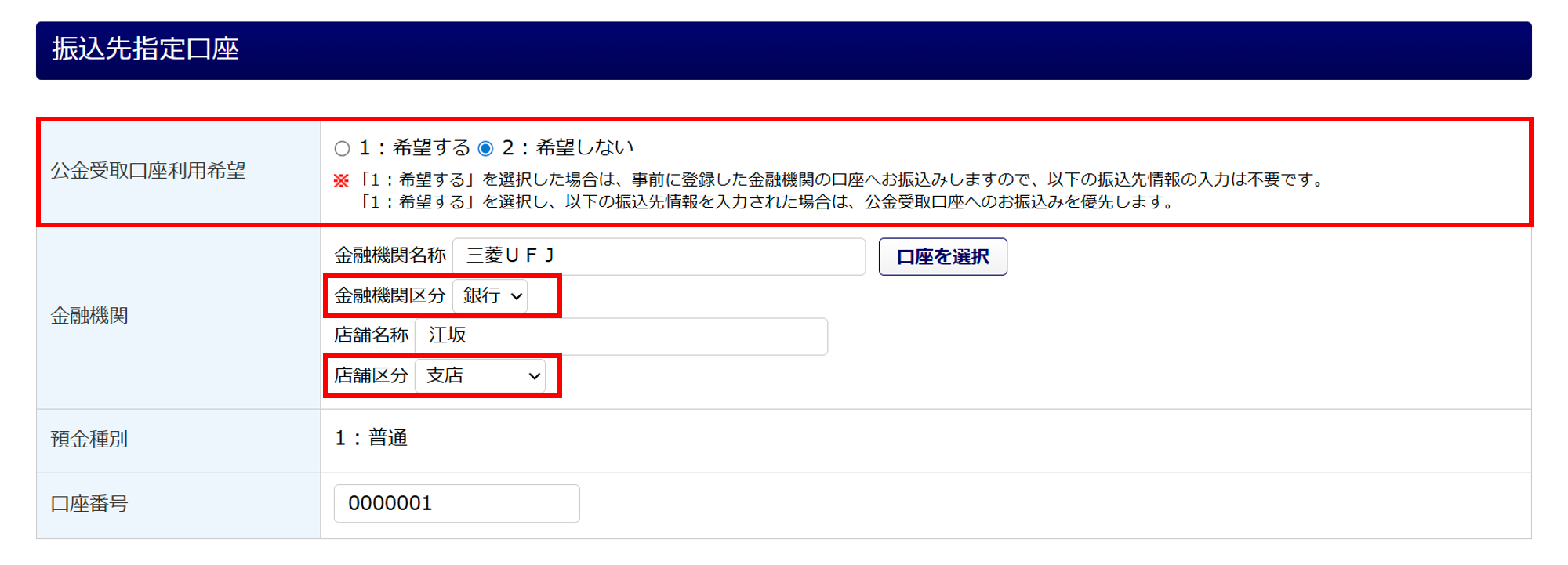
「振込先指定口座」欄
・「公金受取口座利用希望」項目の追加 ※初期値は「希望しない」を選択
・「金融機関」項目の「金融機関区分」から選択肢「その他」を削除
・「金融機関」項目の「店舗区分」に選択肢「営業部」を追加
〇PDF
・「個人番号(マイナンバー)」の入力欄を、「被保険者(申請者)情報」欄へ移動
・「振込先指定口座」欄に「公金受取口座の利用について」項目を追加
・「振込先指定口座」欄の「金融機関名称」項目から「その他」を削除、「支店名」項目に「営業部」を追加
なお、以下の場合も新様式で表示されます。
・リリース前に書面申請したものに対し、[引用して新規作成]をした場合
・リリース前に「一時保存」したものに対し、再度[編集]した場合
・リリース前に「申請依頼」したものに対し、「受付」から帳票作成した場合
《従業員台帳と紐付け可能な、雇用契約書の項目を追加》
従業員台帳から雇用契約書へ引用、または、雇用契約書から従業員台帳へ反映できる項目を追加しました。
〇新たに従業員台帳から雇用契約書へ引用できる項目
対象項目
・従業員番号
・社員区分(区分)
※「社員区分詳細マスタ」が登録されている場合、社員区分詳細も引用できます。
・社員区分(適用日)
・社員区分(役職)
・氏名
・性別
・生年月日
・給与日
※「企業設定」にて事前の登録が必要です。
・1日の所定労働時間
・1週間の所定労働時間
・1ヶ月の所定労働時間
・「従業員台帳への追加項目設定」にて追加した項目
〇新たに雇用契約書から従業員台帳へ反映できる項目
対象項目
・給与日
※「企業設定」にて事前の登録が必要です。
・1日の所定労働時間
・1週間の所定労働時間
・1ヶ月の所定労働日数
・「従業員台帳への追加項目設定」にて追加した項目
〇雇用契約書への反映方法
本リリースにより追加となった項目を使用する場合は、雇用契約書項目マスタの[停止項目]タブから項目の使用を再開する必要があります。
※「従業員台帳への追加項目設定」にて追加した項目は操作方法が異なります。
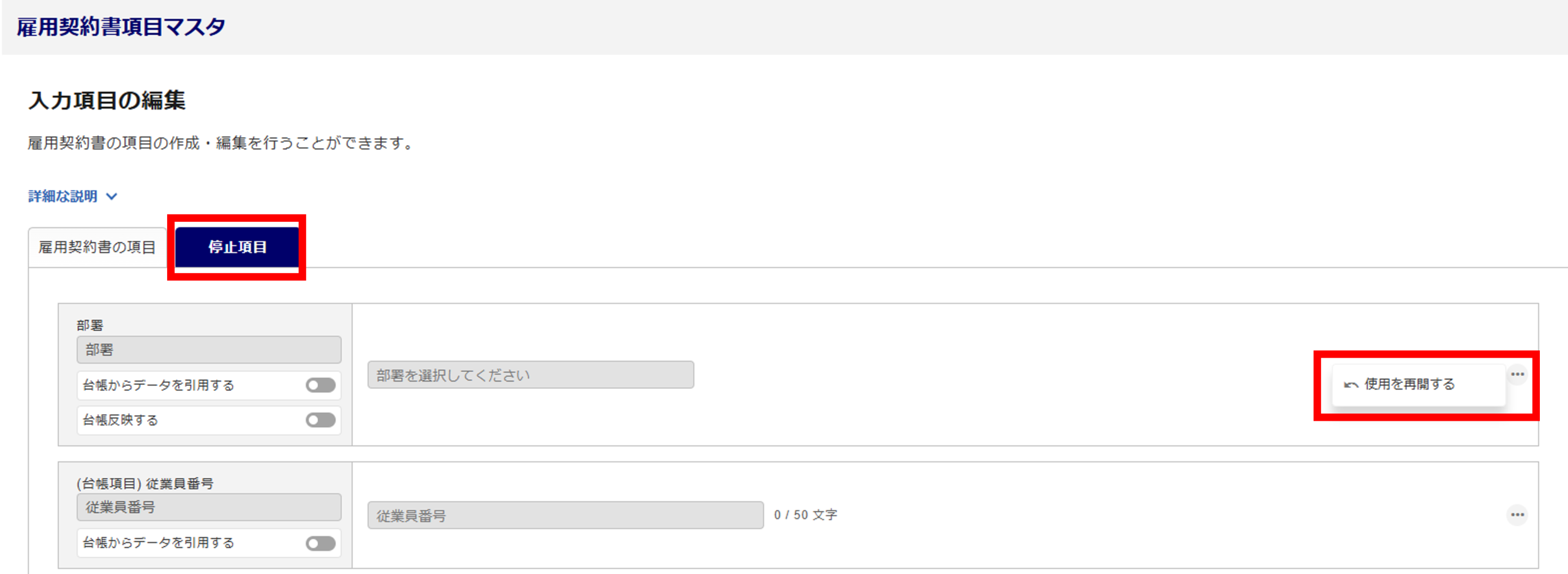
「従業員台帳への追加項目設定」にて追加した項目は、以下の手順で雇用契約書に追加する必要があります。
操作方法
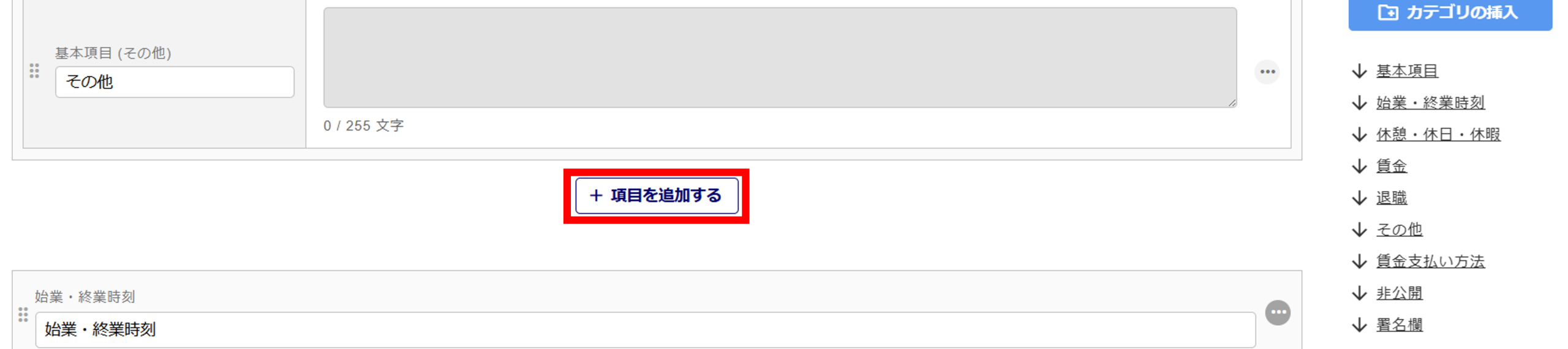
[従業員マイページ]>[文書・雇用契約書管理]>[雇用契約書項目マスタ]>[編集]
各カテゴリ下部にある[+項目を追加する]をクリック
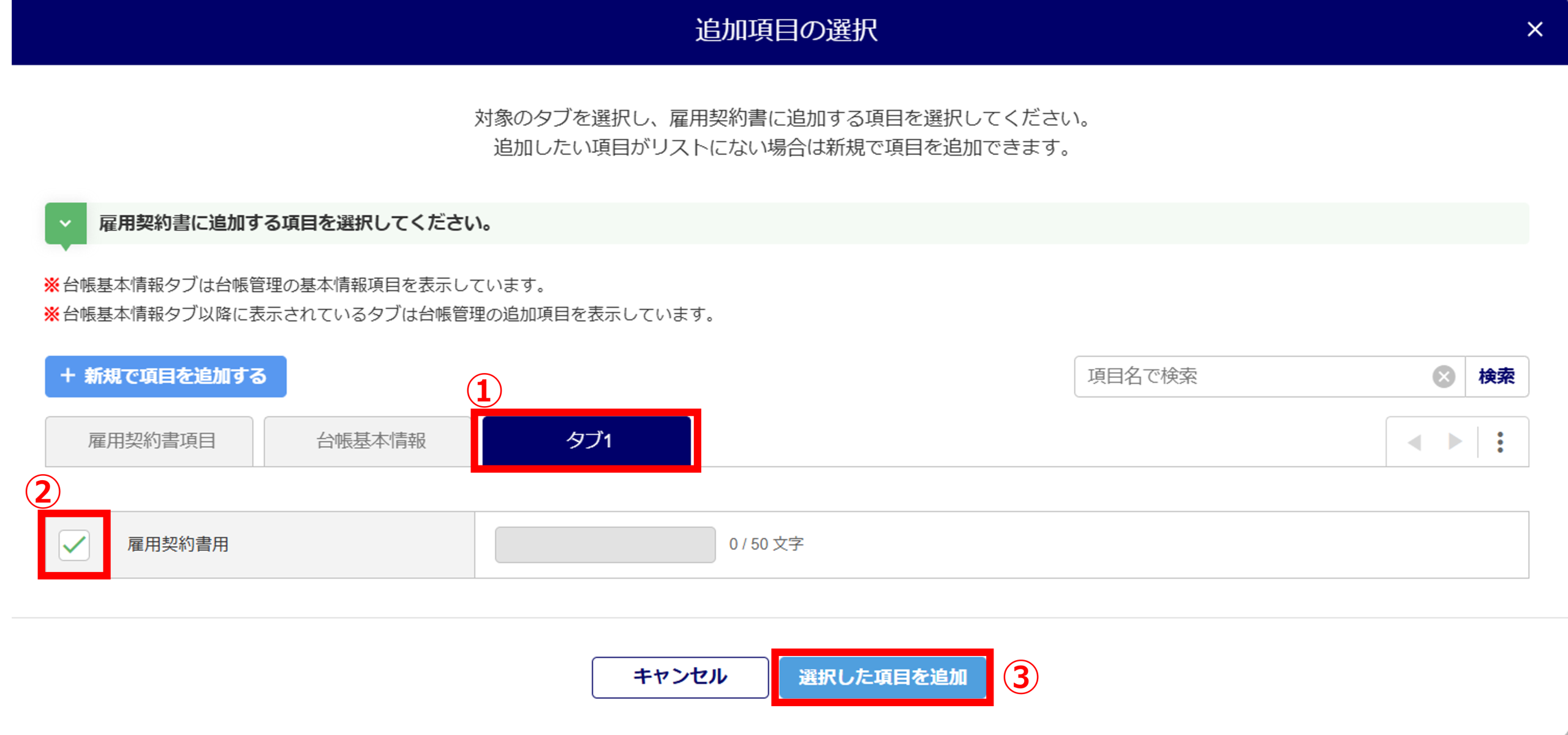
「従業員台帳への追加項目設定」で追加したタブ(①)をクリック
項目を選択(②)し、[選択した項目を追加](③)をクリック
補足
・「従業員台帳への追加項目設定」にて追加した項目について、以下のフォームタイプが対象です。
-テキスト
-記述(複数行)
-ラジオボタン
-チェックボックス
-プルダウン
-日付
-時刻
・「従業員台帳への追加項目設定」から削除された場合、自動的に停止項目へ移動します。
詳細については、以下の関連記事をご参照ください。
〇追加項目の選択ウィンドウのメニュー変更
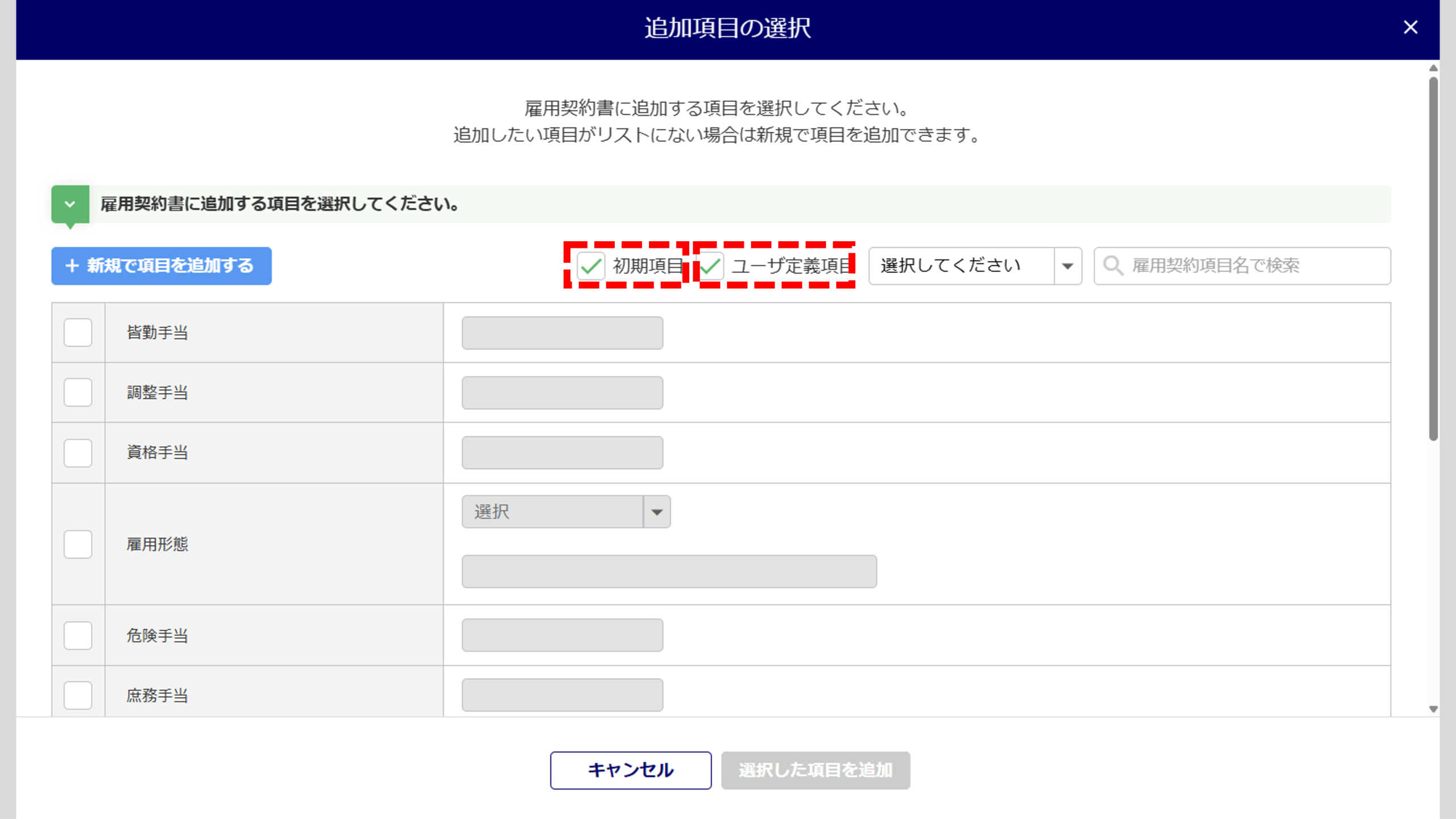
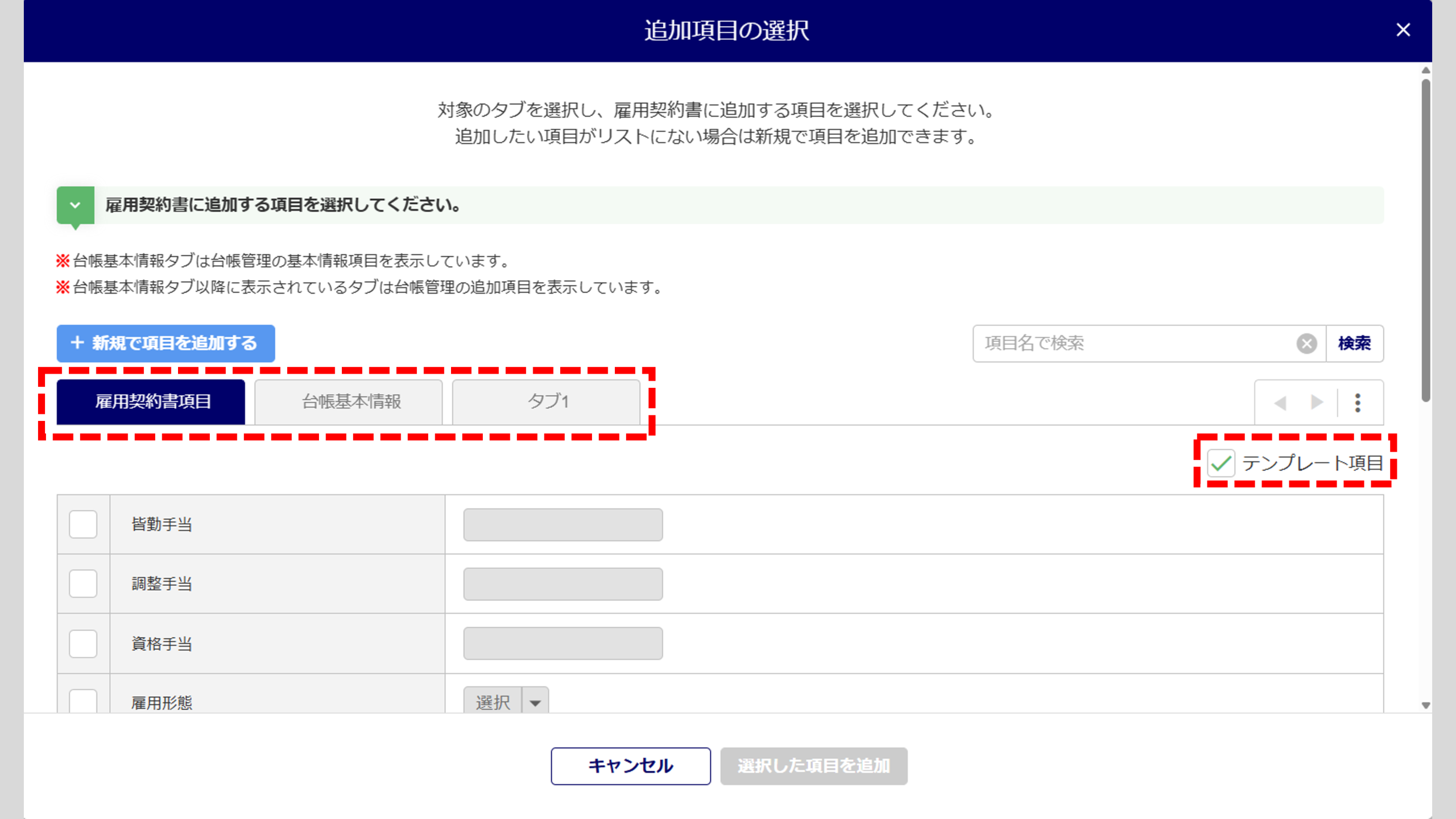
雇用契約書を作成時の「追加項目の選択」ウィンドウ内「初期項目」を「テンプレート項目」に変更しました。
また、「ユーザー定義項目」と従業員台帳と紐づけられる項目を別タブに分割しました。
・リリース前
・リリース後
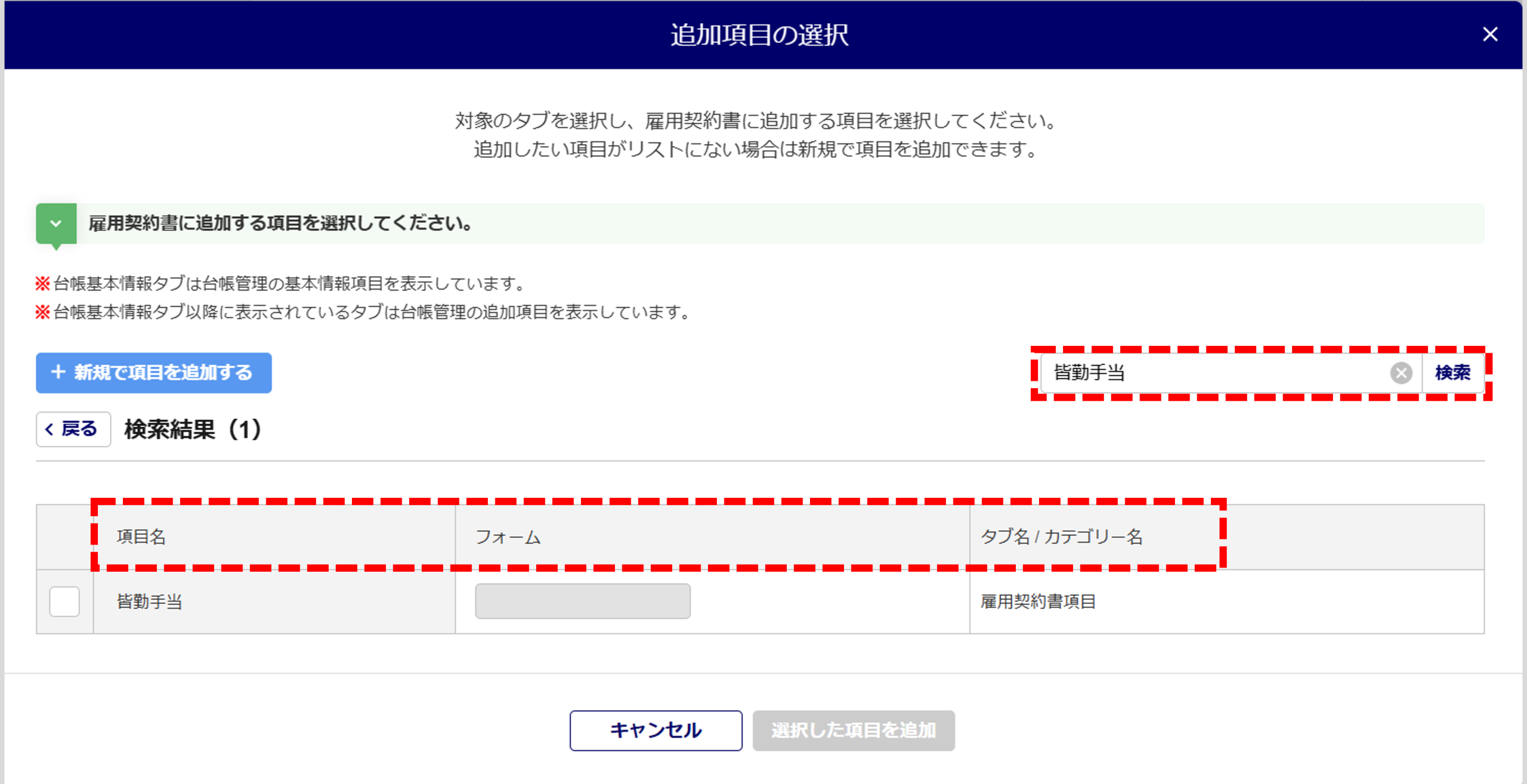
検索時はヒットした項目名・フォーム・タブ名/カテゴリ名が表示されます。
詳細については、以下の関連記事をご参照ください。
関連記事
《雇用契約書の更新条件を変更》
雇用契約書の更新で、「現在有効な契約書」へ切り替える条件を、以下のとおりへ改修しました。
| 変更前 | 変更後 |
| ・「次回の雇用契約書」がある ・該当雇用契約書のタスクの進捗状況が「完了」である | ・「次回の雇用契約書」がある ・該当雇用契約書のタスクの進捗状況が「手続中」または「完了」である |
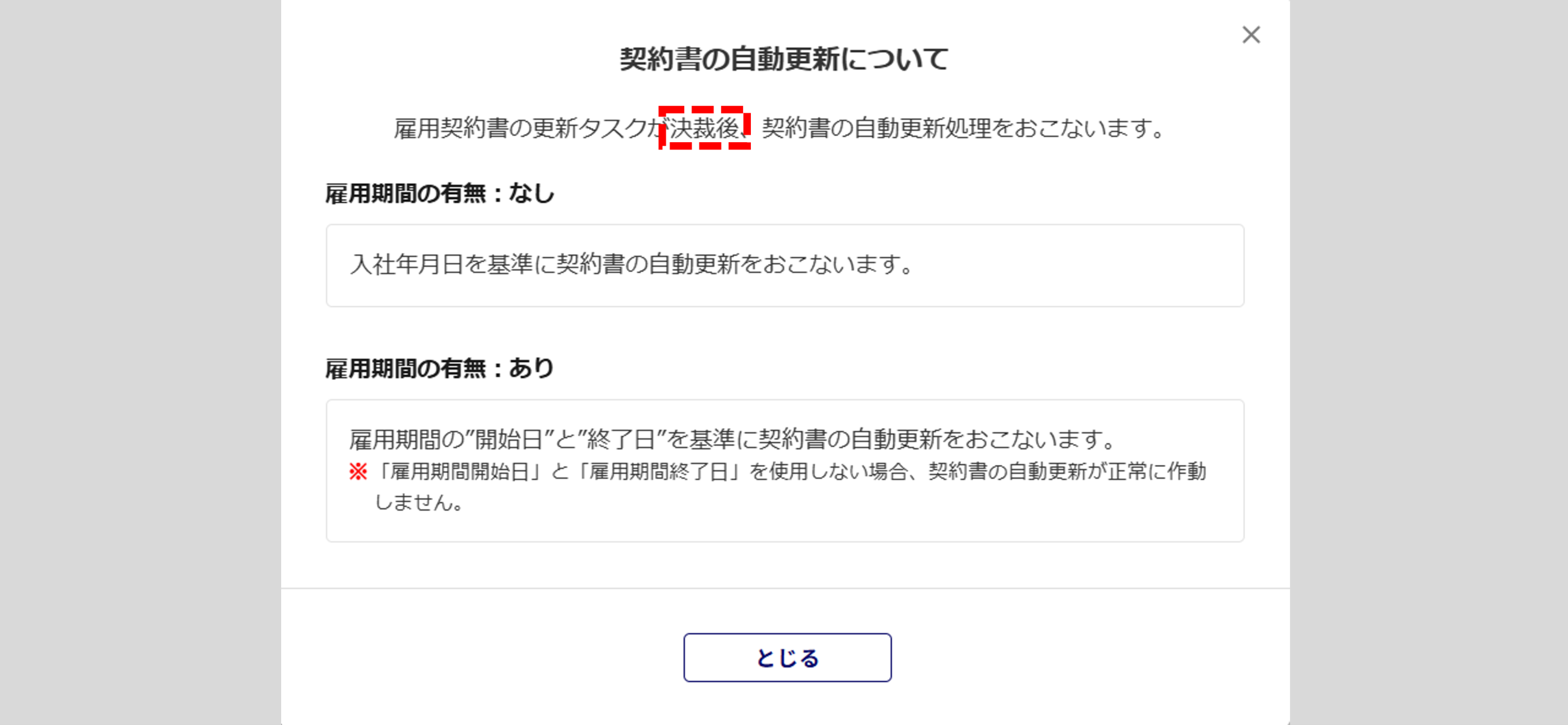
さらに、雇用契約書の更新の条件変更に伴い、[台帳管理]>[従業員]>従業員をクリック>[書類出力]>[雇用契約書][?契約書の自動更新について]について、文言を変更しました。
変更前
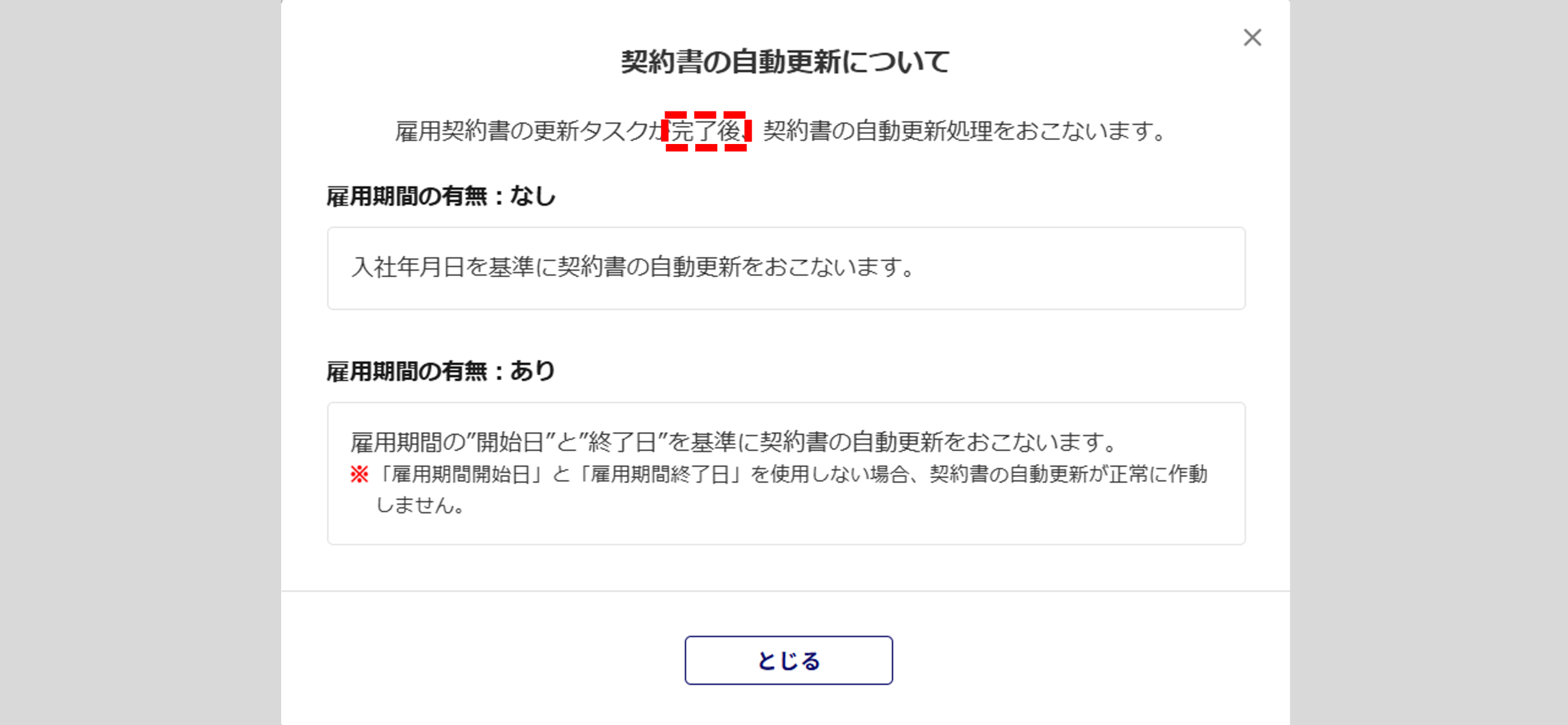
変更後
《受信ボックスで対応しているファイル形式を追加》
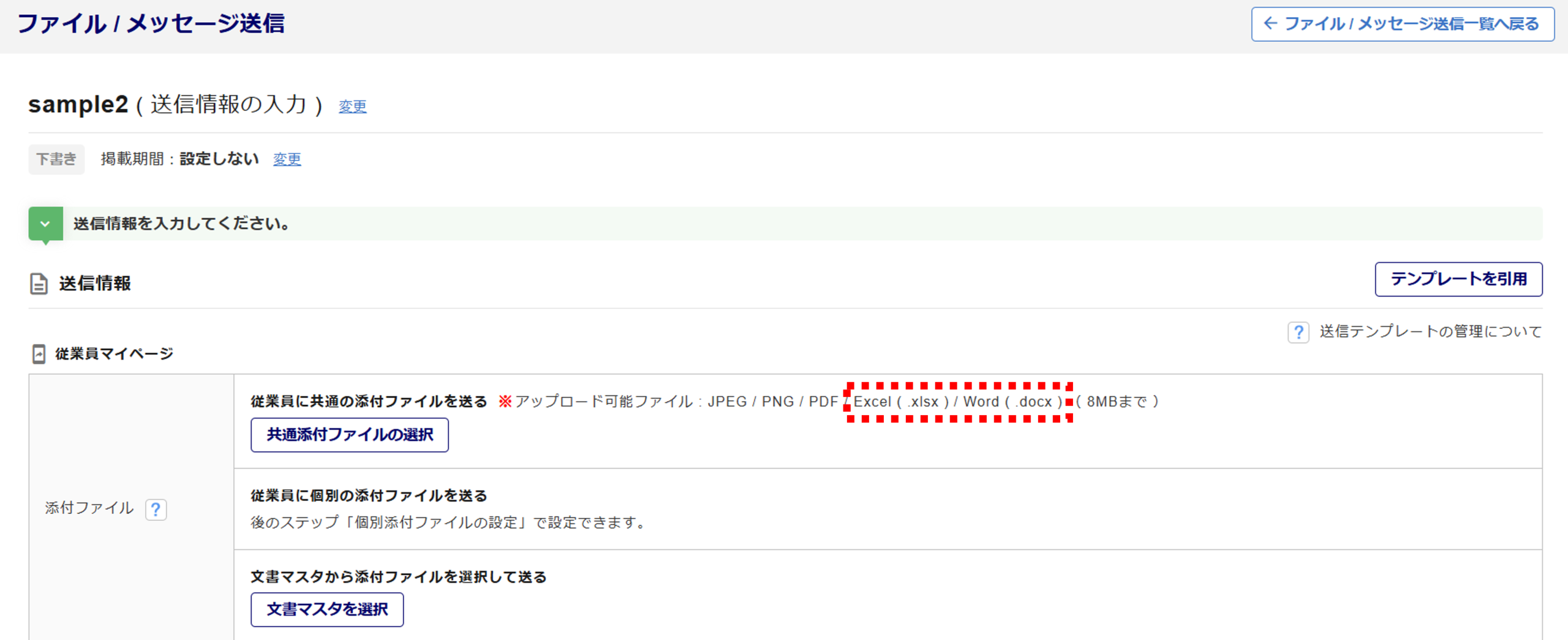
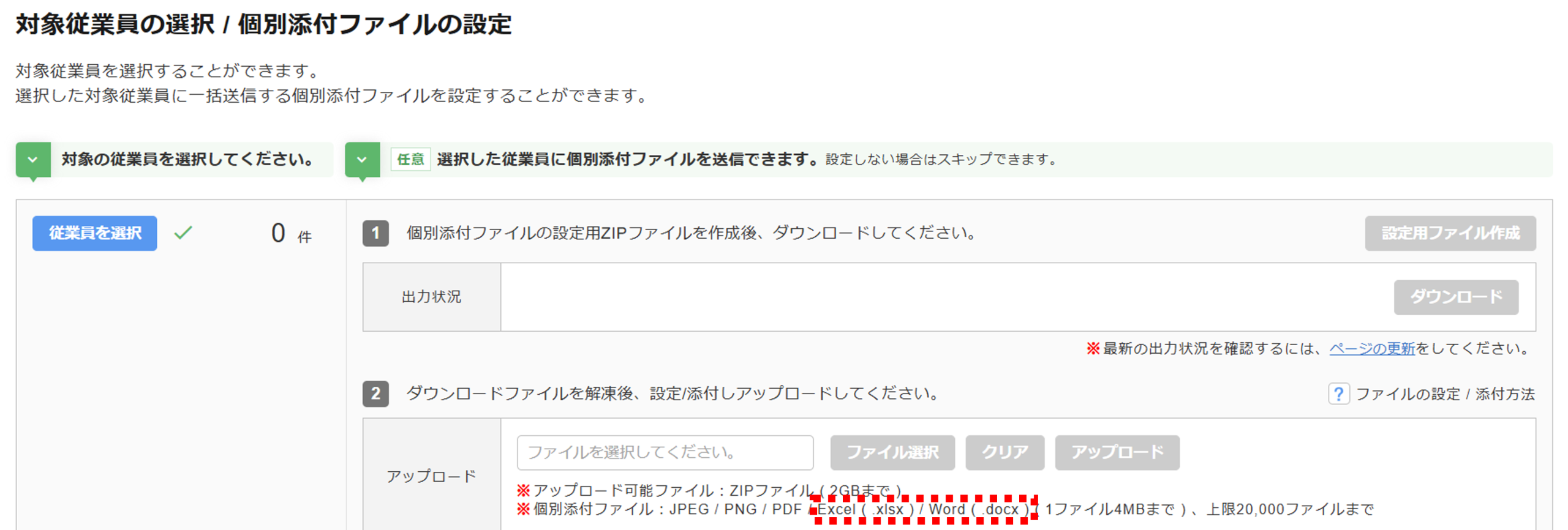
受信ボックスの「ファイル/メッセージ送信」機能にて添付できるファイル形式を追加しました。
<追加された形式>
・Excel形式
・Word形式
〇管理画面
システム内[従業員マイページ]>[受信ボックス管理]>[ファイル/メッセージ送信]について、以下の改修をおこないました。
・「送信情報の入力」画面
・「対象従業員の選択 / 個別添付ファイルの設定」画面
アップロードした後にファイル名をクリックした場合、ダウンロードをおこないます。
※プレビュー画面は表示されません。

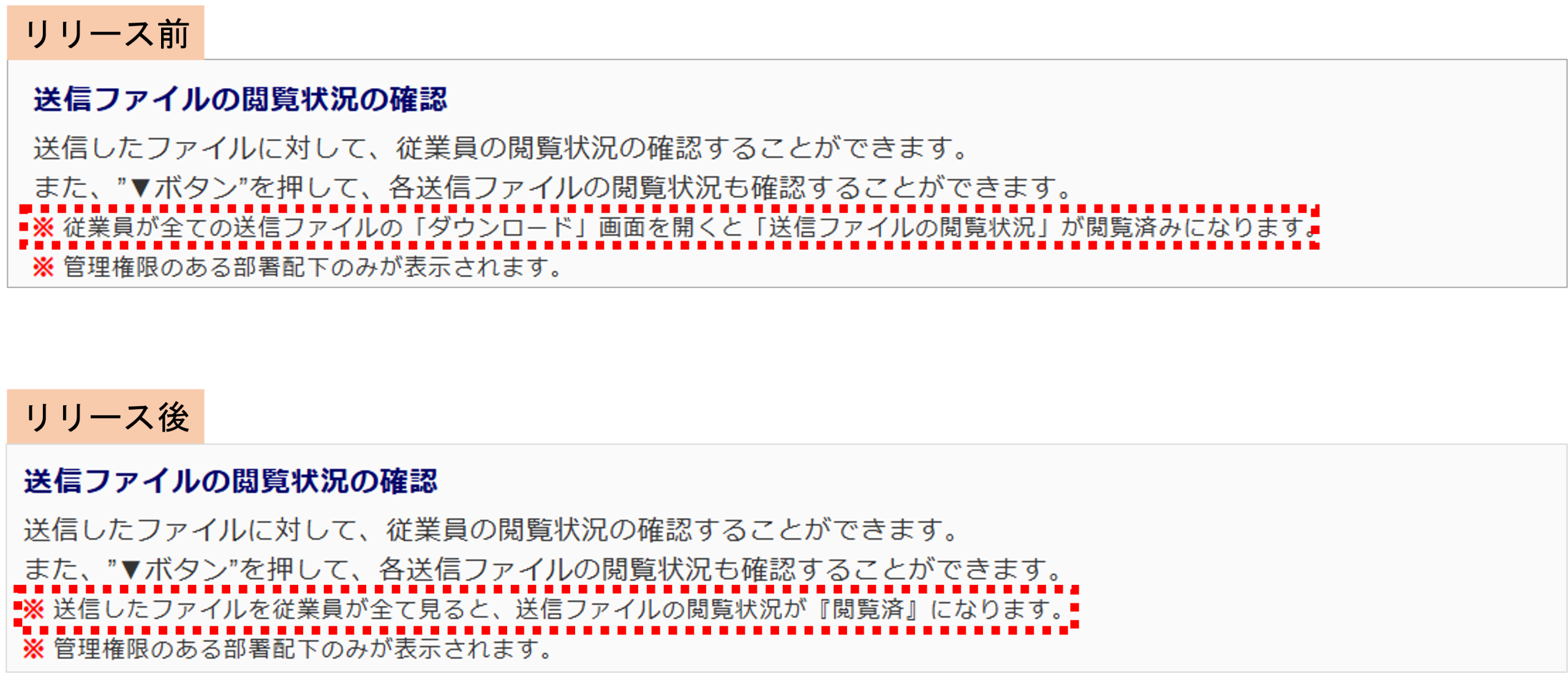
「送信済」の「ファイル/メッセージ送信(詳細)」画面について、「詳細な説明」内の文言を変更しました。
詳細については、以下の関連記事をご参照ください。
〇従業員画面
マイページ内[MENU]>[受信ボックス]>「受信タイトル」をクリック>各ファイルをクリックした時点で、そのファイルは「閲覧済み」扱いとなります。

[ダウンロード]をクリックすると、ファイルをダウンロードします。
※プレビュー画面は表示されません。

詳細については、以下の関連記事をご参照ください。
関連記事
《従業員マイページ内「受信ボックス」の「通番」表示を削除し、「管理番号」に変更》
従業員マイページの「受信ボックス」に表示されていた「通番」の表示箇所を変更し、「管理番号」という表記に変更しました。
・リリース前の表示箇所

・リリース後の表示箇所

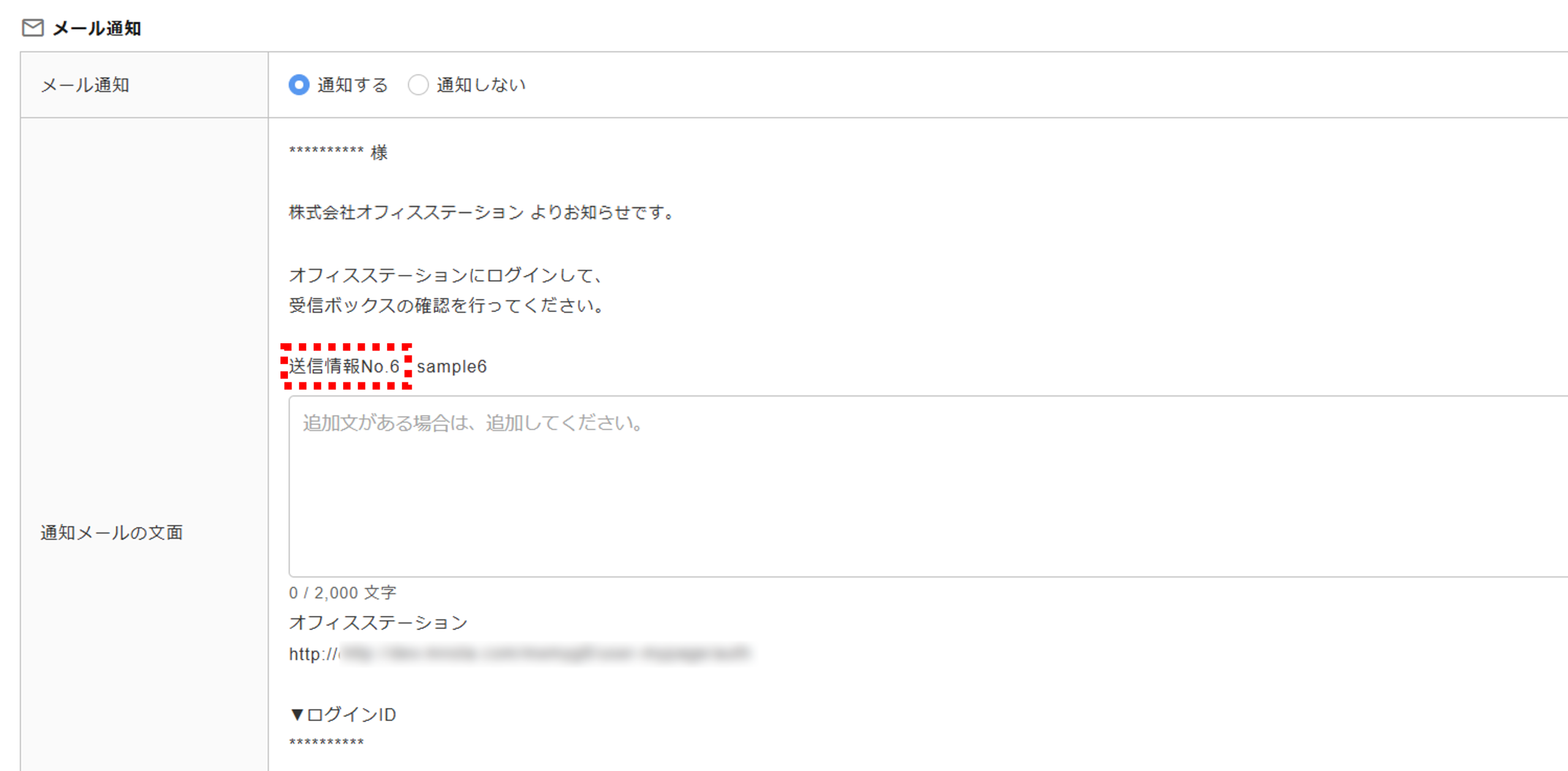
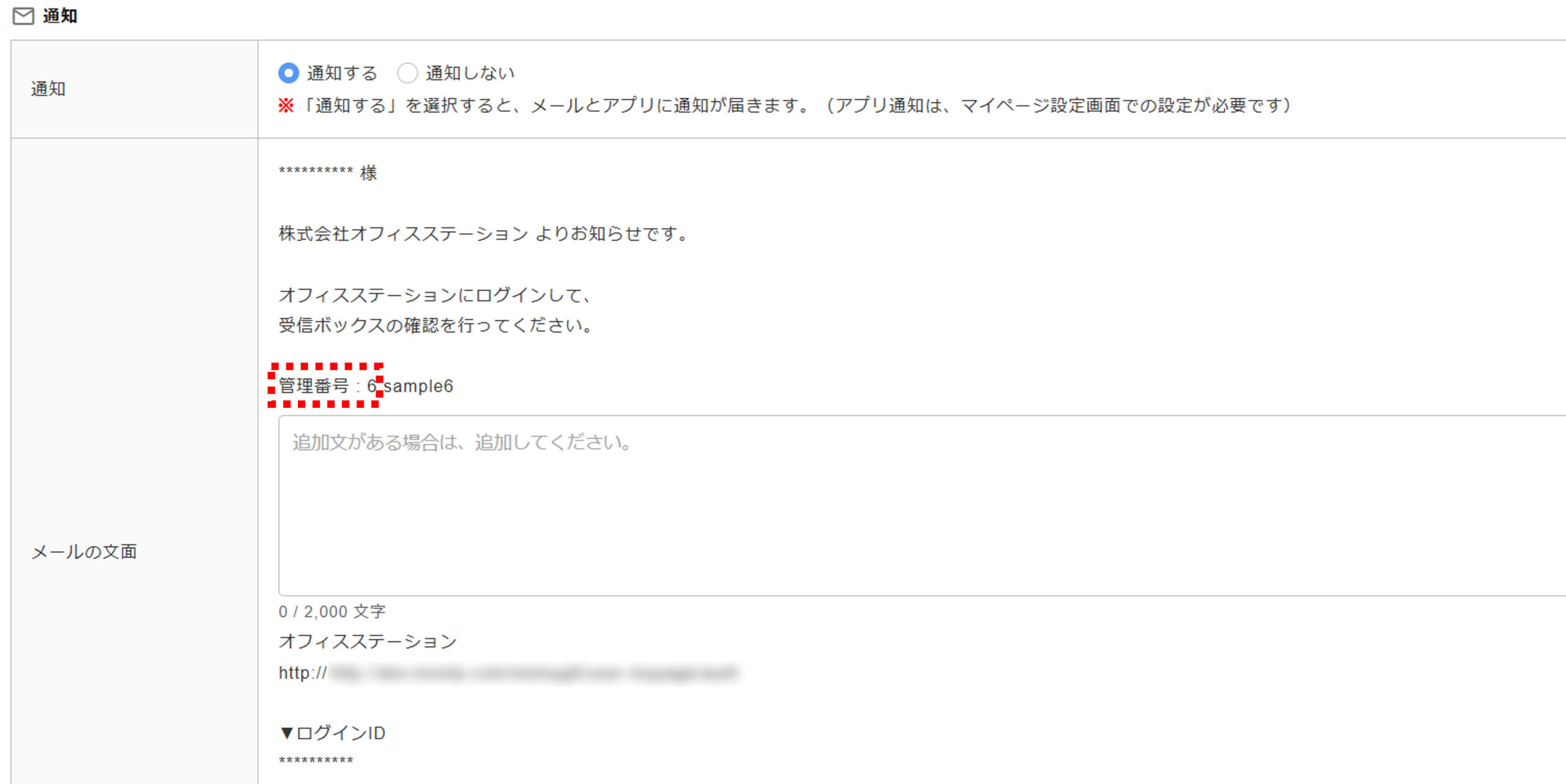
管理画面の「メール通知」の文面を「送信情報No.」から「管理番号」へ変更しました。
・リリース前のメールの文面
・リリース後のメールの文面
《受信ボックスの絞り込み検索に「対象従業員」「社員区分詳細」項目を追加》
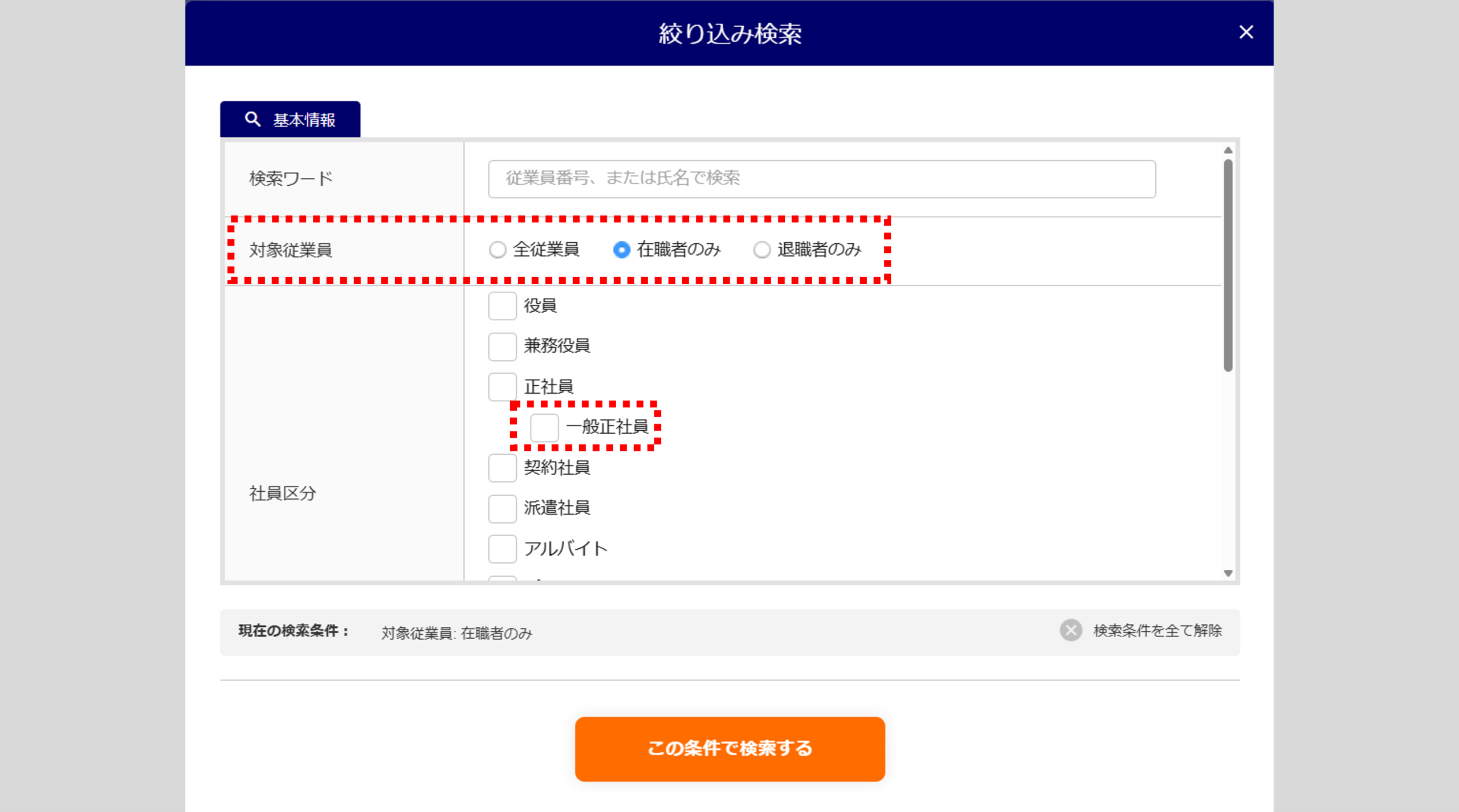
[従業員マイページ]>[受信ボックス管理]>[ファイル/メッセージ送信]>「対象従業員の選択 / 個別添付ファイルの設定」画面内、対象従業員を追加する際の[絞り込み検索]にて以下の項目を追加しました。
※本リリースに伴い、従業員の初期表示は「在籍者のみ」に変更となります。
<追加した項目>
・「対象従業員」項目を追加
・「社員区分」項目に、「社員区分詳細」を追加
受信ボックスの詳細については、以下の関連記事をご参照ください。
《「本人状況 (勤労学生、障害、婚姻) の変更」申請の改修》
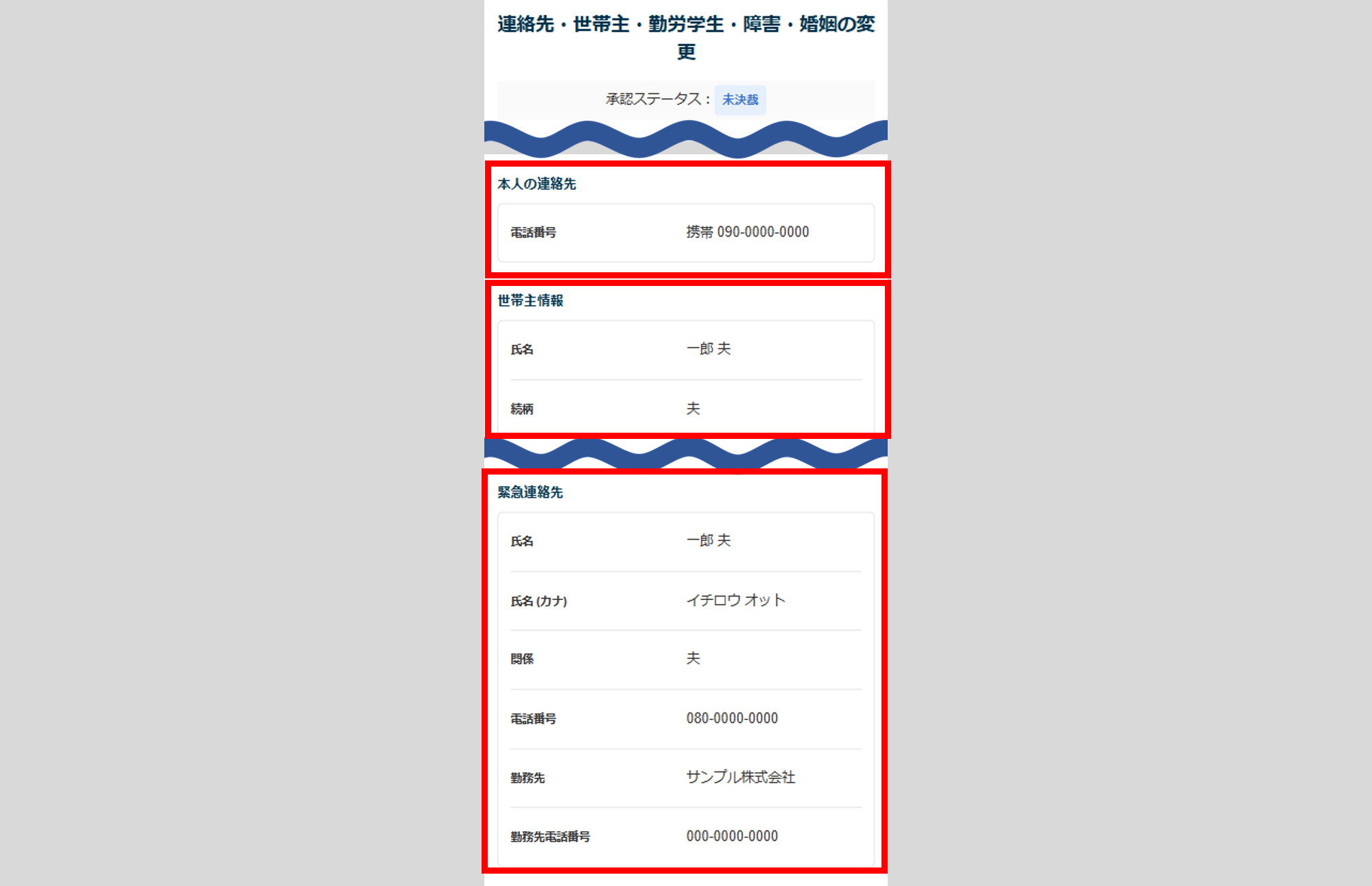
「本人状況 (勤労学生、障害、婚姻) の変更」申請で、「本人の連絡先」「世帯主」「緊急連絡先」情報を収集できるようになりました。
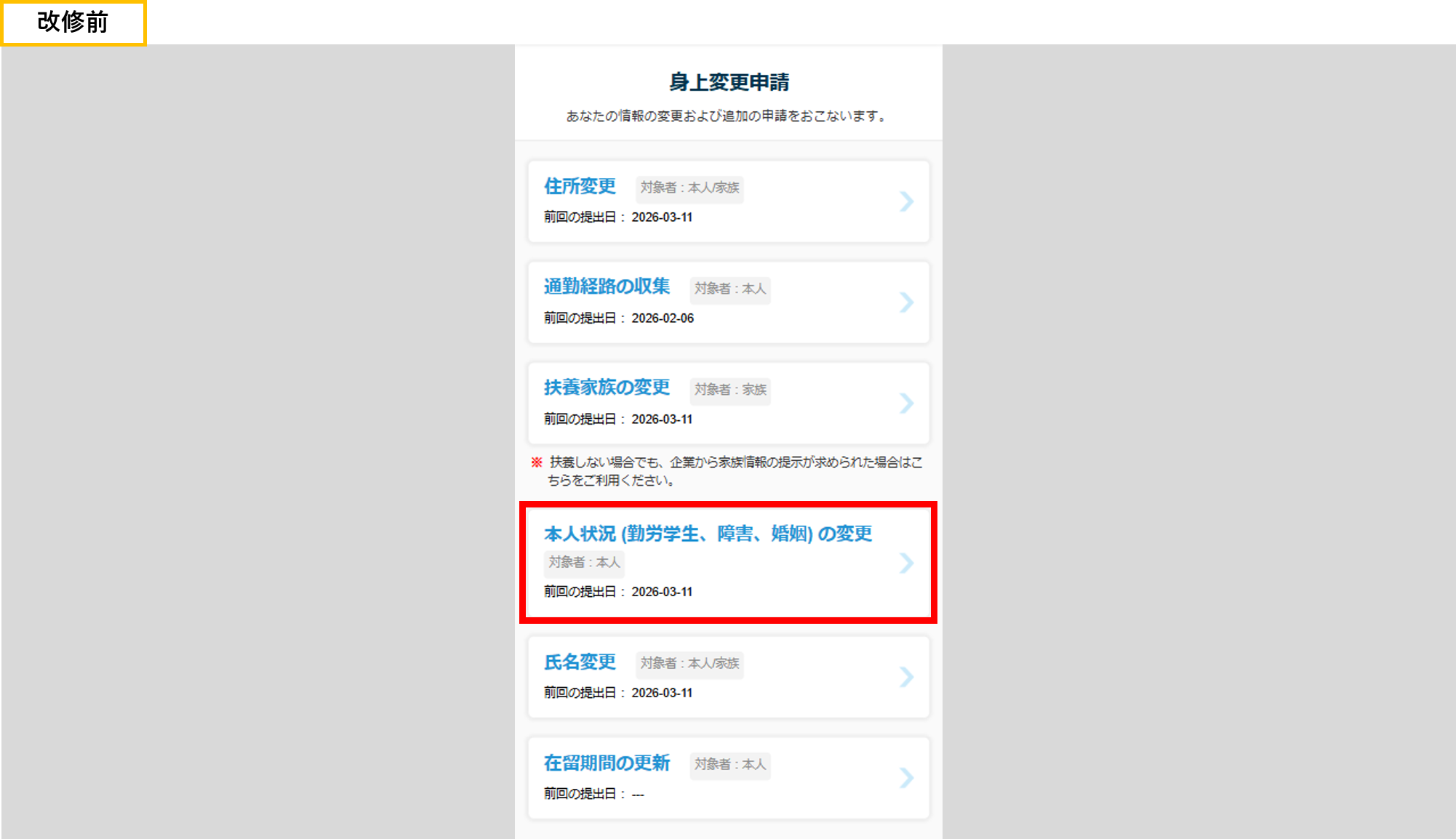
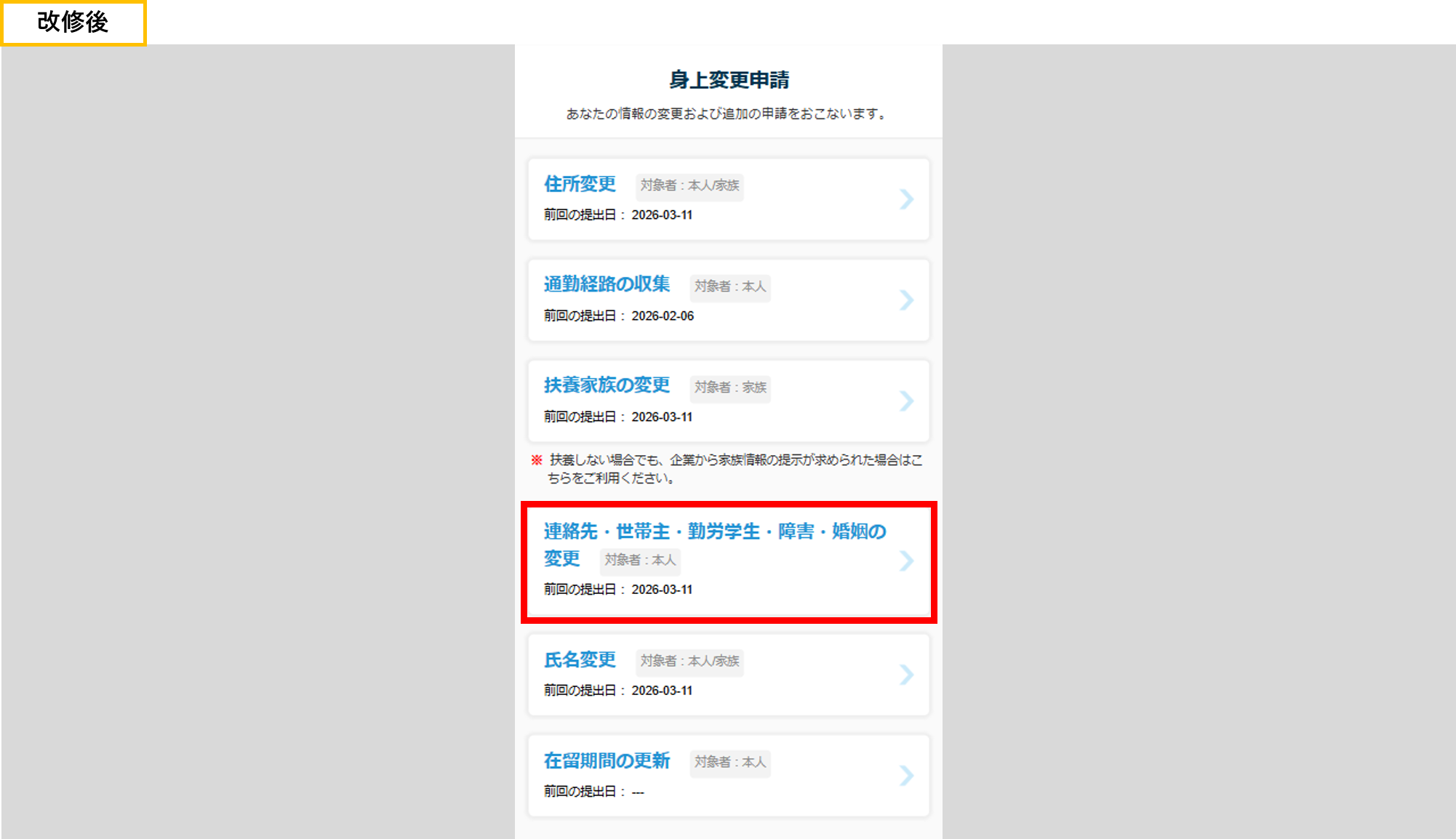
これに伴い、「本人状況 (勤労学生、障害、婚姻) の変更」の名称を、「連絡先・世帯主・勤労学生・障害・婚姻の変更」に変更しました。
〇従業員タスク、および、身上変更申請の名称を変更
画面、メール、データ出力など、「本人状況 (勤労学生、障害、婚姻) の変更」の名称が表示されていたすべての箇所を「連絡先・世帯主・勤労学生・障害・婚姻の変更」に変更しました。
・「従業員タスク発行」画面
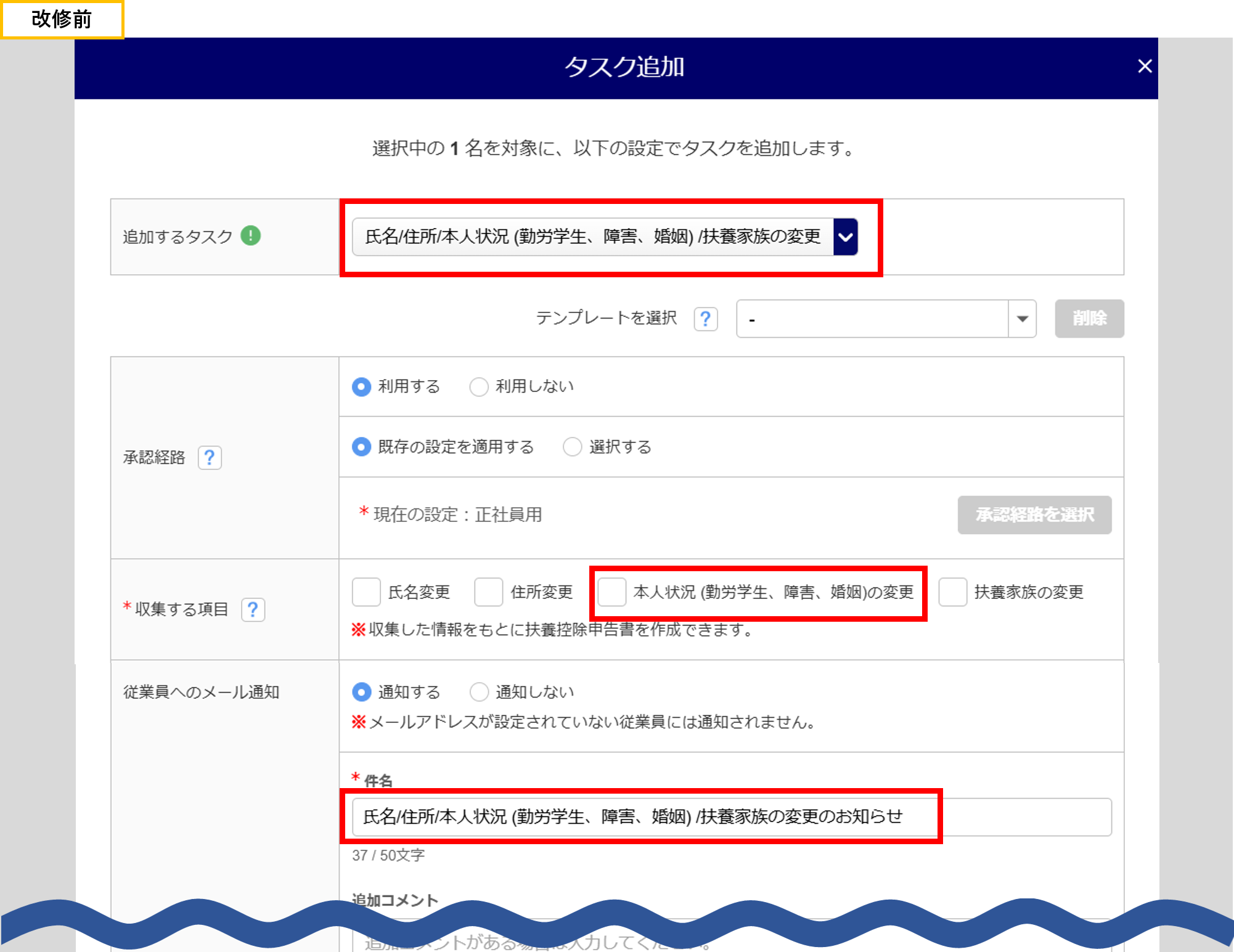
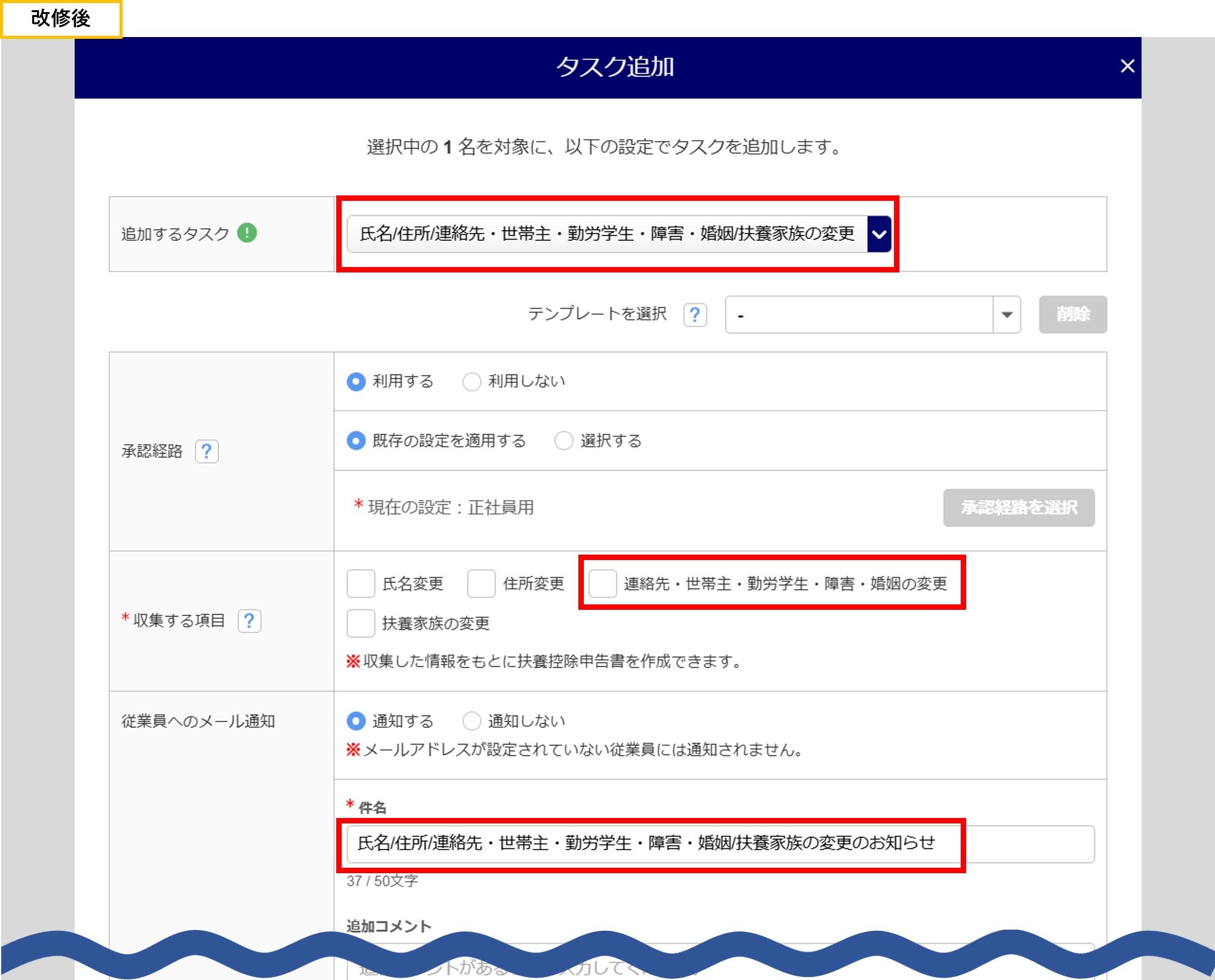
※リリース前に作成済みのテンプレートがある場合、メール(リマインドメール含む)の件名は変更されません。必
要に応じて、件名の更新をお願いいたします。
・従業員マイページの「身上変更申請」画面
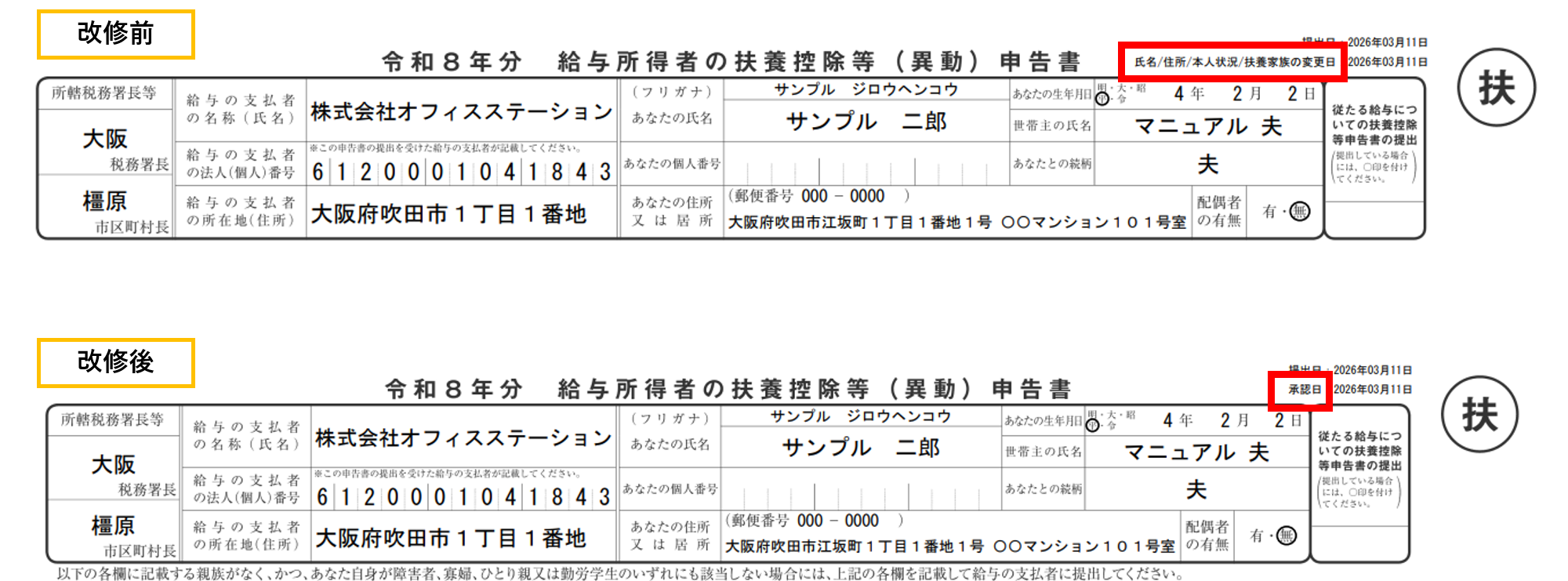
・扶養控除申告書のPDFファイル
従業員台帳から出力された扶養控除申告書に「氏名/住所/本人状況/扶養家族の変更日」と表示されていた箇所は、文字数の関係上、「承認日」に文言を変更しました。
※令和8年度以降の扶養控除申告書が変更の対象です。
〇「本人の連絡先」「世帯主」「緊急連絡先」情報を収集できるよう改修
「連絡先・世帯主・勤労学生・障害・婚姻の変更」申請で「本人の連絡先」「世帯主」「緊急連絡先」情報を収集できるよう改修しました。
収集項目は下記のとおりです。
| 収集する情報 | 収集項目 | 必須/任意 |
| 本人の連絡先 | 電話番号区分 | 任意 |
| 電話番号 | 任意 | |
| 世帯主 | 世帯主氏名 | 必須* |
| 続柄 | 必須 | |
| 緊急連絡先 | 氏名 | 任意 |
| 氏名 (カナ) | 任意 | |
| 関係 | 任意 | |
| 電話番号 | 任意 | |
| 勤務先 | 任意 | |
| 勤務先電話番号 | 任意 |
*「姓」または「名」のどちらかに値が入力されていれば登録できます。
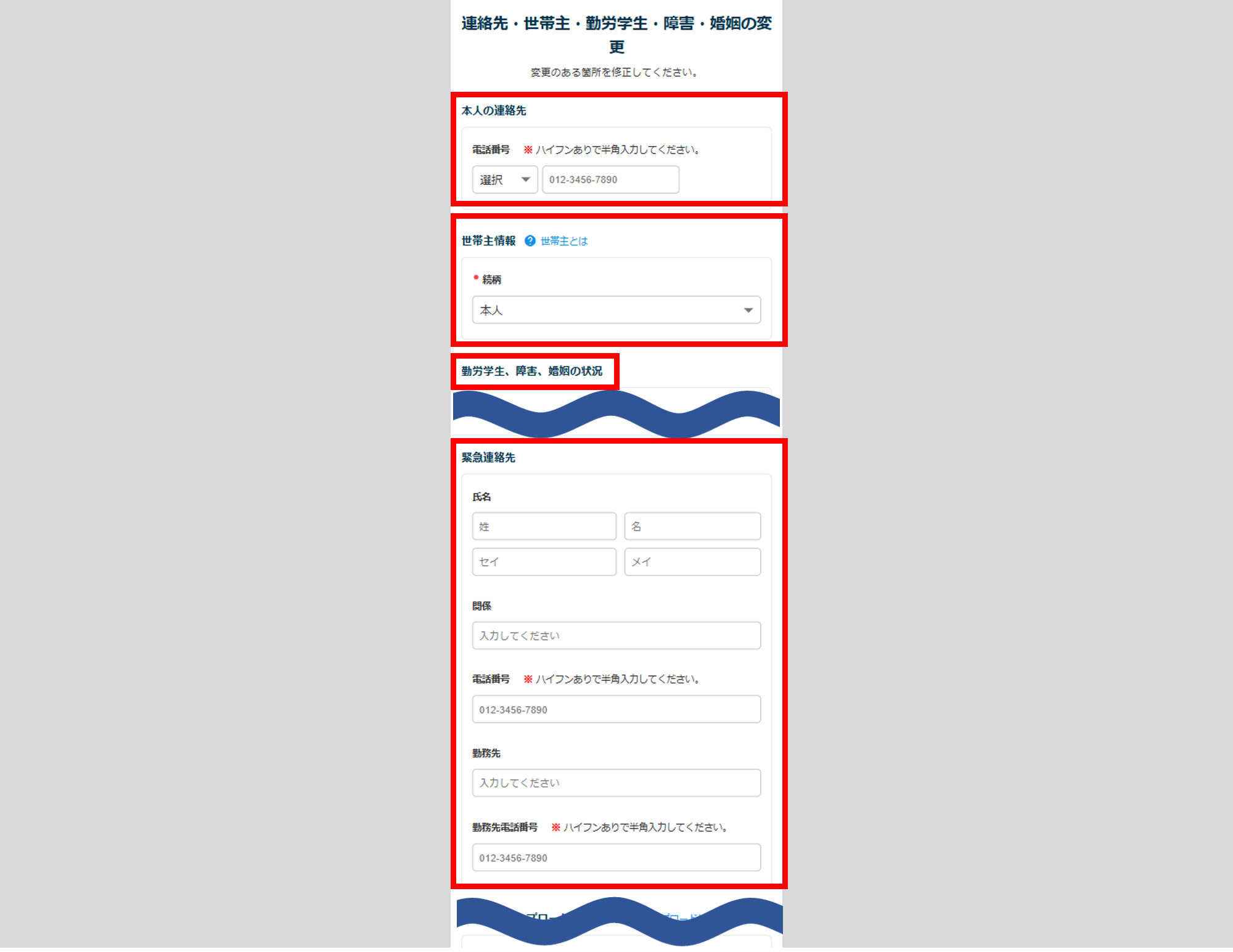
・従業員マイページの[身上変更申請]または「タスク一覧」内[連絡先・世帯主・勤労学生・障害・婚姻の変更]
「本人の連絡先」「世帯主」「緊急連絡先」に関する項目を追加しました。
「勤労学生、障害、婚姻」の文言を、「勤労学生、障害、婚姻の状況」に変更しました。
※従業員台帳に登録済みの値が初期値として表示されます。
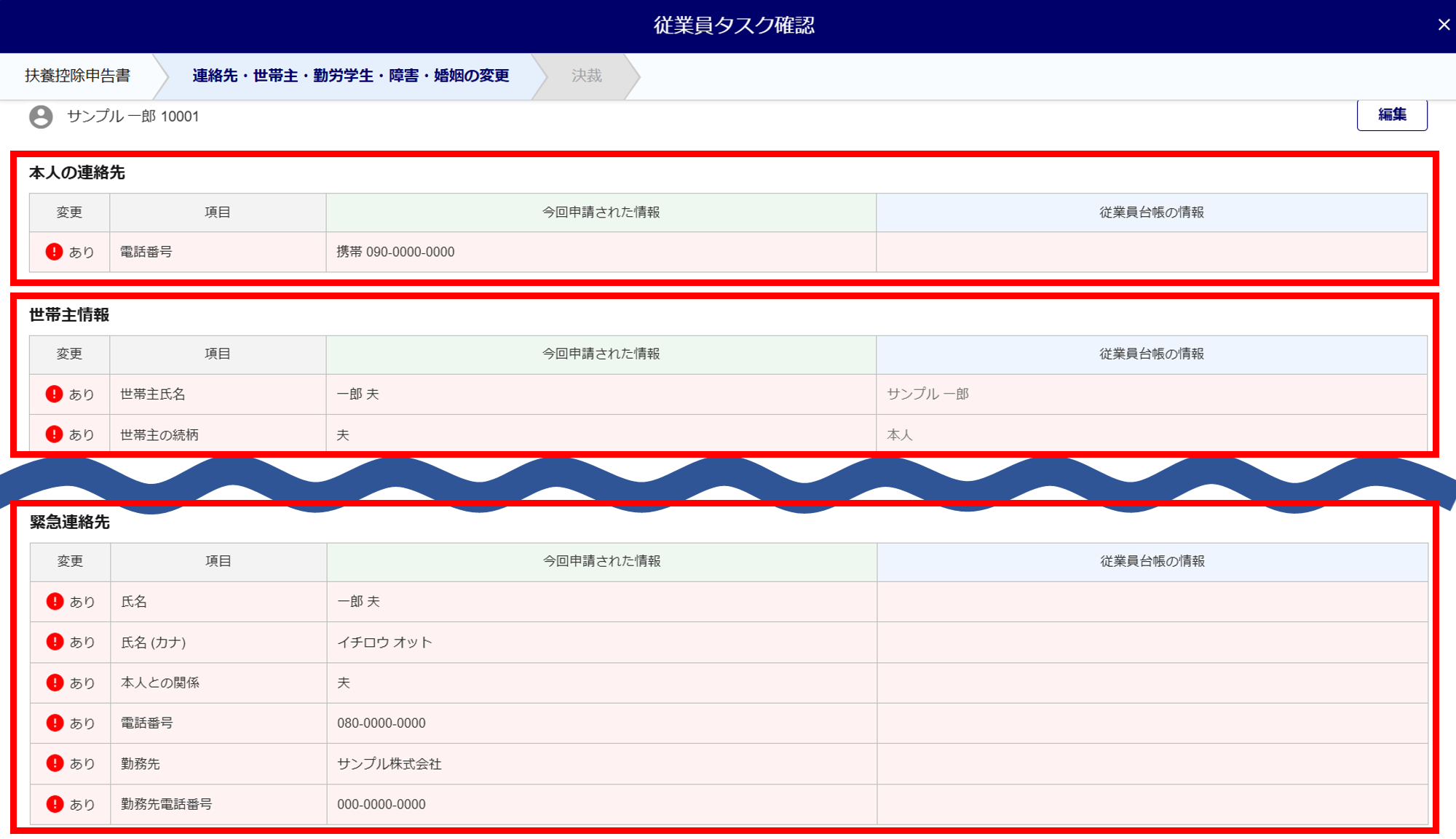
・「従業員タスク進捗」画面
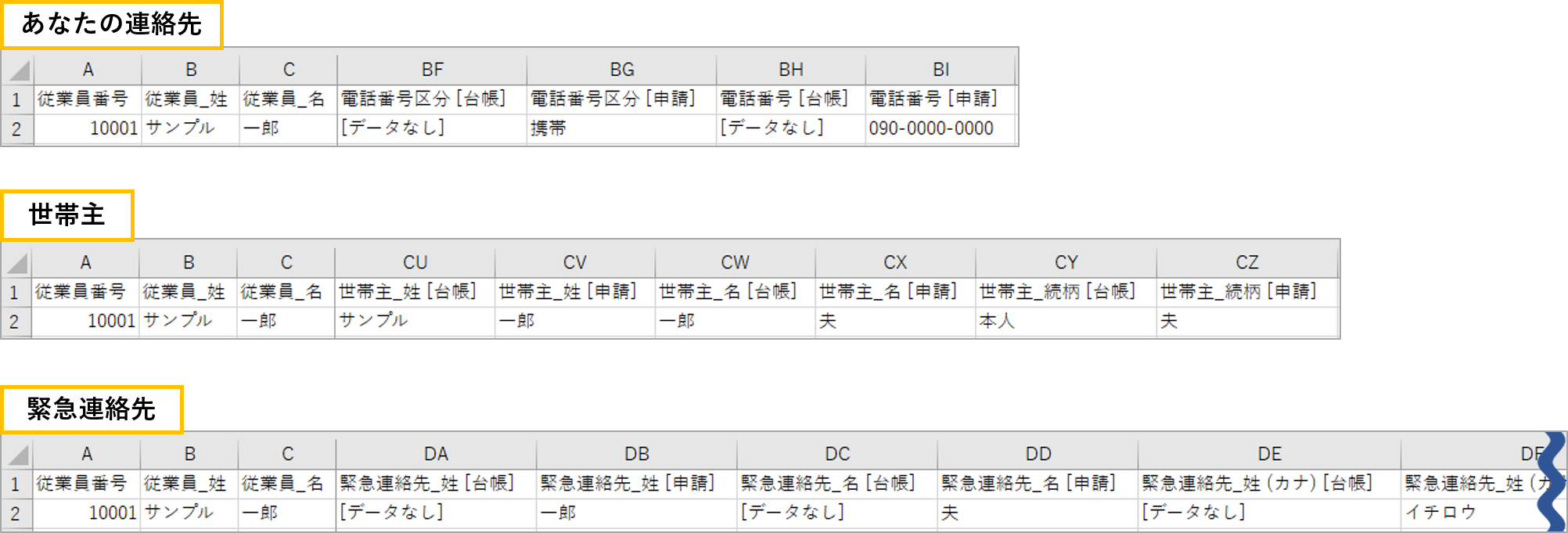
・「従業員タスク進捗」画面内[データ出力]>「〇〇と台帳の差分情報 (CSV形式) 」
本人情報の差分に「本人の連絡先」「世帯主」「緊急連絡先」を追加しました。
・従業員マイページの[承認]>[連絡先・世帯主・勤労学生・障害・婚姻の変更]
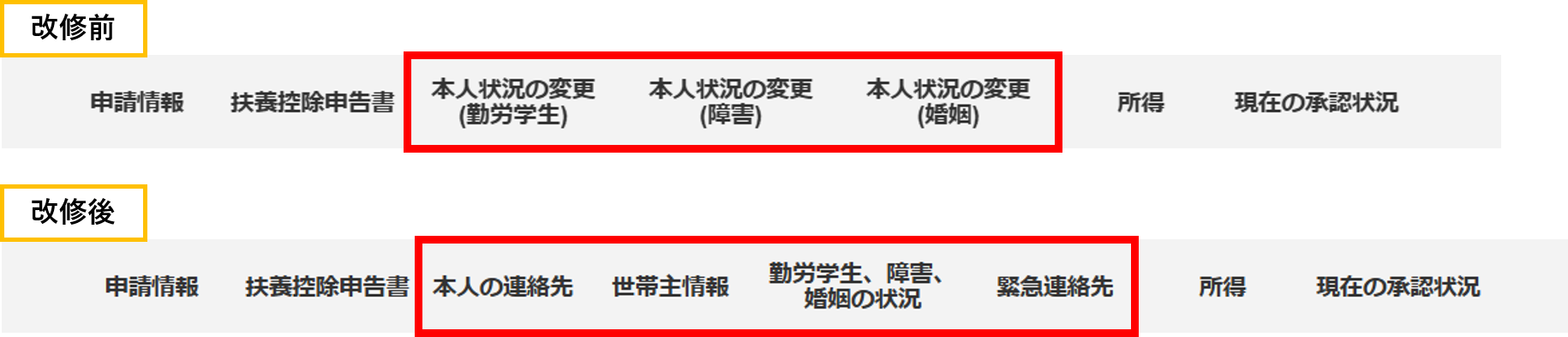
「本人状況の変更 (勤労学生)」「本人状況の変更 (障害)」「本人状況の変更 (婚姻) 」を1つにまとめ、名称を「勤労学生、障害、婚姻の状況」に変更しました。
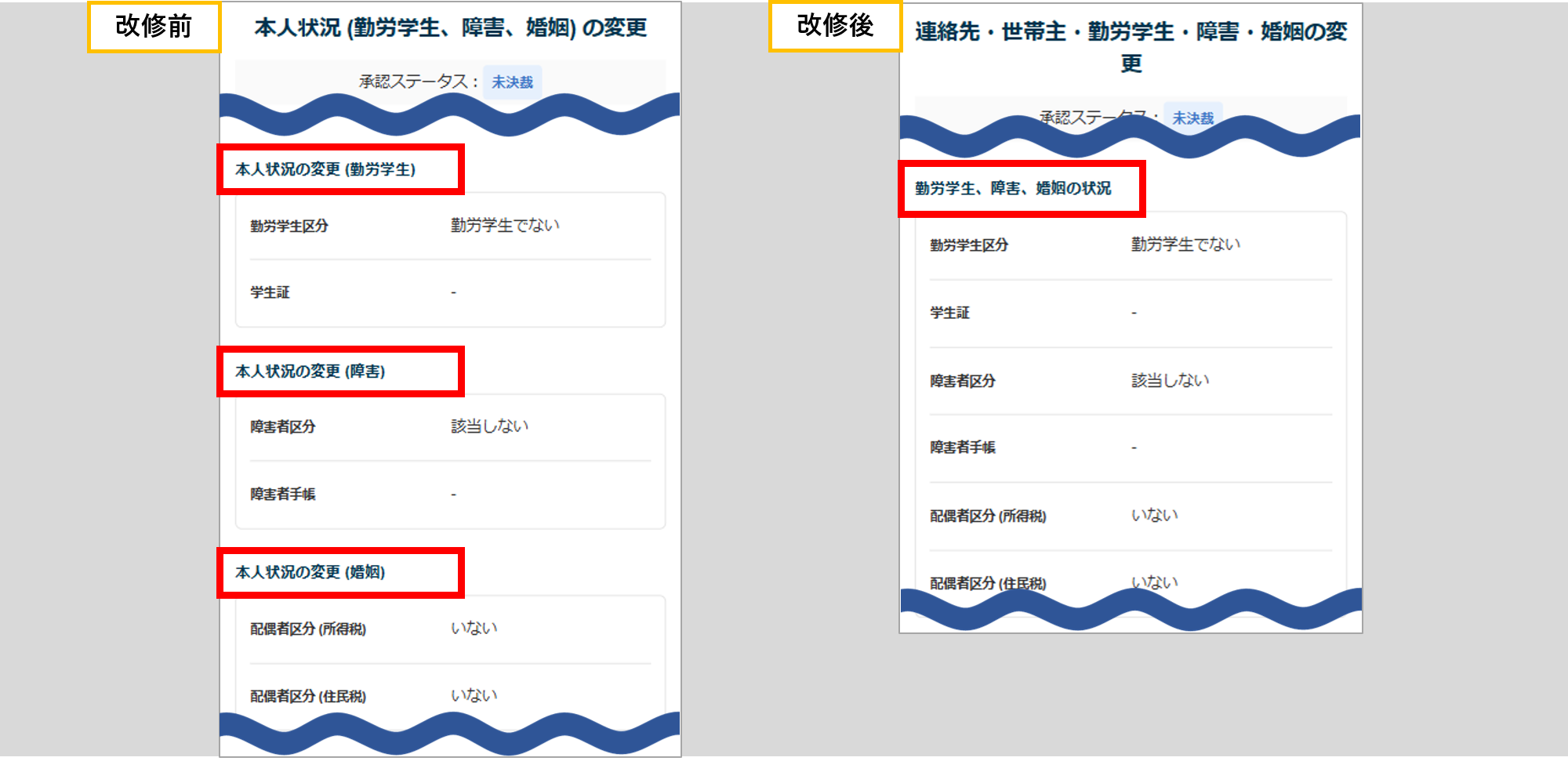
「本人の連絡先」「世帯主」「緊急連絡先」を追加しました。
アンカーメニューにも同様の改修をおこないました。
「連絡先・世帯主・勤労学生・障害・婚姻の変更」申請については、以下の関連記事をご参照ください。
関連記事
《従業員の所属部署に応じて到着地の初期値を設定できるよう改修》
部署情報と勤務地情報を紐付け、到着地の初期値を効率的に設定できるよう変更しました。
〇「部署管理設定ガイド」に「勤務地の設定」項目を追加
[マスタ管理]>[部署管理]>[部署管理設定ガイド]に「勤務地の設定」項目を追加しました。
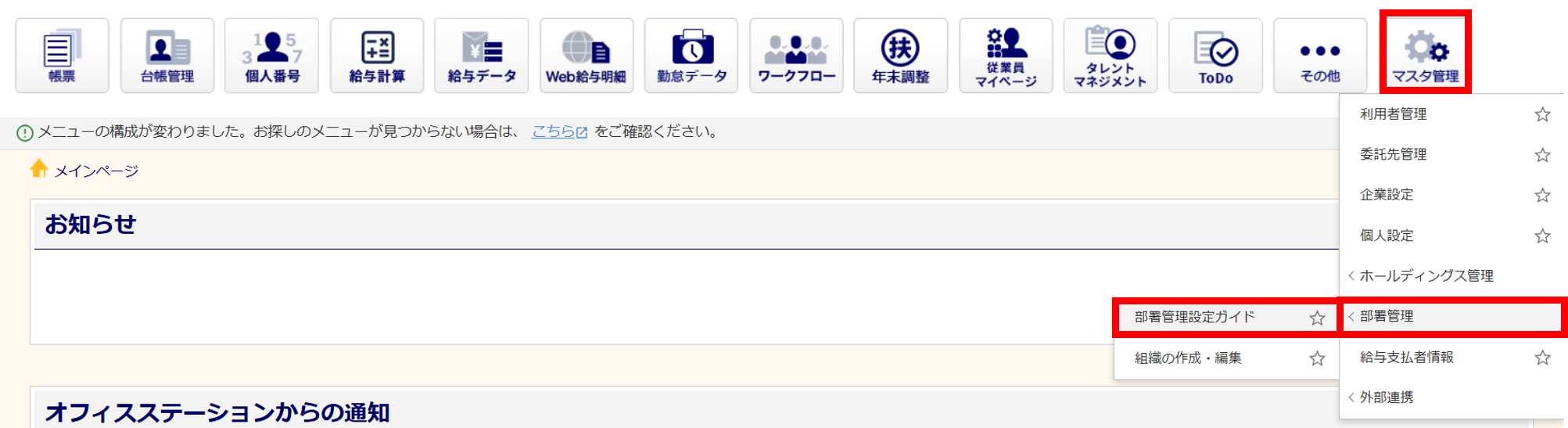
テキストの場合
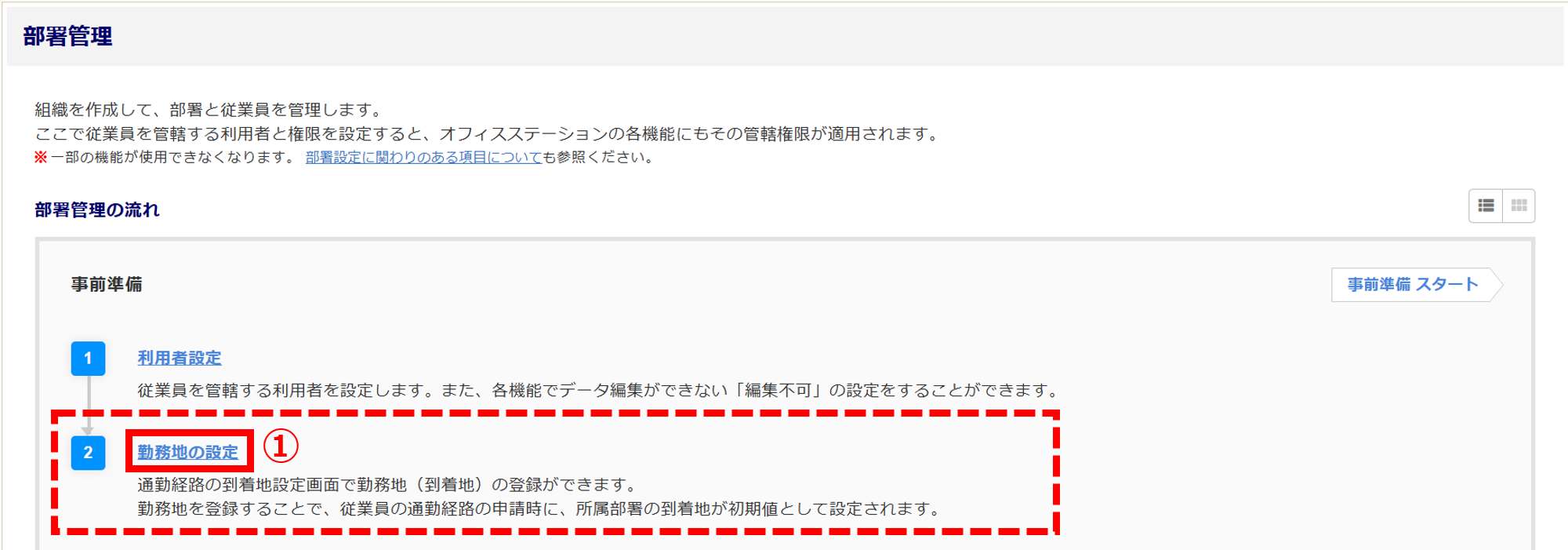
イラストの場合
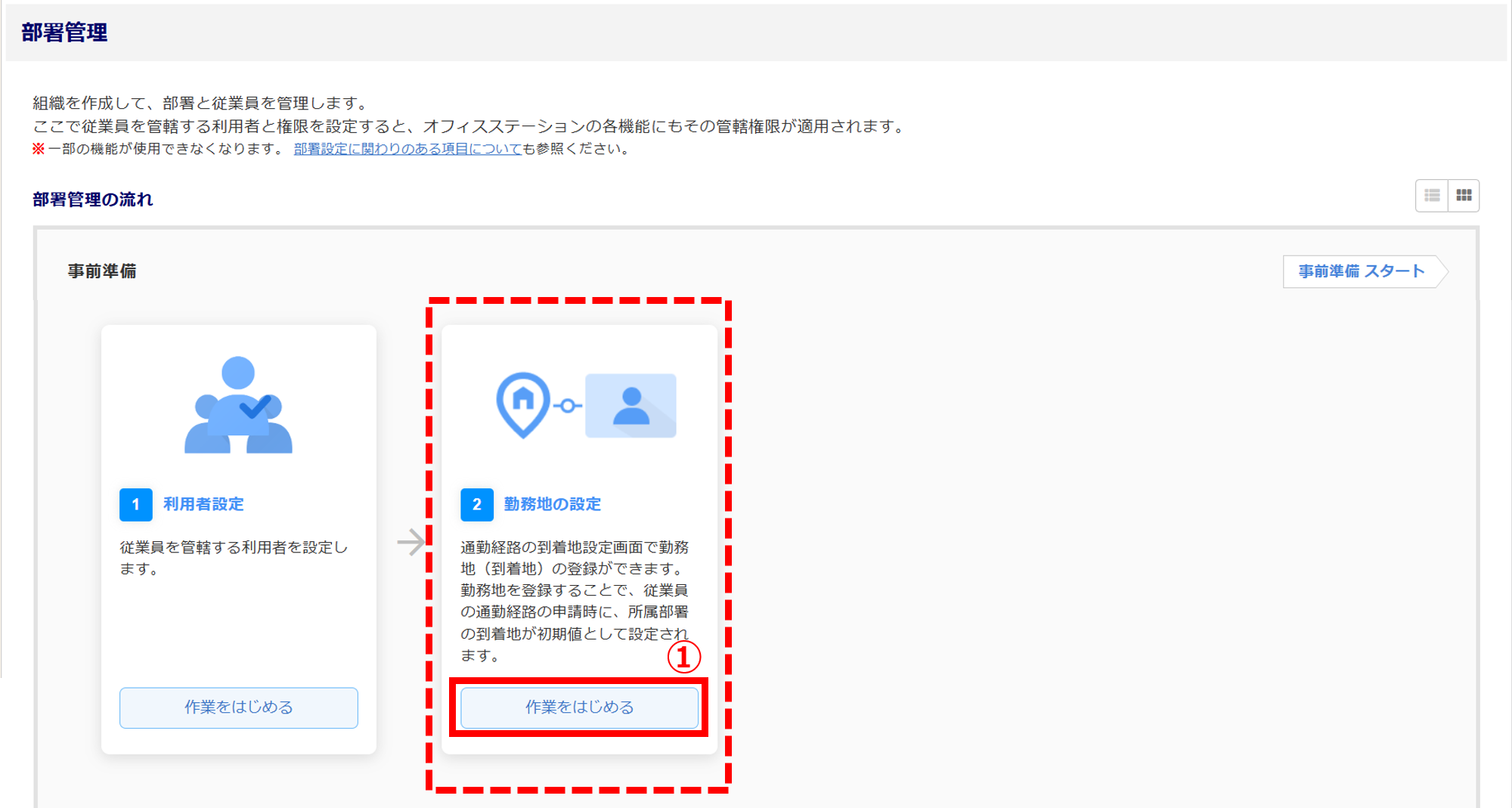
(①)のリンク・ボタンクリック後、「通勤経路に到着地設定」画面へ遷移し、勤務地の設定ができます。
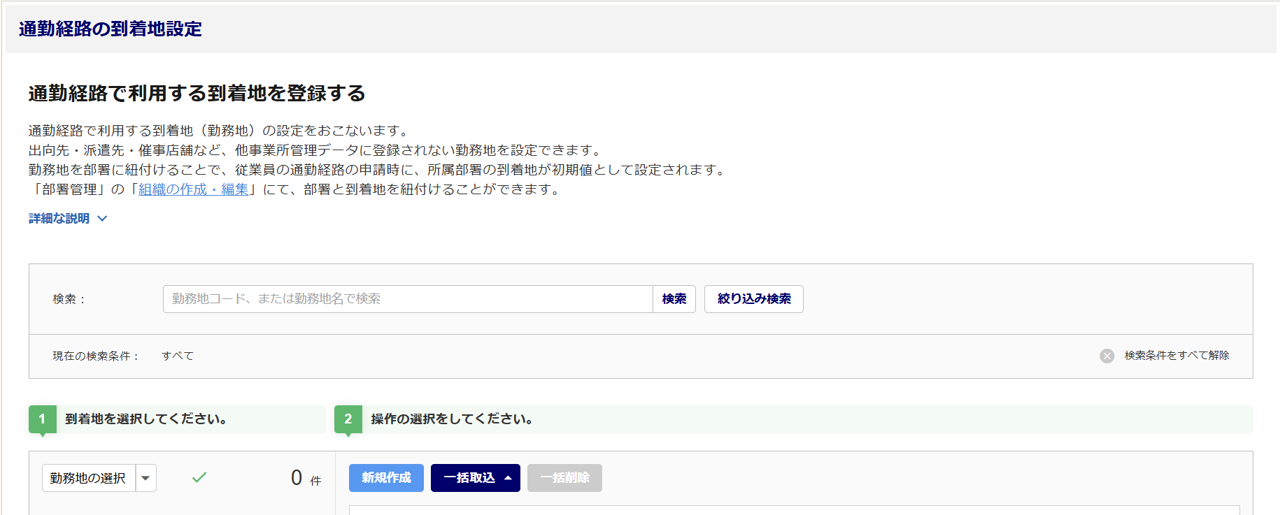
〇「通勤経路の到着地設定」画面の改修
[従業員マイページ]>[入社・身上申告タスク管理]>[通勤経路の到着地設定]にて、部署の紐付けができるように変更しました。
詳細
「通勤経路の到着地設定」画面の説明文に、部署と紐付けが可能である文言を追加しました。
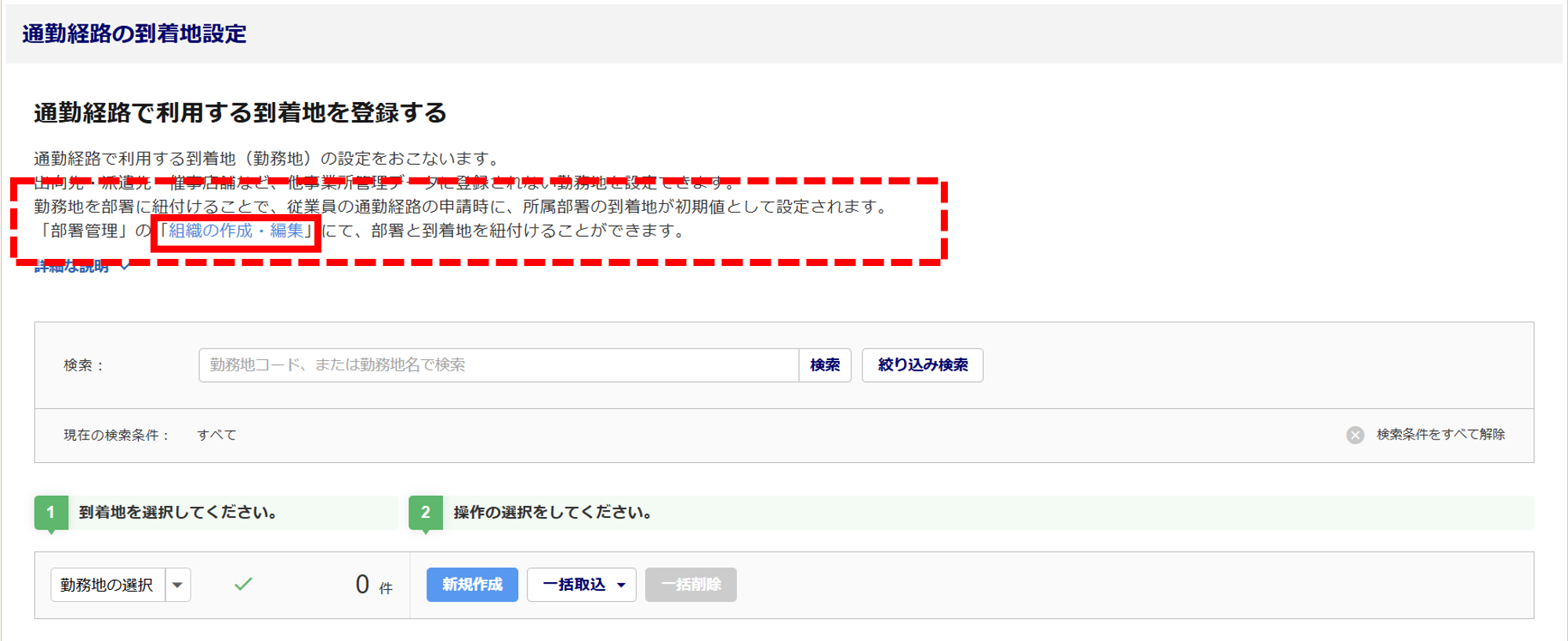
[組織の作成・編集]をクリックすると、「部署管理」設定画面へ遷移します。
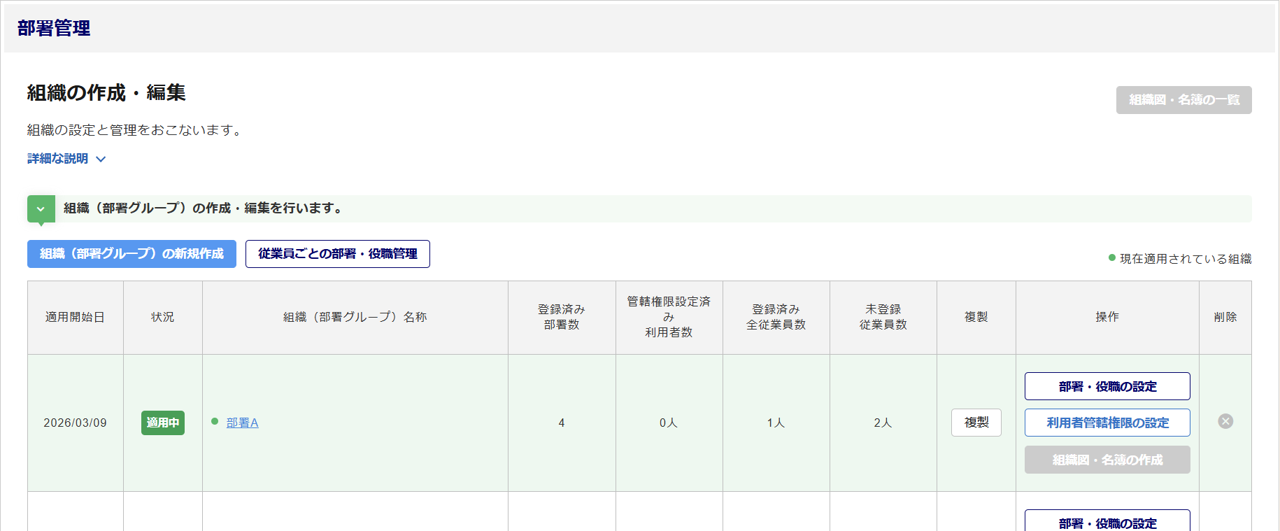
到着地の一覧にて、「適用中」の組織で到着地と紐付いている部署の確認ができます。
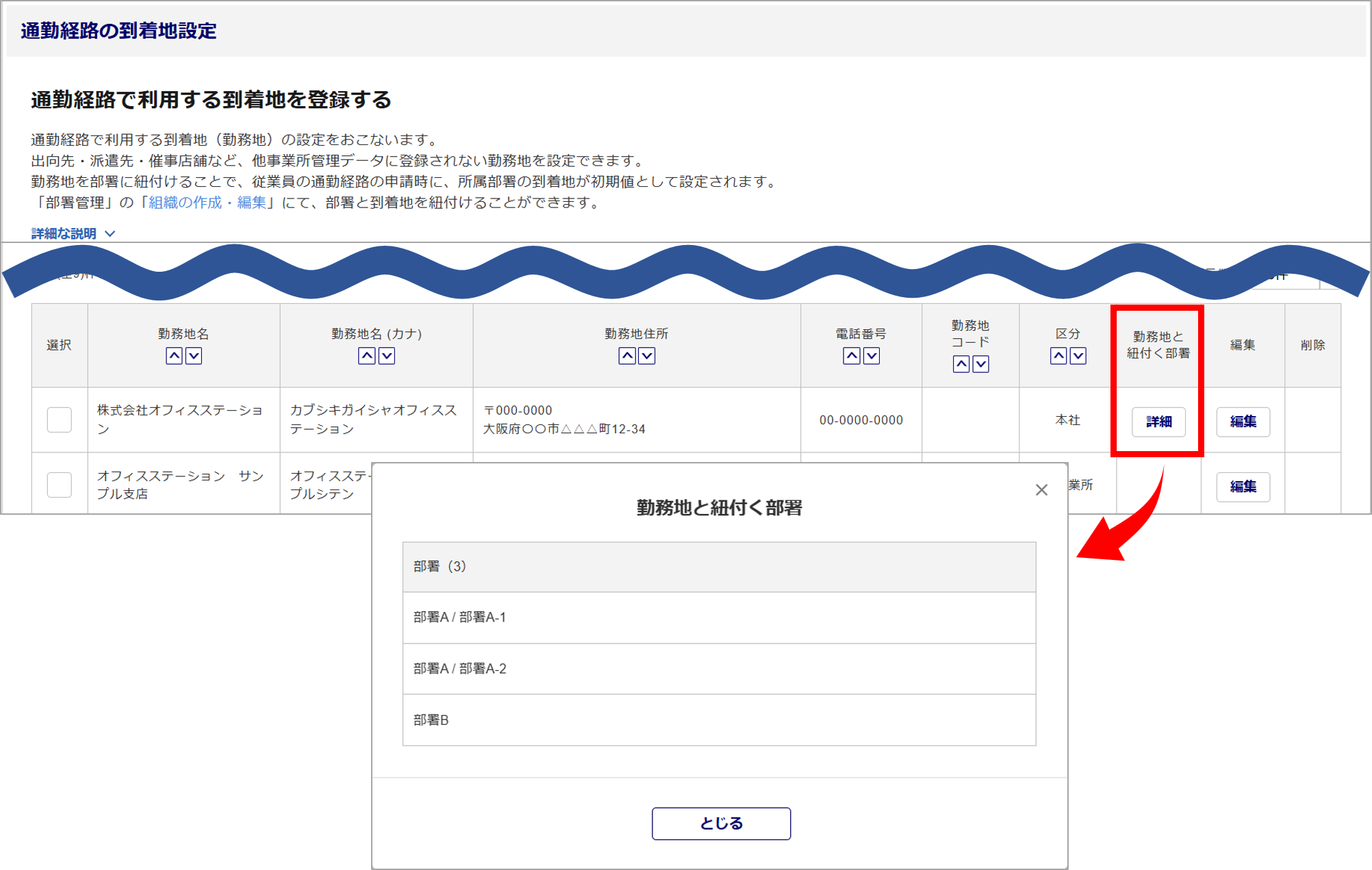
詳細については、以下の関連記事をご参照ください。
関連記事
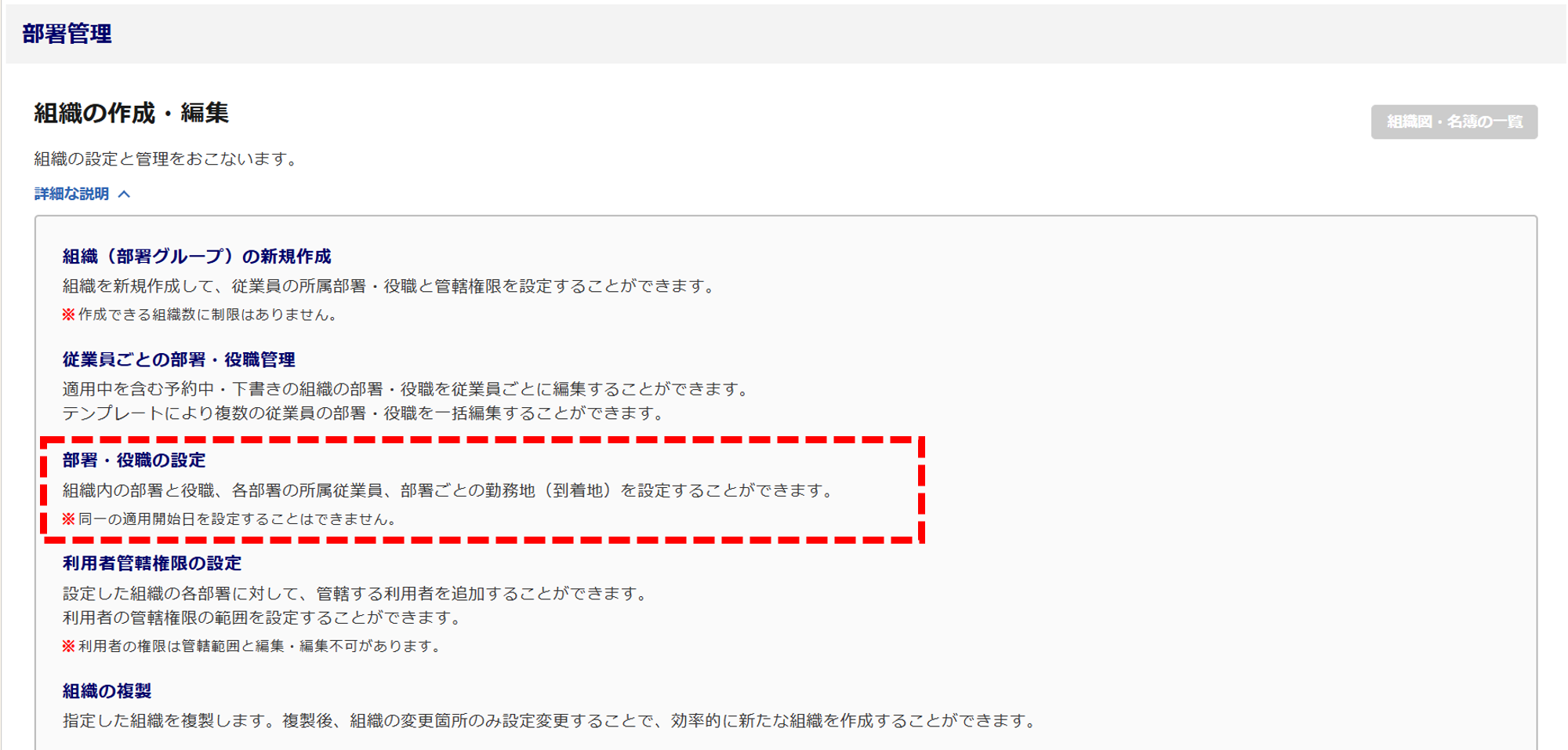
〇「組織の作成・編集」画面の改修
[マスタ管理]>[部署管理]>[組織の作成・編集]にて、勤務地設定に関する文言を追加しました。
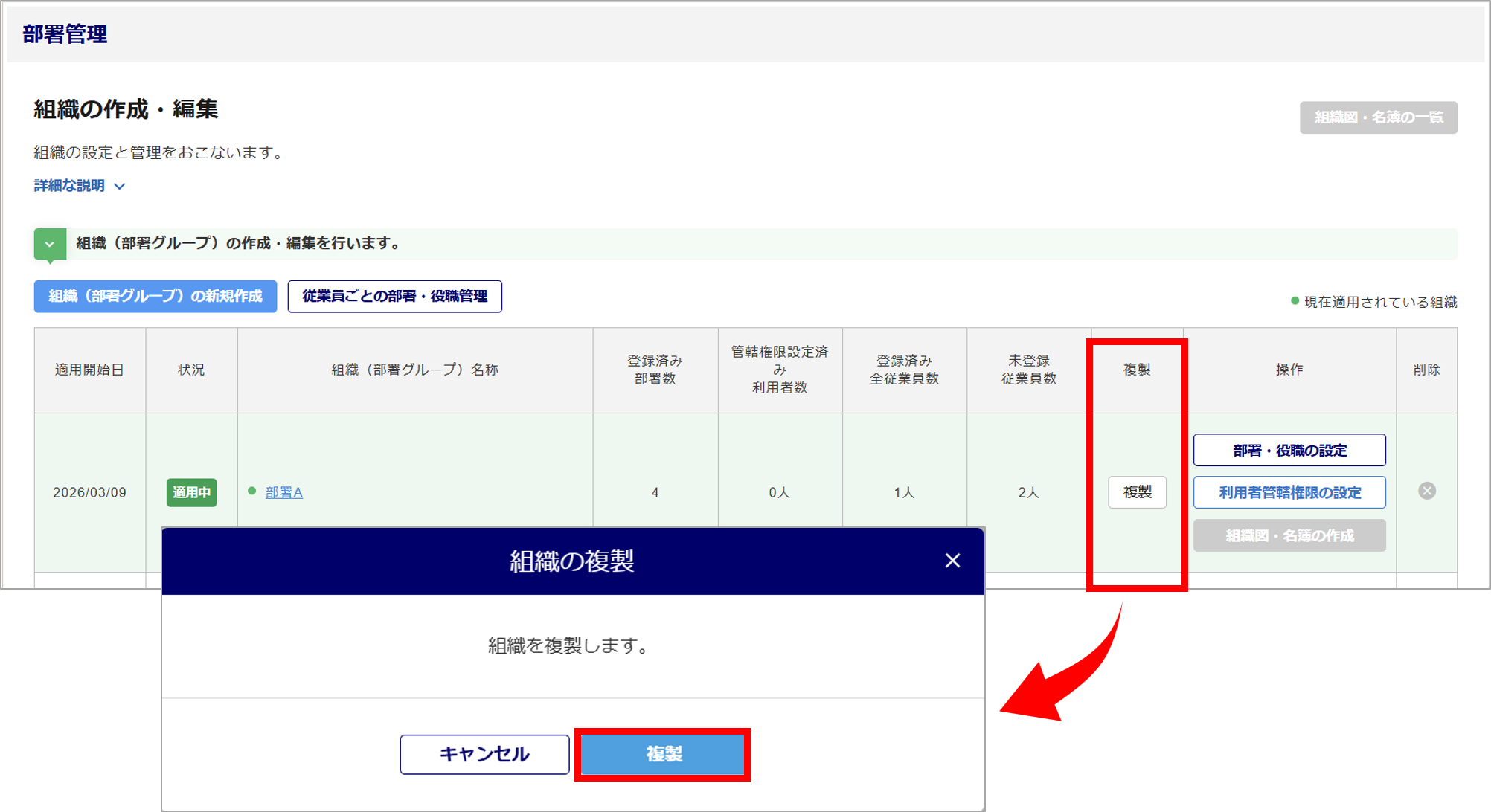
「勤務地」の項目を含めて組織を複製できるようになりました。
〇「所属部署の設定」画面の改修
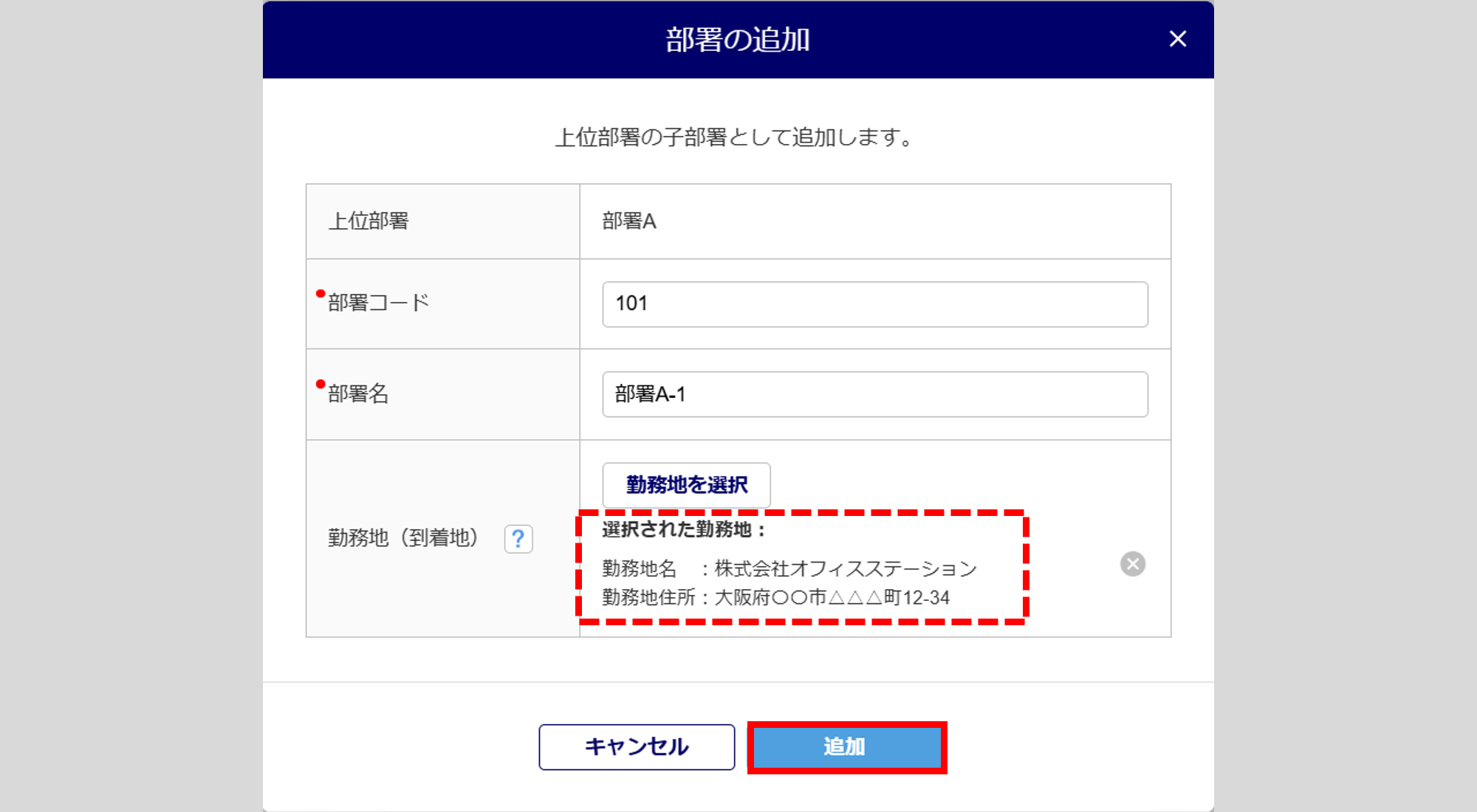
「部署の追加」画面に「勤務地(到着地)」の項目を追加しました。
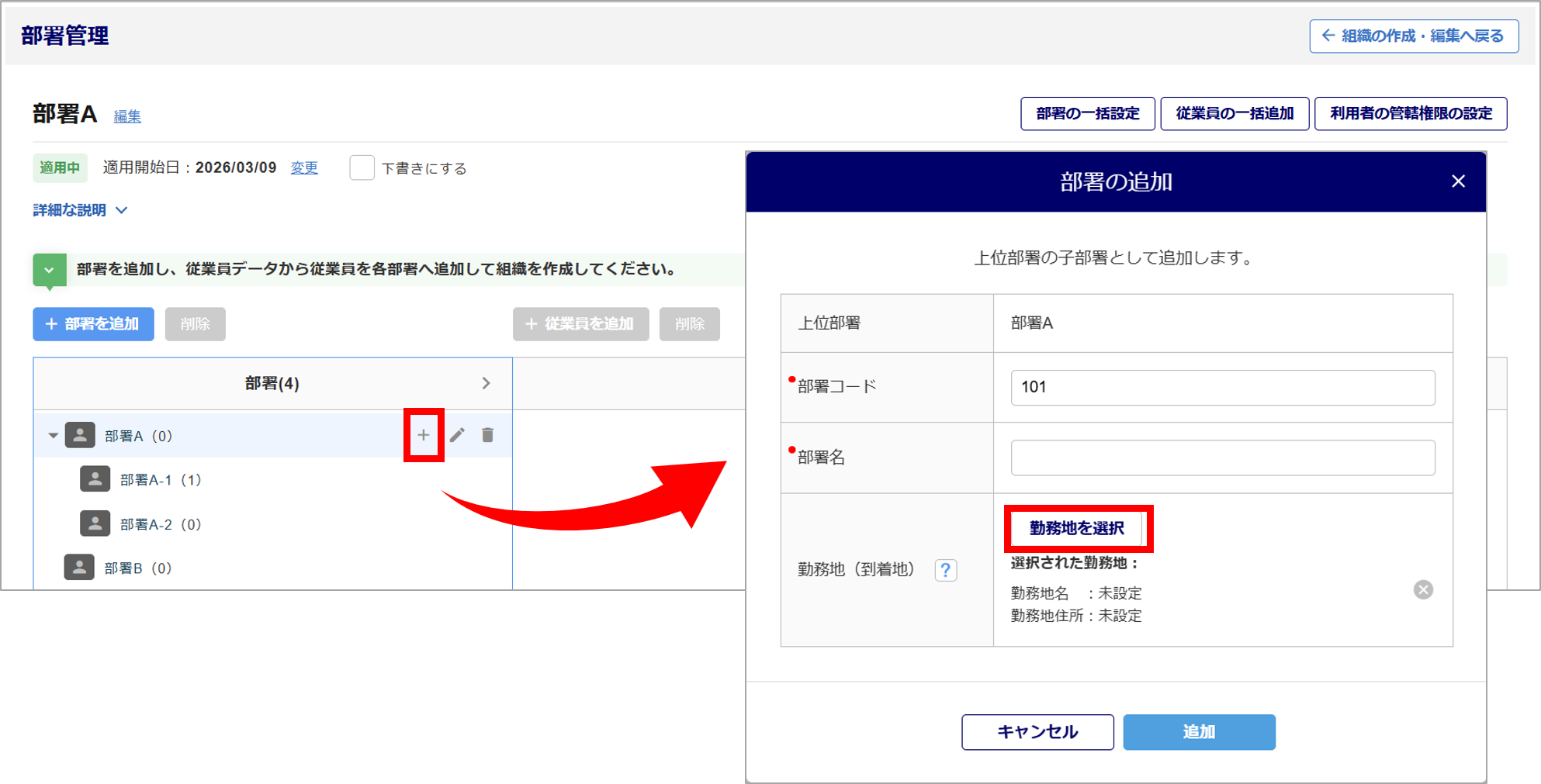
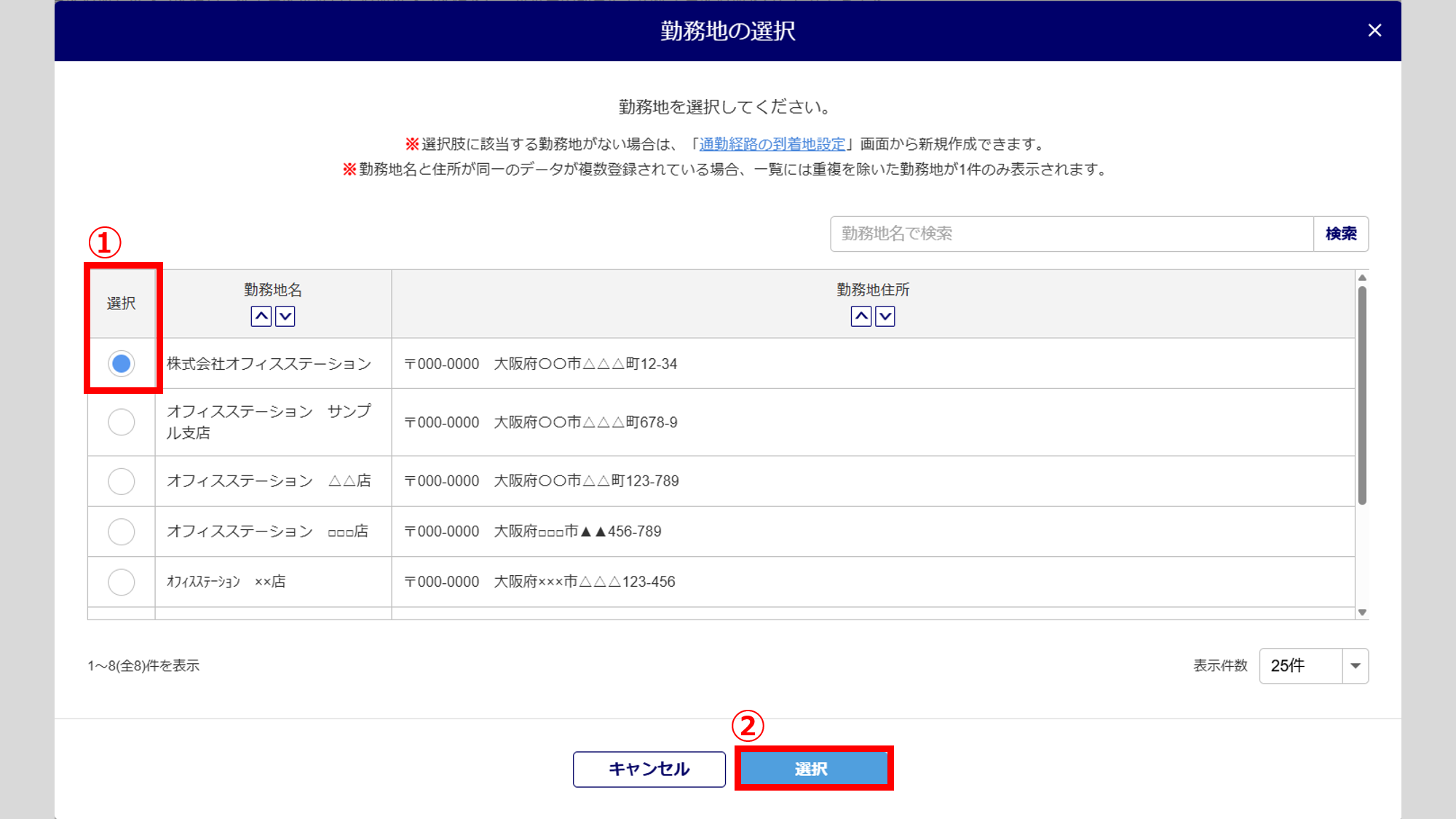
「通勤経路の到着地設定」にて登録済みの勤務地から選択できます。
※選択肢がない場合、[通勤経路の到着地設定]より新規作成できます。
勤務地を選択(①)し、[選択](②)をクリックします。
「勤務地(到着地)」項目へ反映されたことを確認し、[追加]をクリックします。
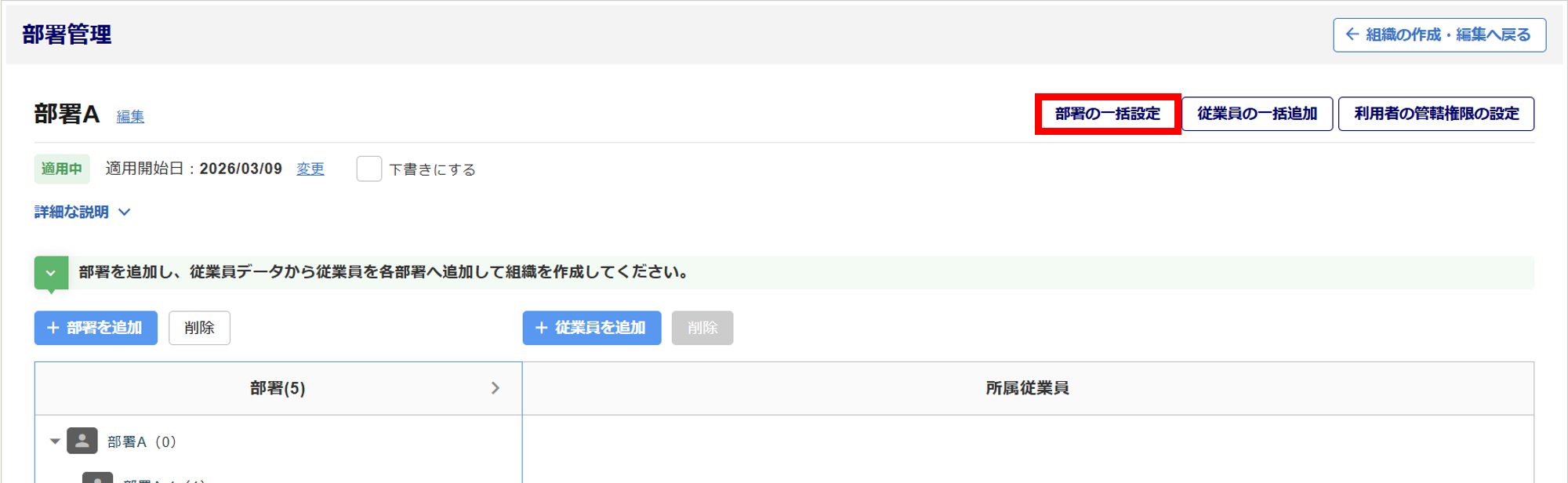
〇「部署の一括設定」の改修
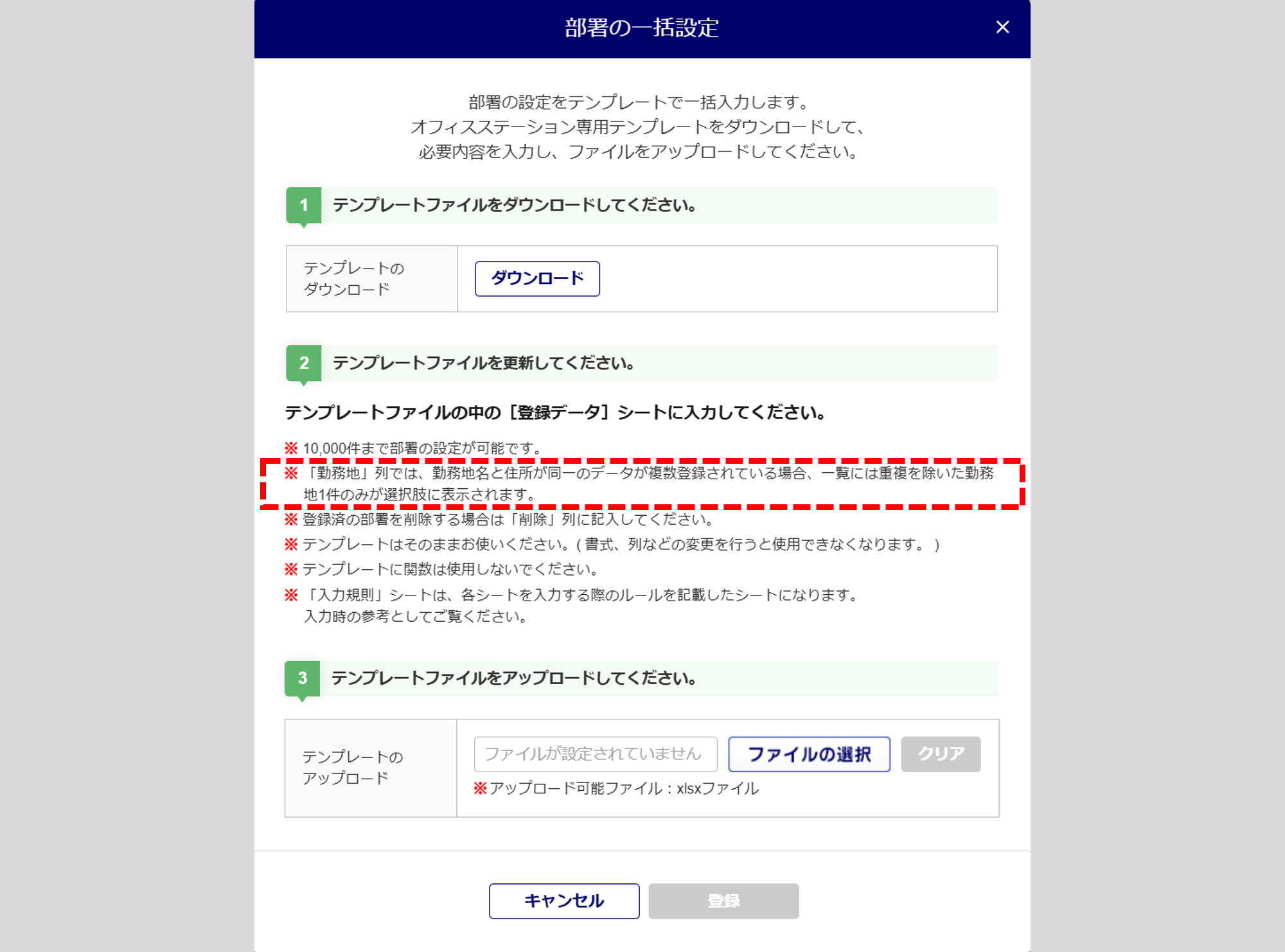
下図の注釈を追加しました。
「部署一括登録フォーマット」に「勤務地(住所)」項目を追加しました。
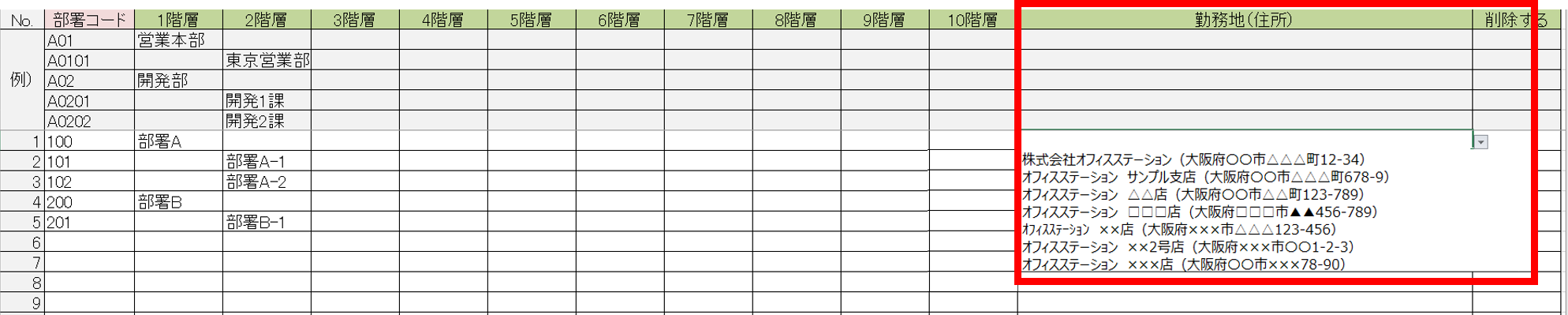
※本リリース以降は、以前のテンプレートはご利用いただけません。
「勤務地(住所)」項目が記載のテンプレートをご利用ください。
詳細については、以下の関連記事をご参照ください。
関連記事
〇従業員画面の改修
「入社手続き」「通勤経路の収集」「住所変更」について、到着地の表示に関する優先順位を以下に変更しました。
①部署に紐付いた到着地名・住所
②所属事業所名・住所
③企業名・住所
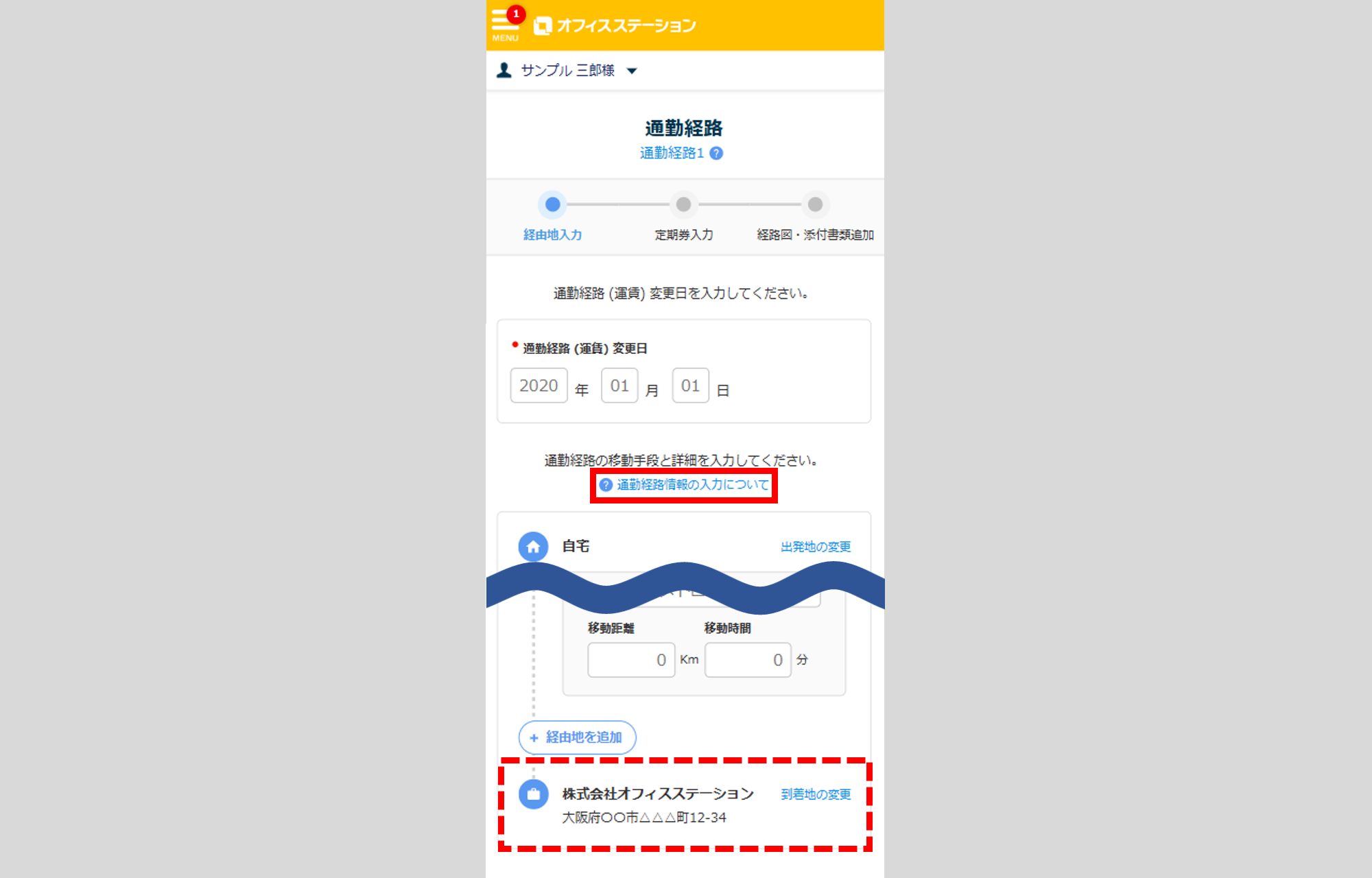
[通勤経路情報の入力について]をクリック時のみ、下図を表示するよう変更しました。
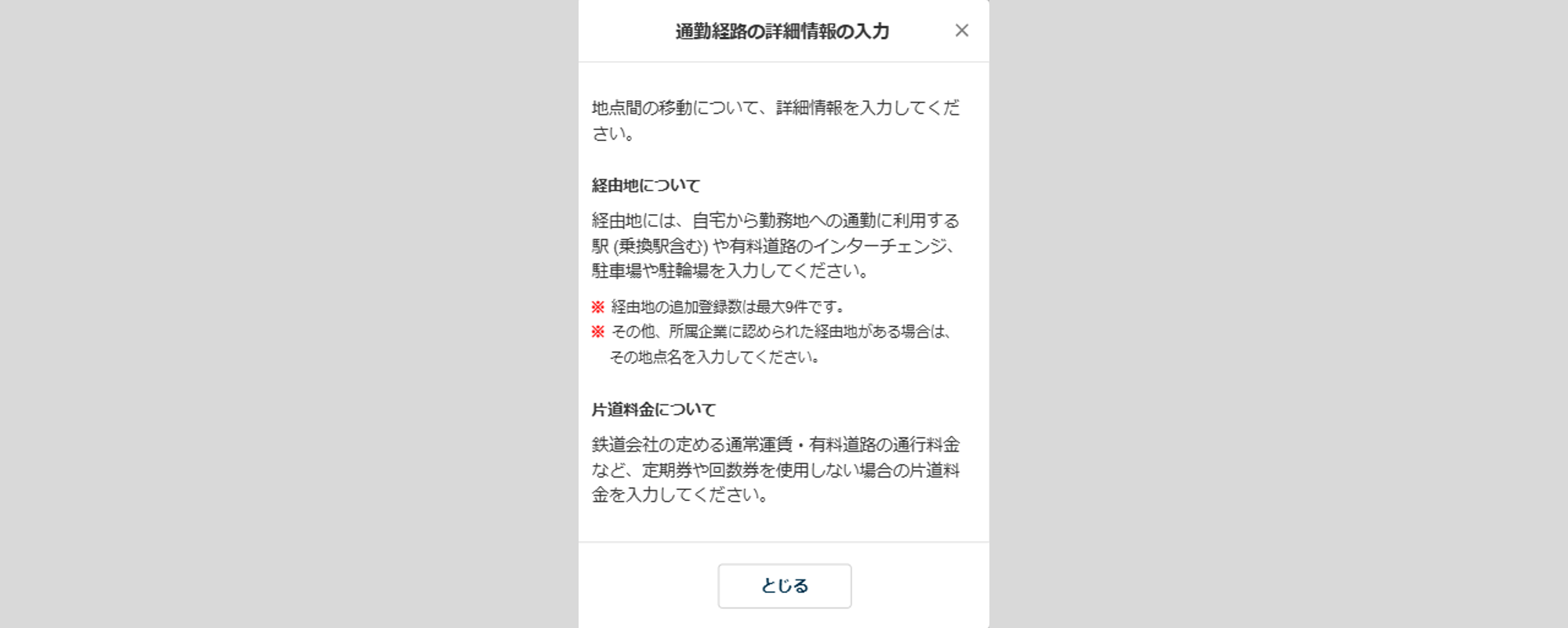
詳細については、以下の関連記事をご参照ください。
関連記事
《「社会保険料一覧表」の改修》
以下の対象画面に「保険料免除対象従業員の保険料も出力する」のチェックボックスを追加し、産前産後休業や育児休業中の従業員の保険料も「社会保険料一覧表」に出力できるようになりました。
・「社会保険料一覧表」画面
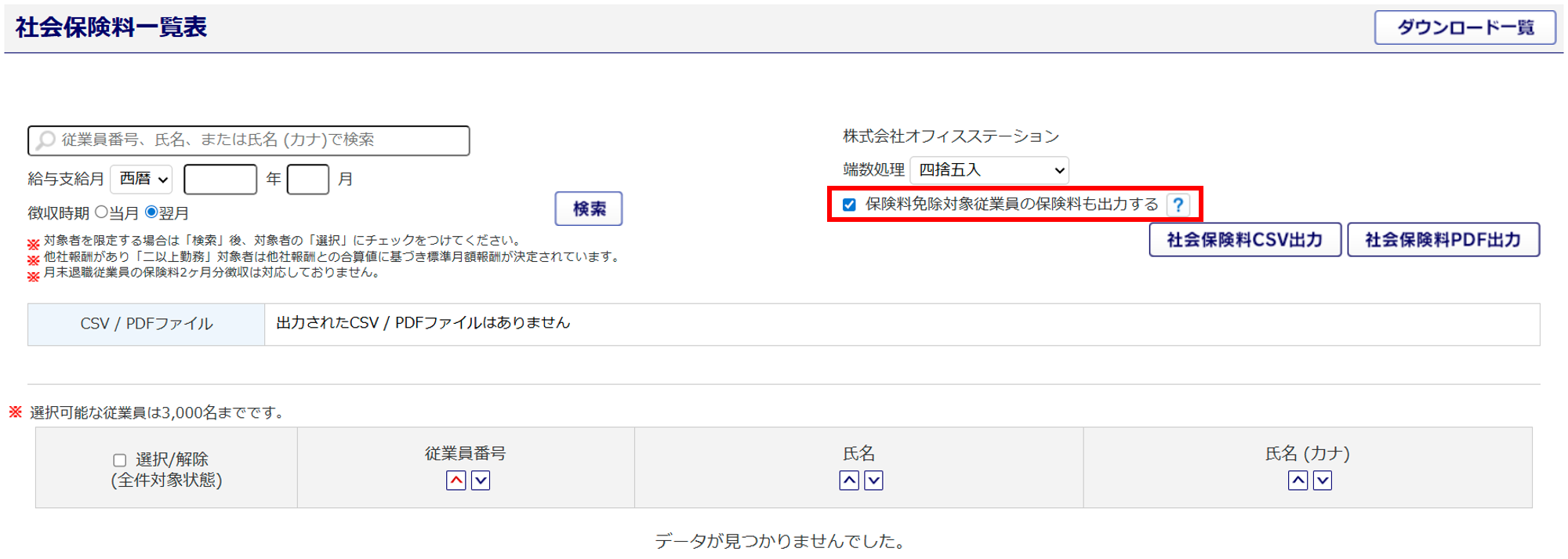
詳細については、以下の関連記事をご参照ください。
関連記事
・「社会保険料CSV(PDF)出力の算出方法」画面
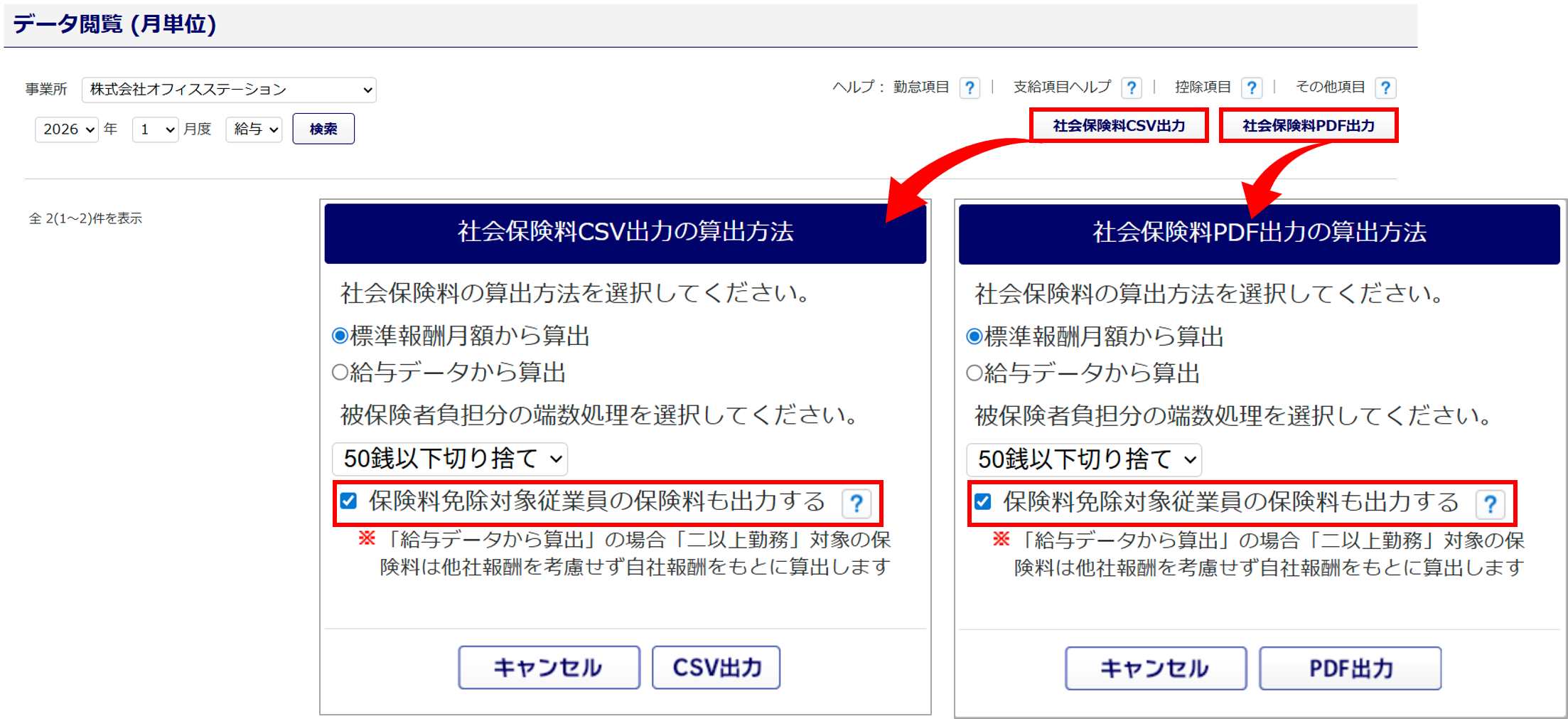
詳細については、以下の関連記事をご参照ください。
関連記事
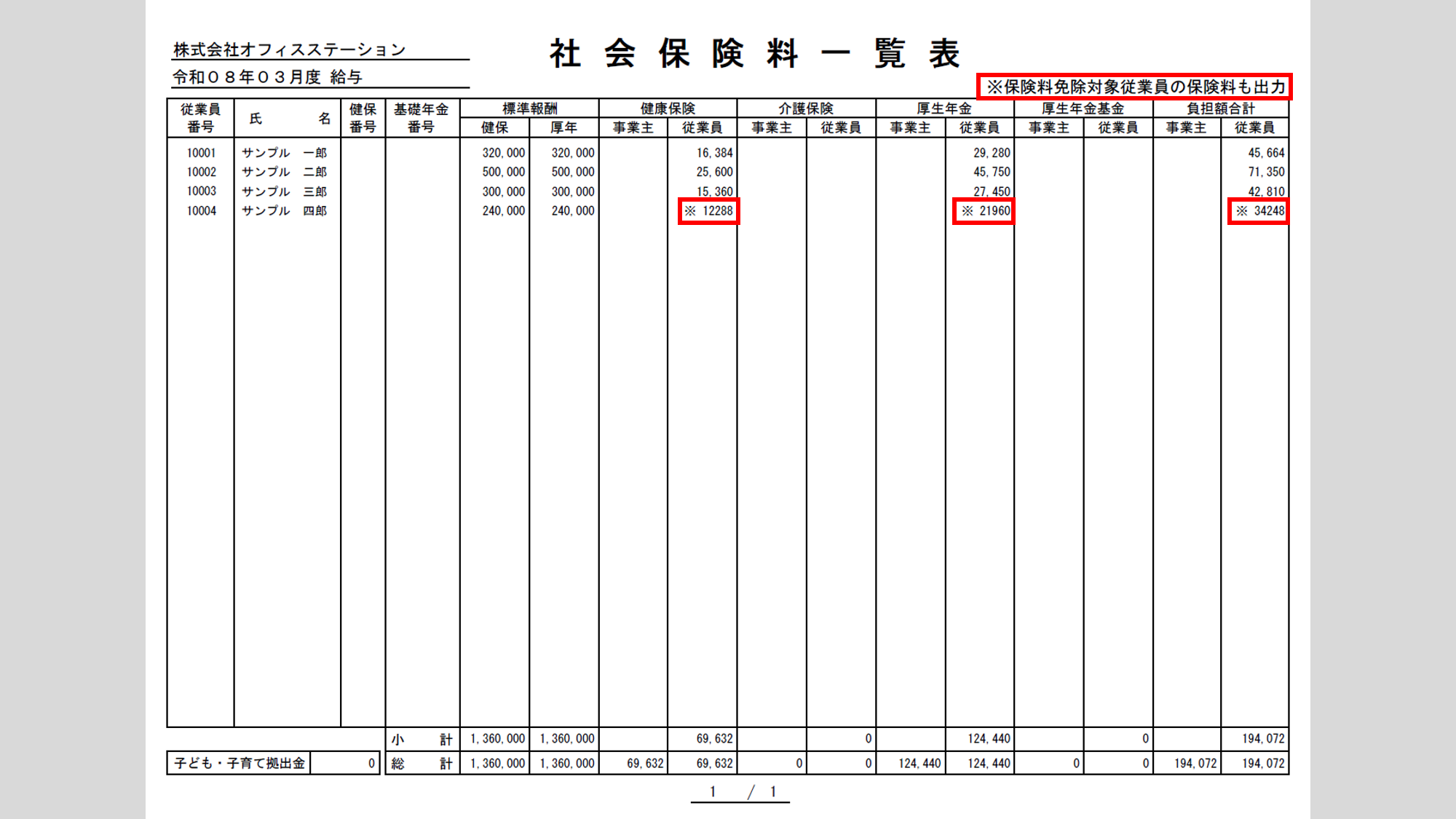
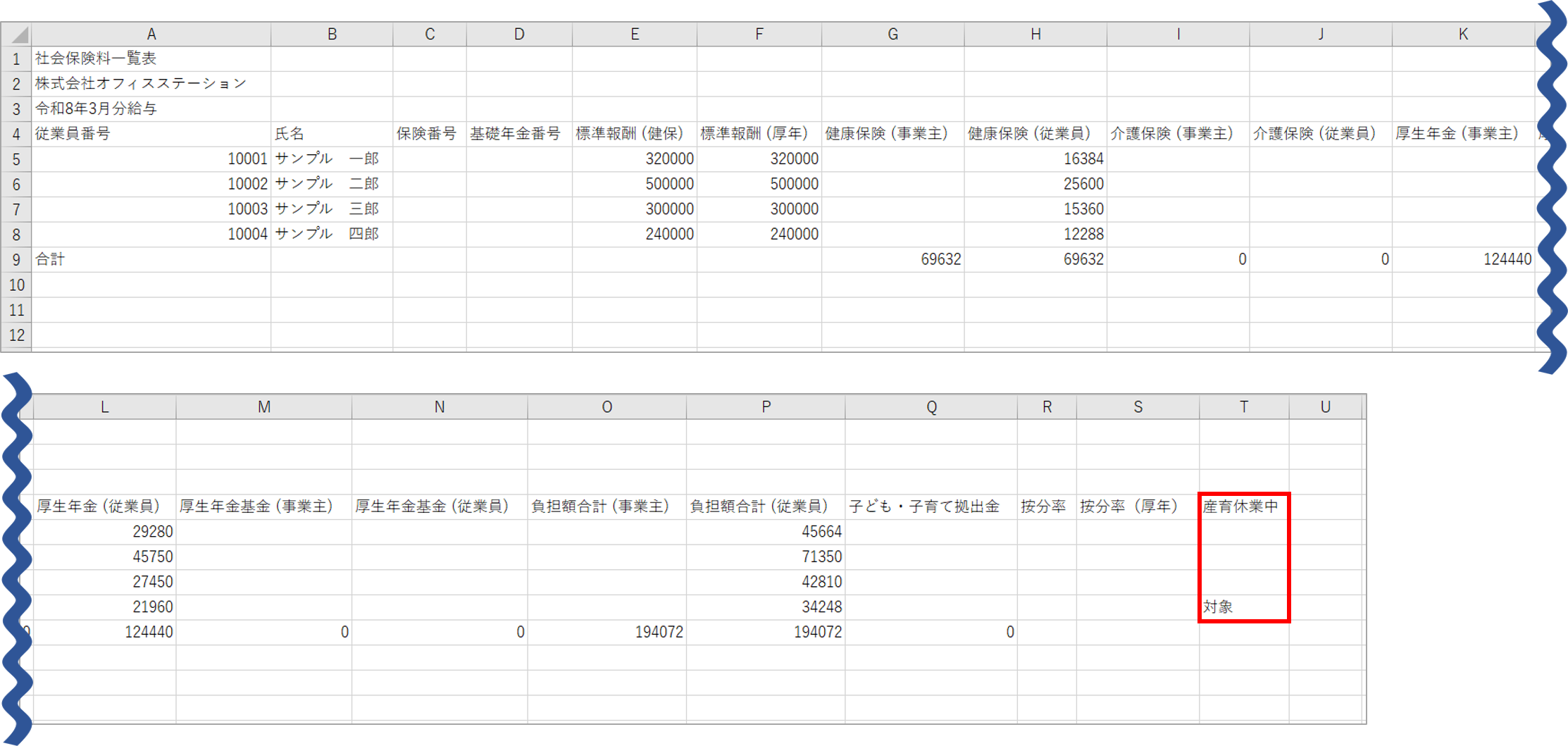
「保険料免除対象従業員の保険料も出力する」にチェックして出力した場合、各ファイルで出力される内容が異なります。
PDFの場合
「社会保険料一覧表」に「※保険料免除対象従業員の保険料も出力」の文言と、対象従業員の各種保険料に「※」が出力されます。
CSVの場合
「社会保険料一覧表」の最終行に「産育休業中」項目が表示され、対象従業員の「産育休業中」項目に「対象」と出力されます。
《「所属事業所」情報の自動反映に対応》
[企業情報をセット]ボタンがある帳票に対し、初期値で従業員台帳に設定している「所属事業所」情報が反映されるようになりました。
従業員を複数選択できる帳票でも、選択した従業員の「所属事業所」情報が同様であれば適用されます。従業員の「所属事業所」情報が反映される機能については、以下のとおりです。
※所属事業所が異なる、[企業情報をセット]ボタンがない帳票の場合は、「企業設定」の情報が反映されます。
〇対象機能
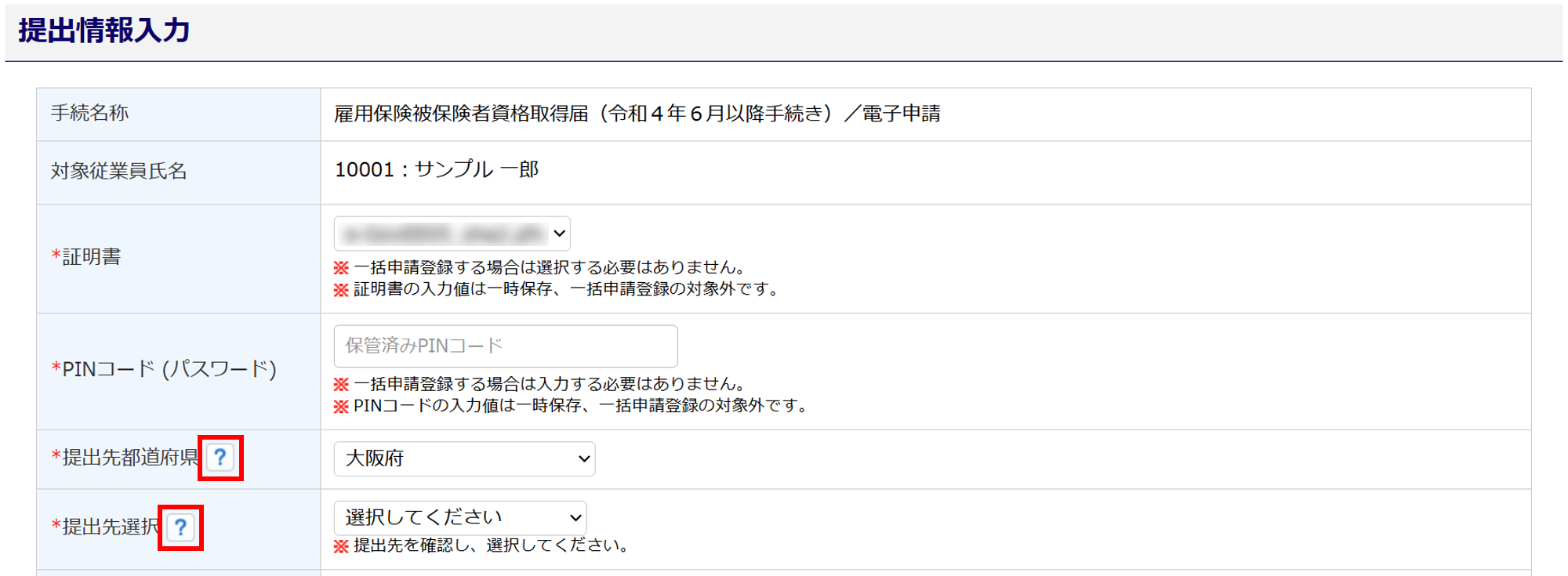
・電子申請(「電子申請手続」画面・「提出情報入力」画面※)
・書面申請(「帳票作成」画面)
・申請データ一括作成(共通項目設定・ファイルのダウンロード)
※:帳票によって、従業員の「所属事業所」情報が反映しない場合があります。
各帳票の「提出情報入力」画面にて、「提出先都道府県」項目や「提出先選択」項目の[?(はてなマーク)]をご確認ください。
また、本リリースに伴い、各帳票の注釈内容を変更、および追加しました。
・複数従業員を選択している場合
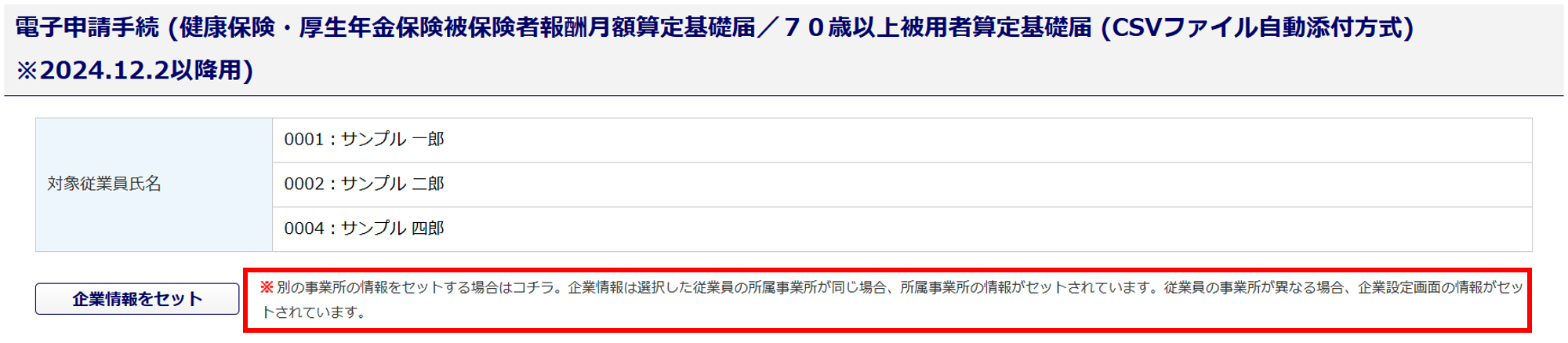
・[企業情報をセット]ボタンがない場合

《「年度更新」 労働保険料確定賃金内訳表の改修》
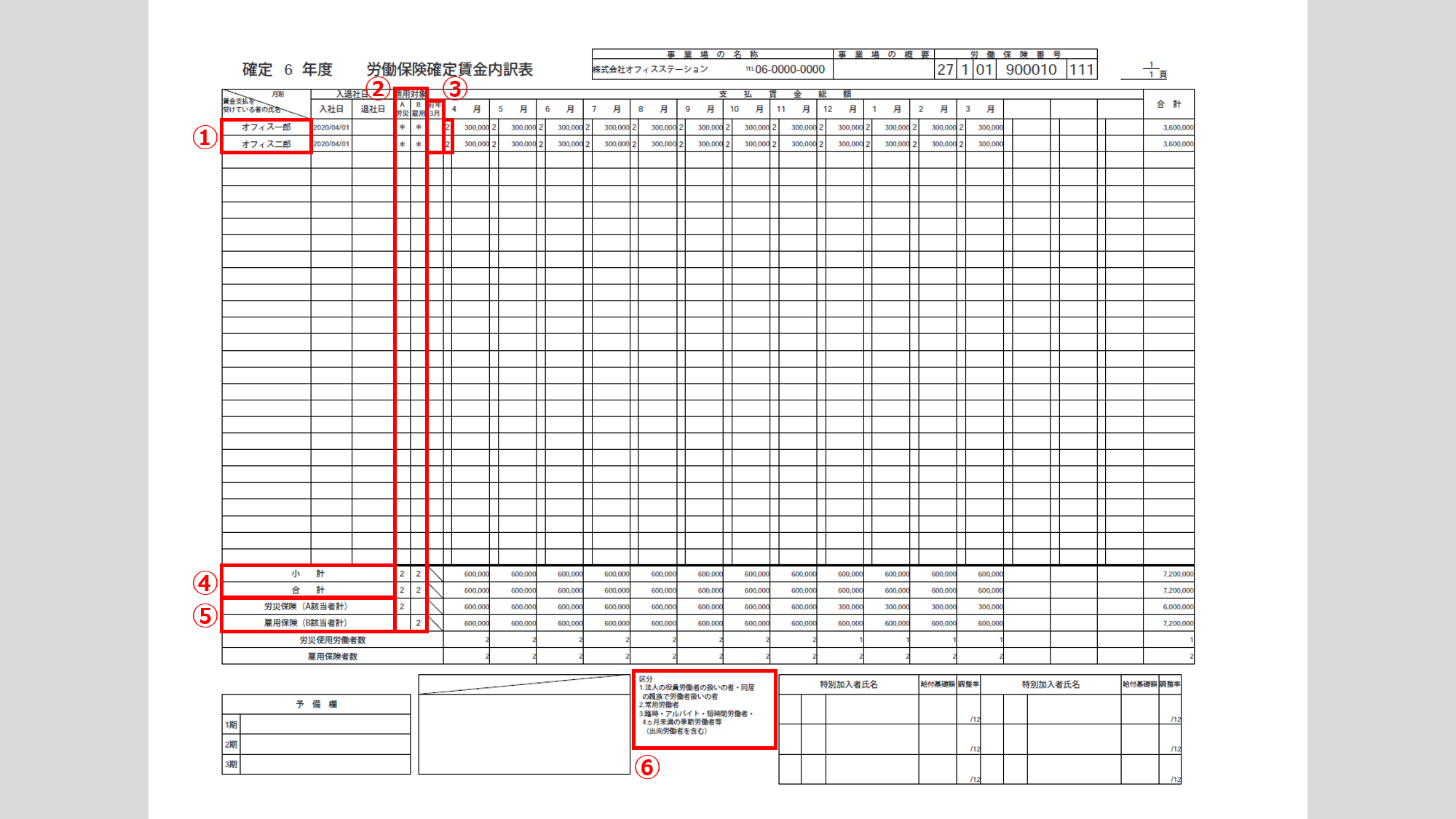
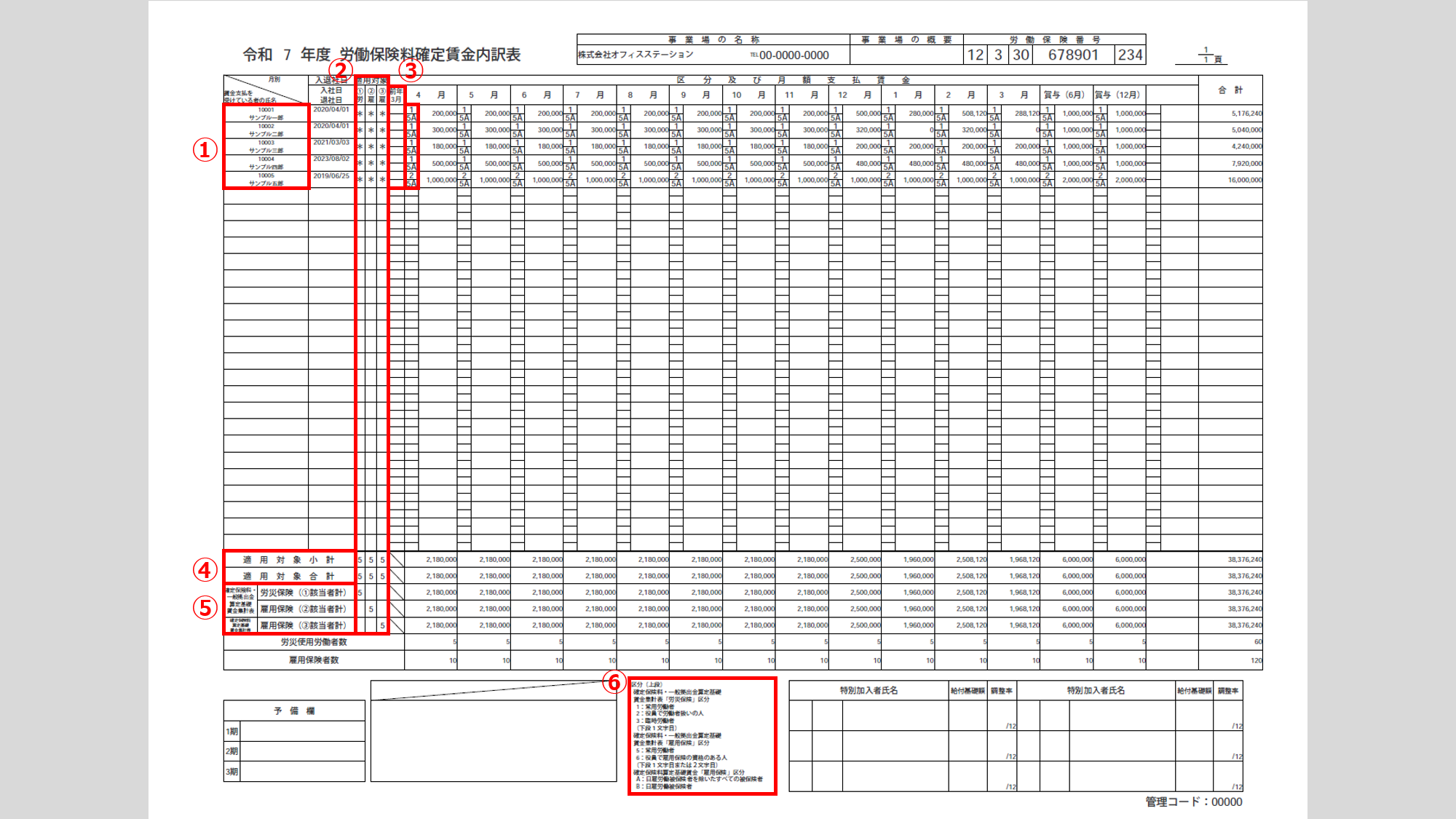
PDF出力した「労働保険料確定賃金内訳表」の集計内容について、以下の改修をおこないました。
〇改修内容
①氏名の上に「従業員番号」を追加
②「適用対象」項目を「①②③」へ表示を変更
③「支払賃金総額」行の区分を2段(労災保険、雇用保険)へ表示を変更
④「小計」を「適用対象小計」、「合計」を「適用対象合計」へ項目名称を変更
⑤「労災保険(A該当者計)」項目および「雇用保険(B該当者計)」項目の表示を変更
⑥「区分」についての説明を変更
・改修前
・改修後
詳細については、以下の関連記事をご参照ください。
《一括有期事業報告書の並び順を「事業開始 (予定) 年月日」の昇順に変更》
一括有期事業報告書を作成する際、工事台帳もしくは林業情報からデータを反映したときの並び順を、「事業開始 (予定) 年月日」の昇順(日付の古い順)に変更しました。
○対象帳票
(電子申請)
・労働保険確定保険料申告 (建設の事業) [報告書 → 総括表 → 申告書] ※R7.4.1以降用
・労働保険確定保険料申告 (立木の伐採の事業) [報告書 → 申告書]
・労働保険年度更新申告 (建設の事業) [報告書 → 総括表 → 申告書] ※R7.4.1以降用
・労働保険年度更新申告 (立木の伐採の事業) [報告書 → 申告書]
(書面申請)
・一括有期事業報告書 (立木の伐採の事業)
・一括有期事業報告書 (建設の事業)
《こども・子育て支援金に伴う改修》
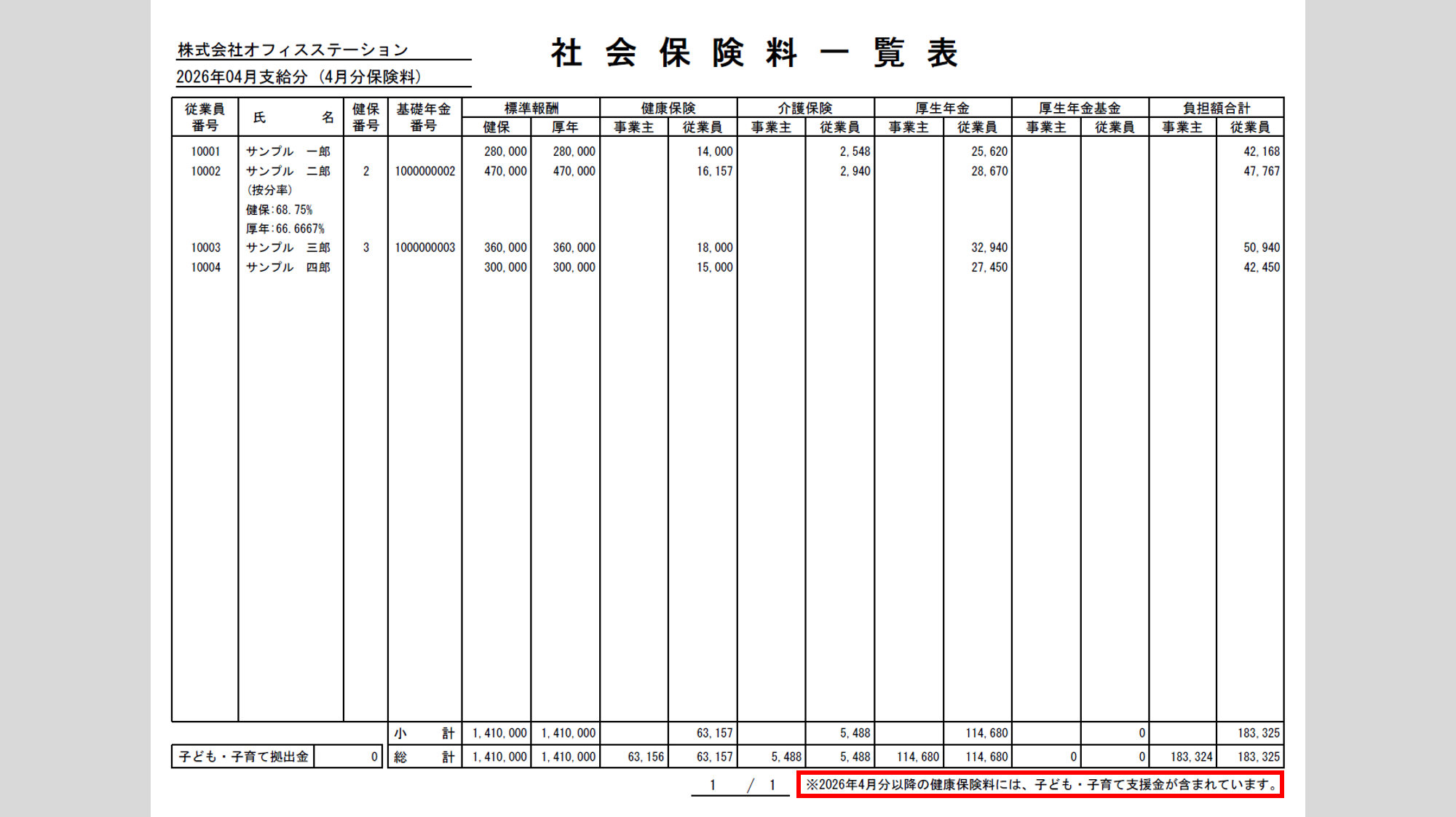
以下の社会保険料に関する機能にて、「健康保険料」に2026年4月から開始する「子ども・子育て支援金」を含めて算出するよう改修しました。
〇対象機能
・社会保険料一覧表
・社会保険料決定・変更通知書
・社会保険料通知書の公開
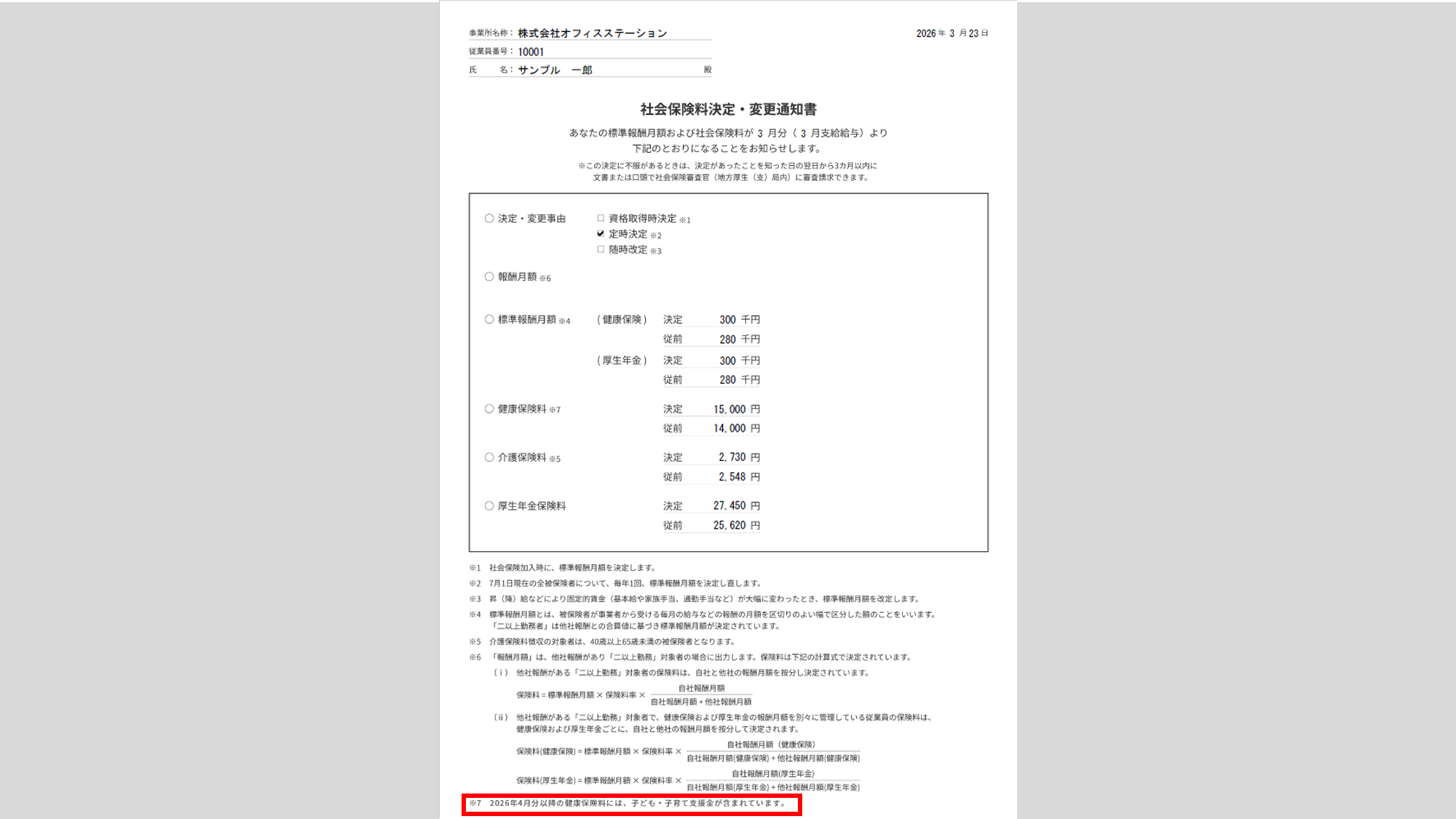
また、2026年4月分以降の「社会保険料一覧表」および「社会保険料決定・変更通知書」を出力した場合は、「※健康保険料には、子ども・子育て支援金が含まれています」の注釈が出力されます。
・社会保険料一覧表
・社会保険料決定・変更通知書