マイナンバー
0304|個人番号「保管」方法
担当者(利用者)が個人番号(マイナンバー)をオフィスステーションへ登録する方法について、ご説明します。
注意点
「オフィスステーション Pro 事務組合オプション」では、扶養家族の個人番号(マイナンバー)は保管できません。
個人番号(マイナンバー)の登録
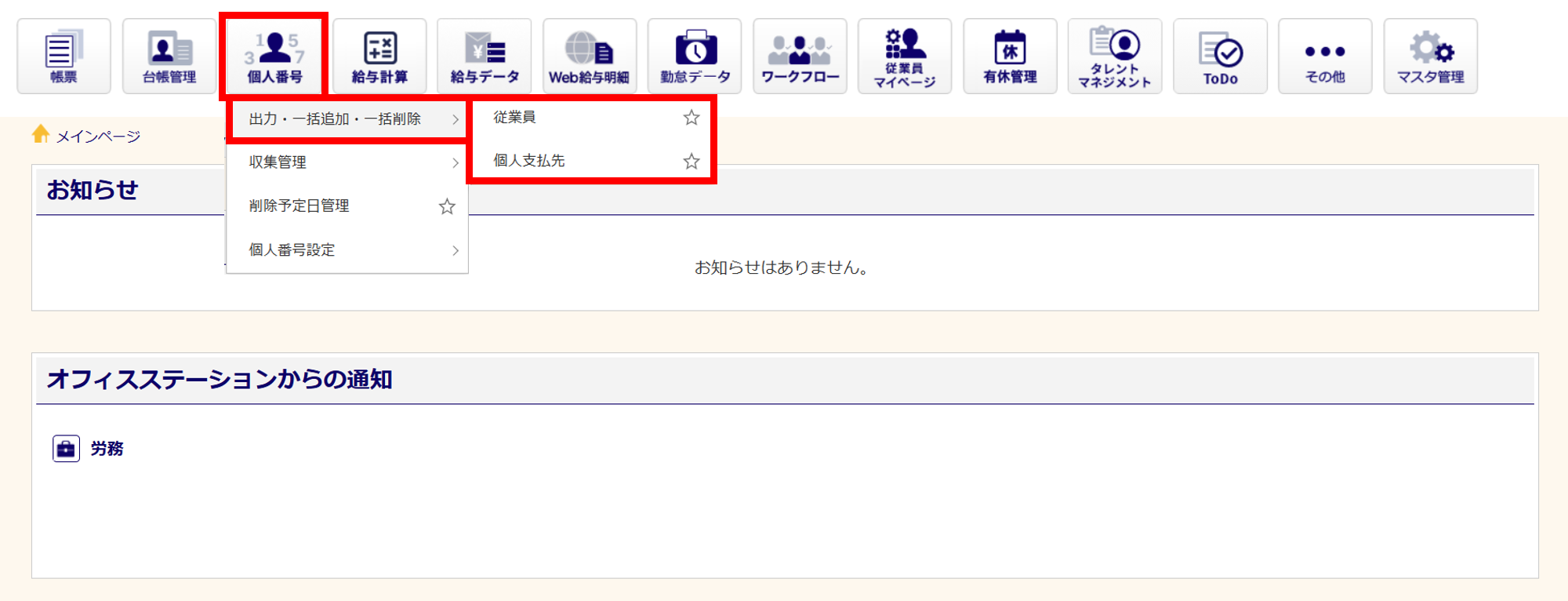
[個人番号]>[出力・一括追加・一括削除]>[従業員]もしくは[個人支払先]をクリックします。
「オフィスステーション Pro」をご利用の場合、対象の顧問先をクリックします。
個別で登録する方法
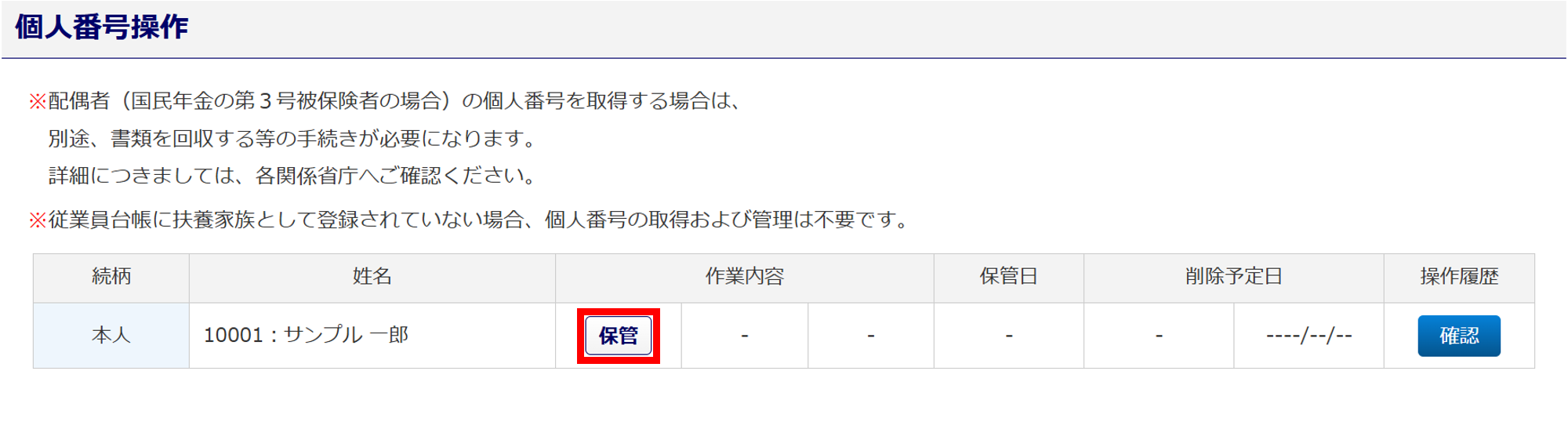
個人番号(マイナンバー)を登録する対象者の行をクリックします。
※扶養家族の個人番号(マイナンバー)を登録する場合、従業員本人をクリックします。

[保管]をクリックします。
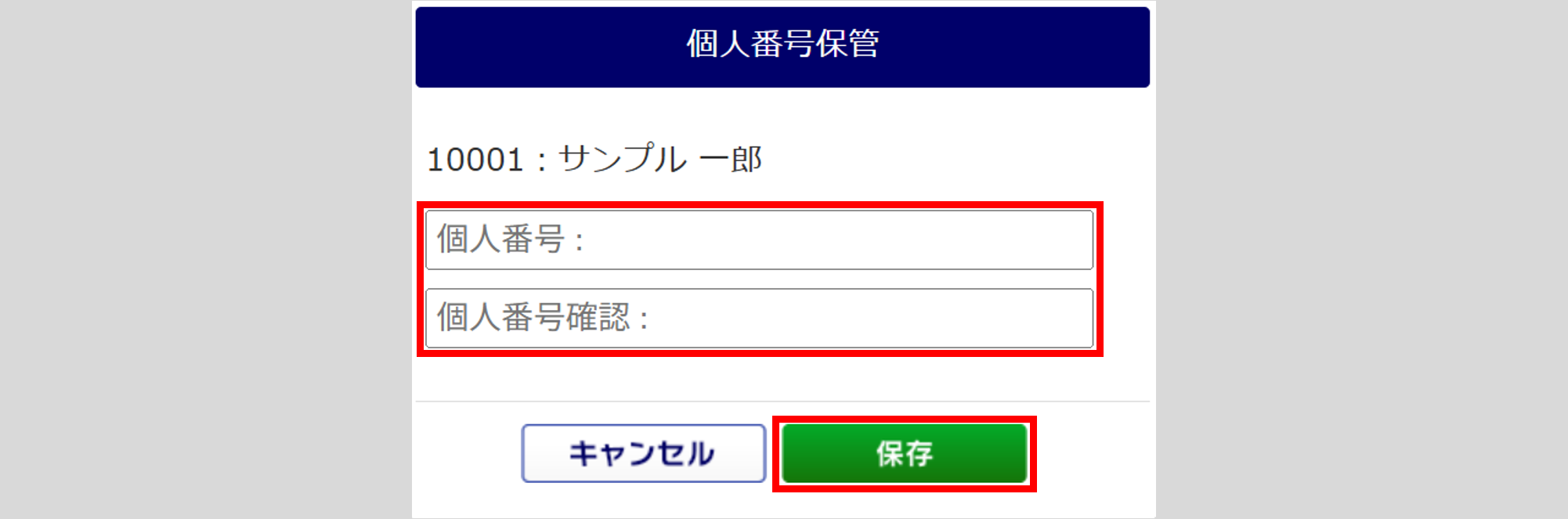
「個人番号」と「個人番号確認」に個人番号(マイナンバー)を入力し、[保存]をクリックします。
注意点
「個人番号の値が間違っています。」と表示される場合、入力した個人番号情報に誤りがあります。
個人番号(マイナンバー)の登録時チェックディジット 機能を用いて、個人番号の数字列が正しいか確認しており、法則が正しくない際に、表示されるエラーとなります。
マイナンバーカードの原本や、画像など証明物を確認し、再度ご入力ください。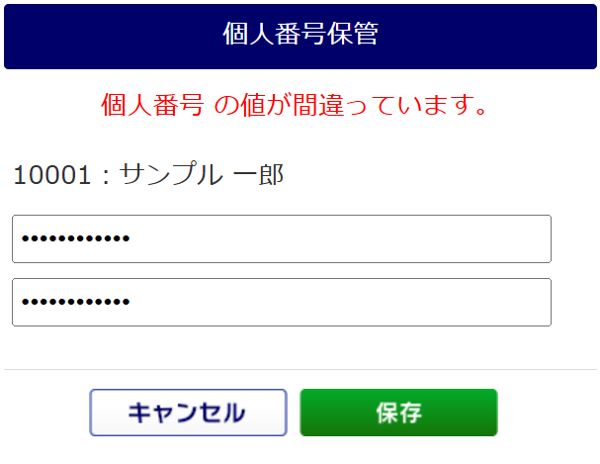
「保管しました。」と表示されたら、保管は完了です。
一括で登録する方法
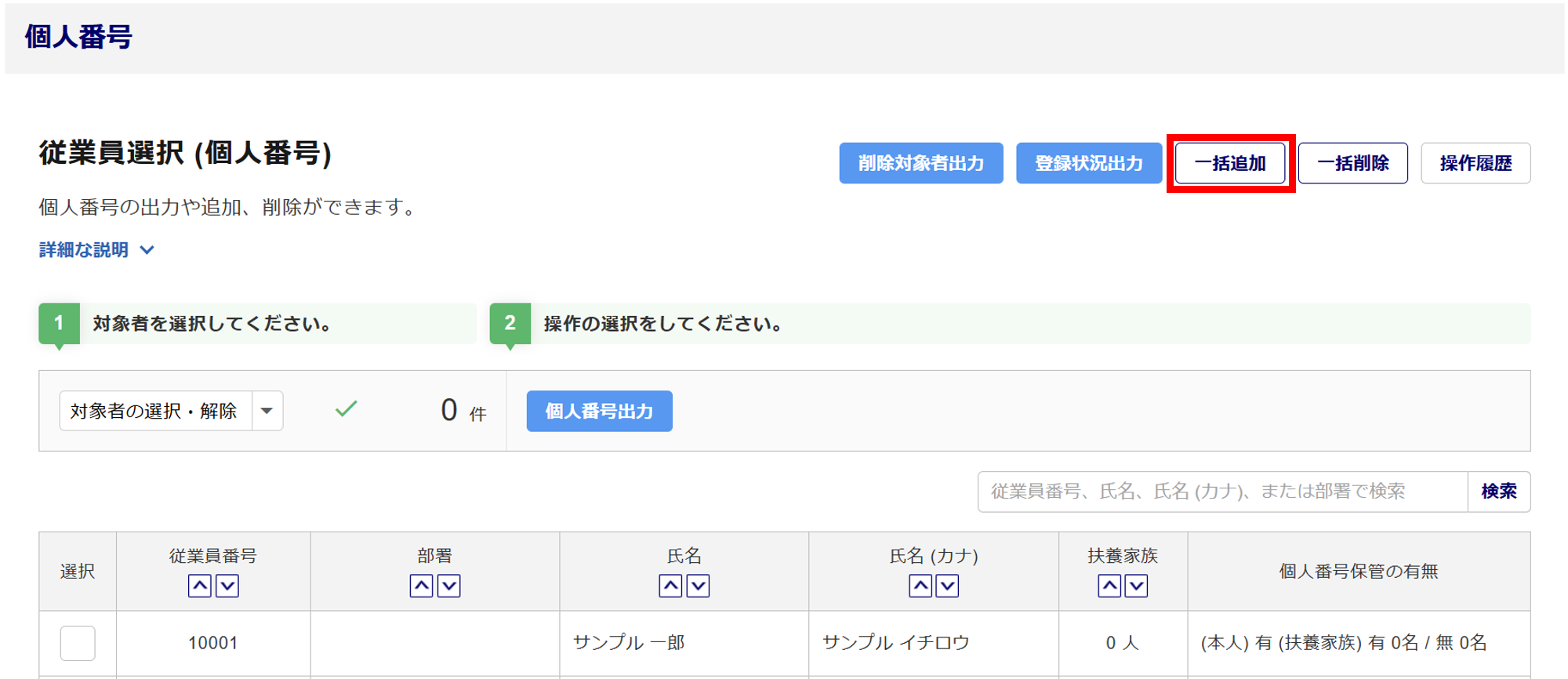
画面右上の[一括追加]をクリックします。
テンプレートのダウンロード
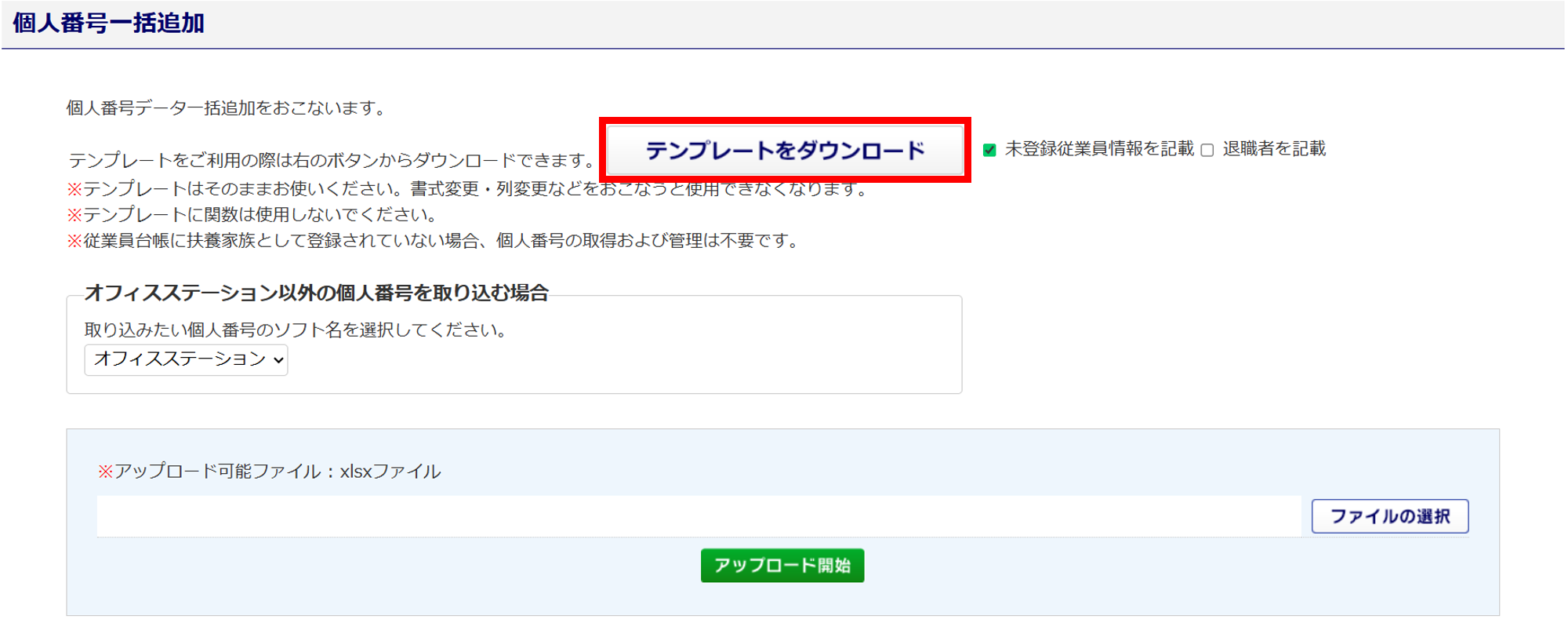
「未登録従業員情報を記載」と「退職者を記載」(①)へ必要に応じてチェック、[テンプレートをダウンロード](②)をクリックします。
※①で、テンプレートに表示する従業員の対象範囲を設定します。
補足
●「未登録従業員情報を記載」と「退職者を記載」両方のチェックを外した場合
従業員情報が1名も反映されていない、テンプレートを出力できます。
●「未登録従業員情報を記載」にチェックをした場合
個人番号(マイナンバー)が未登録の従業員を抽出し、テンプレートに出力できます。
●「退職者を記載」にチェックをした場合
「未登録従業員情報を記載」のチェックボックスへも、チェックが必要となります。
個人番号(マイナンバー)が未登録の退職者を抽出し、テンプレートに出力できます。
J列の「個人番号」項目に個人番号を入力し、ファイルを保存します。

注意点
テンプレートに記載されている従業員および扶養家族は、J列「個人番号」を必ず入力してください。
未入力の場合、アップロード時にエラーとなりますので、個人番号(マイナンバー)の一括登録操作をおこなわない場合は、不要な従業員データは削除してください。(行の削除はできません)
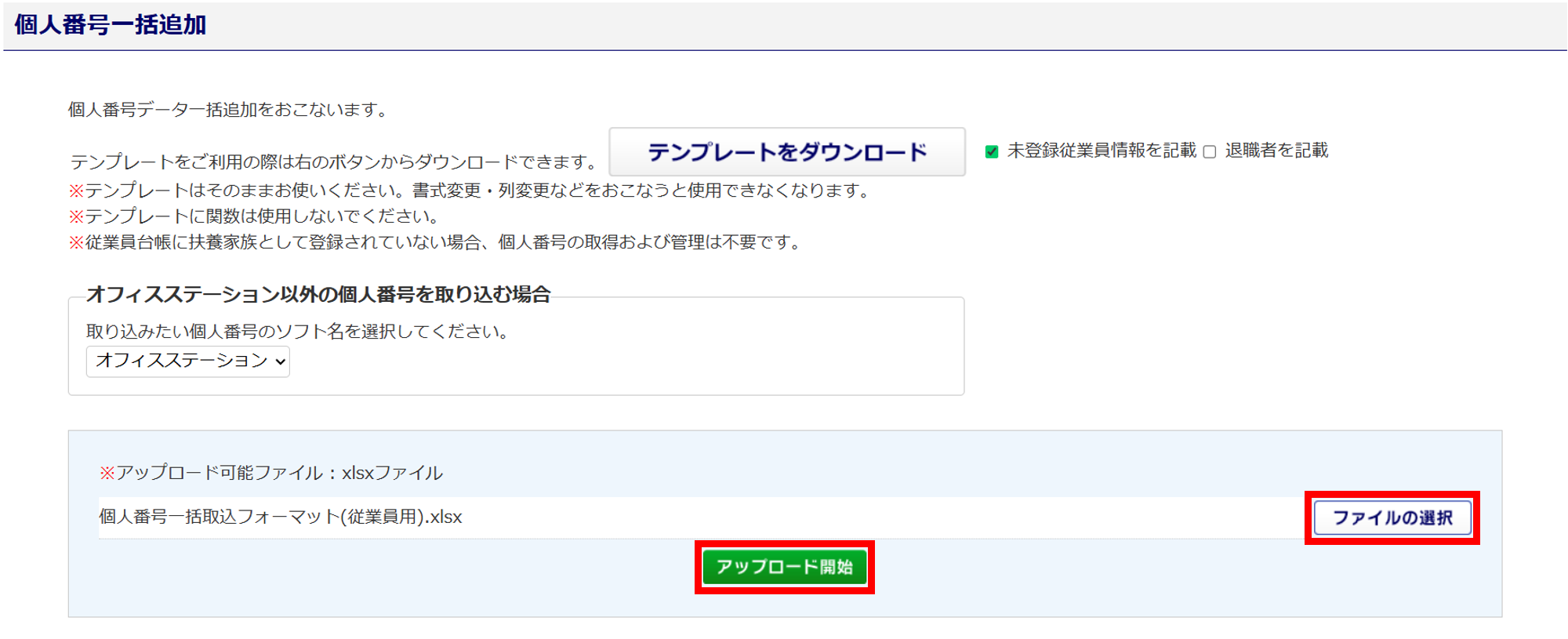
[ファイルの選択]をクリック、先ほど保存したExcelファイルを選択し、[アップロード開始]をクリックします。
「個人番号一括登録確認」ウィンドウが表示されます。
内容を確認し、[はい]をクリックします。

「○件の個人番号一括追加処理を行いました。」と表示されたら、一括での保管操作は完了です。
★オフィスステーション始め方ガイド
オフィスステーション始め方ガイドからご覧いただいている場合は、次の設定へお進みください。