年末調整
0401|「(年末調整)従業員への源泉徴収票の公開」方法
※士業用顧問先に、「オフィスステーション 年末調整」のアカウント発行が必要。
従業員から収集した申告データ情報を取り込んだテンプレートを利用、または給与ソフト側で確定した情報をオフィスステーションへ取り込み、源泉徴収票を作成し、従業員マイページへ公開する方法について、ご説明します。
目次
源泉徴収票の作成
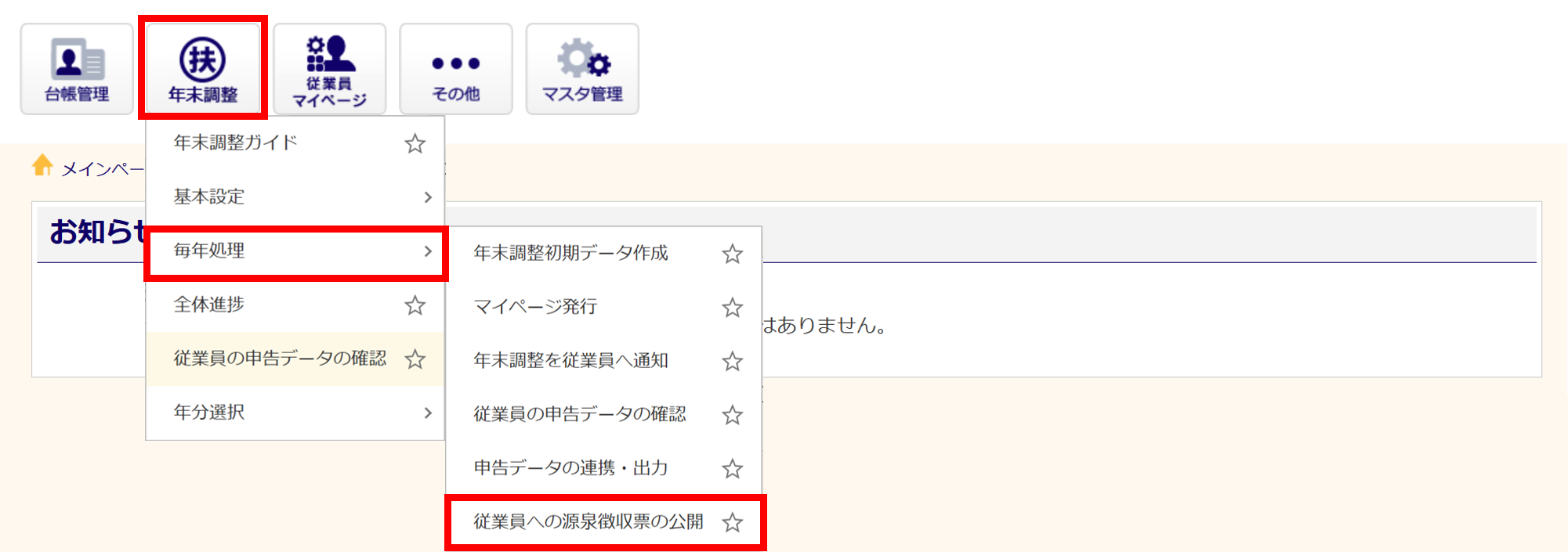
[年末調整]>[毎年処理]>[従業員への源泉徴収票の公開]をクリックします。
をクリックすると、詳細が表示されます。
オフィスステーション Proの場合
[顧問先選択]をクリック、顧問先を選択し、「年末調整」画面を開きます。
「年末調整の流れ」内[従業員への源泉徴収票の公開]をクリックします。

注意点
選択した顧問先は、再度[顧問先選択]をおこなう、もしくは、システムを「ログアウト」するまで固定されます。
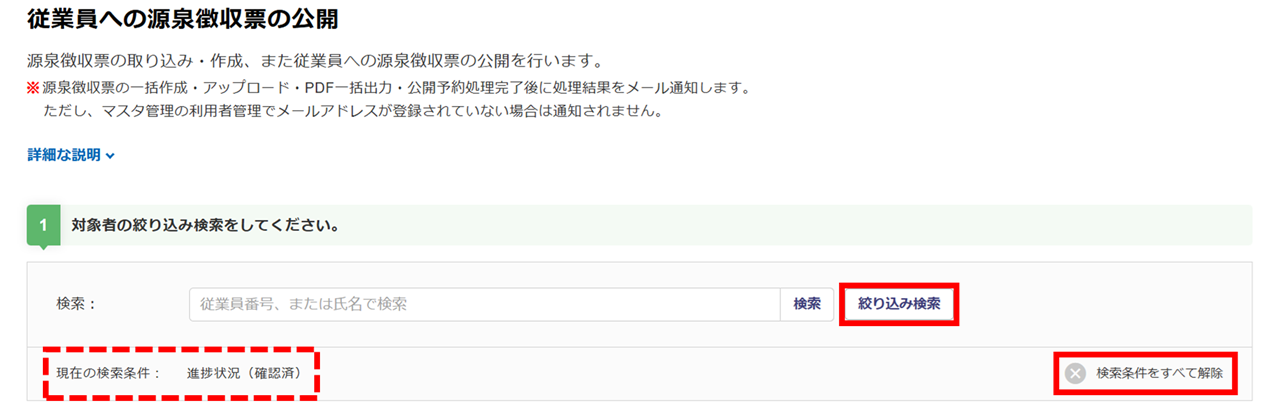
絞り込み検索
初期表示では、年末調整タスクの進捗状況が「確認済」の従業員のみが表示されます。
「確認済」以外の従業員も表示する場合は、画面右[検索条件をすべて解除]をクリックします。
また、[絞り込み検索]をクリックすると、表示する従業員を絞り込むことができます。
対象年の選択
対象年を選択します。

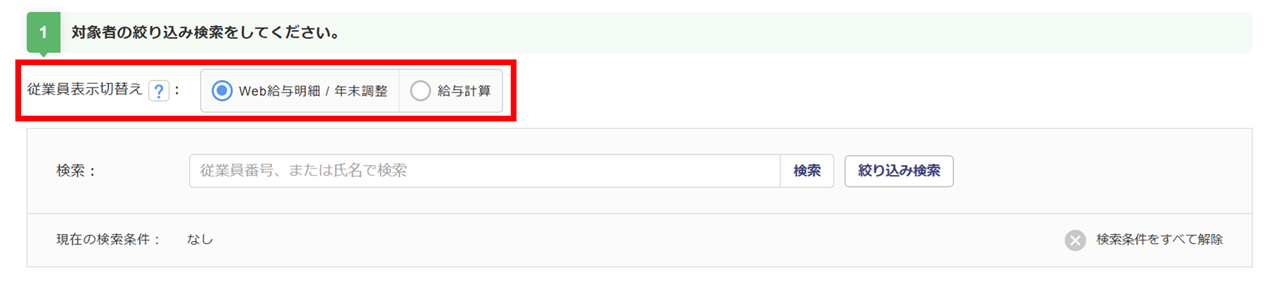
従業員表示切替えの選択
「従業員表示切替え」を選択します。
※「オフィスステーション 給与」、Proの場合は「給与計算オプション」をご利用の場合に、「従業員表示切替え」が
表示されます。
- 「オフィスステーション 年末調整」で収集した情報を取り込む、または、
他社ソフトから源泉徴収データを取り込む場合 -
「従業員表示切替え」に「Web給与明細 / 年末調整」を選択します。
- 「オフィスステーション 給与」で作成した源泉データを取り込む場合
-
「従業員表示切替え」に「給与計算」を選択します。
操作方法については、以下の下記関連記事をご参照ください。
一括で源泉徴収票を作成
ダウンロードしたExcelファイルに源泉徴収情報を入力し取り込み、または、他社システムから源泉徴収データを取り込んで、源泉徴収票を作成します。
源泉徴収票を作成する従業員の「選択」列(①)にチェックし、[源泉データ取り込み](②)をクリックします。
※「対象者選択」のプルダウンから一括での選択が可能です。

「源泉徴収票の取り込み方法」のプルダウンから取り込み方法を選択します。
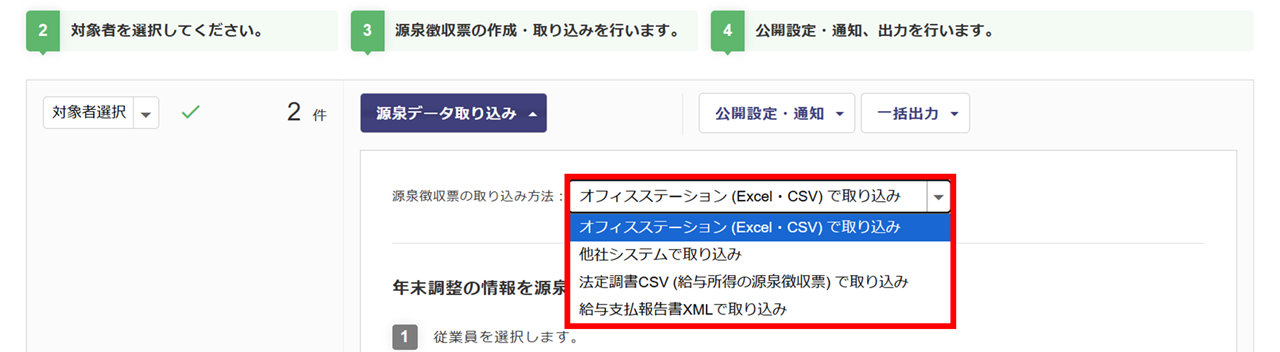
| 源泉徴収票の取り込み方法 | 説明 |
| オフィスステーション(Excel・CSV)で取り込み | テンプレートファイルに源泉徴収情報を入力し、アップロードすることで源泉徴収票データを取り込みます。 年末調整申告データの情報を反映することも可能です。 |
| 他社システムで取り込み | 「PCAクラウド 給与 dx」、「PCAクラウド 給与 hyper」または、「パトスロゴス(共創PF)」と、源泉徴収票データのAPI連携をおこないます。 ※API連携をおこなうには事前に、[マスタ管理]>[外部連携]>[外部サービス連携設]にて連携設定が必要です。連携設定がされていない場合、選択肢に表示されません。 |
| 法定調書CSV(給与所得の源泉徴収票)で取り込み | 給与ソフトから出力した「法定調書CSV(e-Tax形式)」または「給与支払報告書-源泉徴収票CSV(eLTAX形式)」ファイルを取り込みます。 |
| 給与支払報告書XMLで取り込み | 給与ソフトから出力した「給与支払報告書XML」ファイルを取り込みます。 |
「オフィスステーション(Excel・CSV)で取り込み」を選択
年末調整申告データの情報を源泉徴収票へ反映する場合は、[源泉徴収票を一括作成]をクリックします。
※[?源泉徴収情報一括作成について]をクリックすると、年末調整申告データの情報から反映される項目に
ついて確認できます。

注意点
年末調整申告データの情報を源泉徴収票へ反映は、今年分の作成の場合のみ可能です。
来年分の作成の場合、[源泉徴収票を一括作成]ボタンは表示されません。
「源泉徴収票を一括作成」画面が表示されます。内容を確認し、[はい]をクリックします。
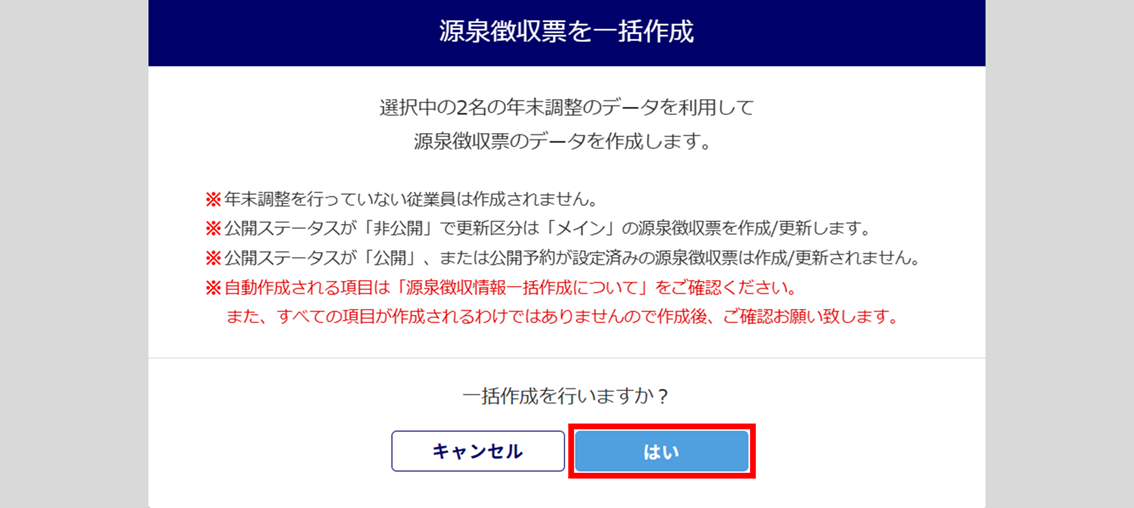
注意点
・年末調整をおこなっていない従業員は作成されません。
・公開ステータスが「非公開」で更新区分は「メイン」の源泉徴収票を作成/更新します。
・「公開ステータス」が「公開」または公開予約が設定済みのの源泉徴収票は作成/更新されません。
年末調整の情報を源泉徴収票へ一部反映が完了すると、「作成進捗」欄に「一括作成処理を完了しました。(作成した日時と担当者名)」と表示されます。
「出力ファイル形式」を選択、[ファイルを出力]をクリックし、ファイルをダウンロードします。

ポイント
ファイル形式について
・Excelファイル
5,000件を超えるごとにファイルを分割して出力します。
・CSVファイル
10,000件を超えるごとにファイルを分割して出力します。
出力したファイルを開き、必要な源泉徴収票の情報を入力し、保存します。

ポイント
[源泉徴収票を一括作成] にて年末調整申告データの情報の反映をおこなった場合、ファイルに情報が反映されています。
「各種金額欄」を入力し、その他の情報は必要があれば修正をおこなってください。
[ファイルの選択](①)をクリックし、保存したファイルを選択します。
「従業員紐付け」(②)を選択し、[アップロード](③)をクリックします。
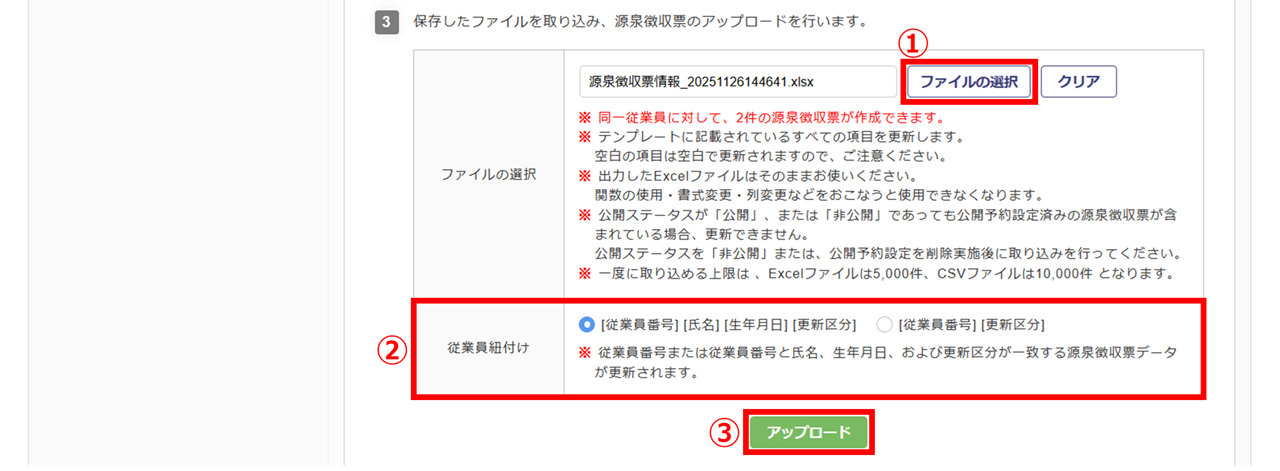
「オフィスステーション(Excel・CSV)で取り込み」画面が表示されます。
内容を確認し、[はい]をクリックします。
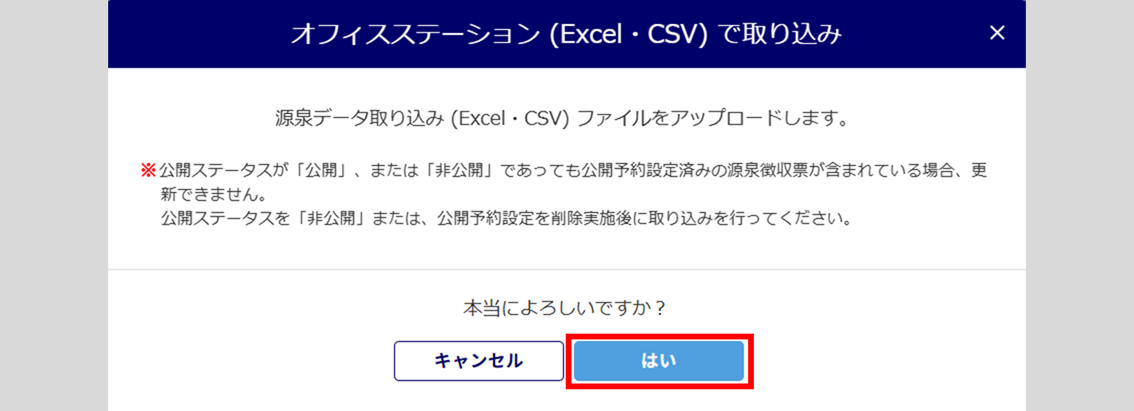
「アップロード状況」欄の「状況」に「反映済み」と表示されたら、取り込みは完了です。
本マニュアル内「源泉徴収票の公開」にお進みください。
「取り込みエラー有」と表示された場合は、文字をクリックし、「取り込みエラー一覧」にてエラー内容をご確認ください。

「他社システムで取り込み」を選択
PCAクラウド 給与の場合
「PCAクラウド 給与 dx」または「PCAクラウド 給与 hyper」と、源泉徴収票データのAPI連携をおこないます。
注意点
API連携をおこなうには事前に、[マスタ管理]>[外部連携]>[外部サービス連携設]にて連携設定が必要です。
連携設定がされていない場合、選択肢に「他社システムで取り込み」は表示されません。
[PCAクラウド 給与 dx連携]または[PCAクラウド 給与 hyper連携]をクリックします。
※連携ボタン右横の[?]をクリックすると、連携項目を確認できます。
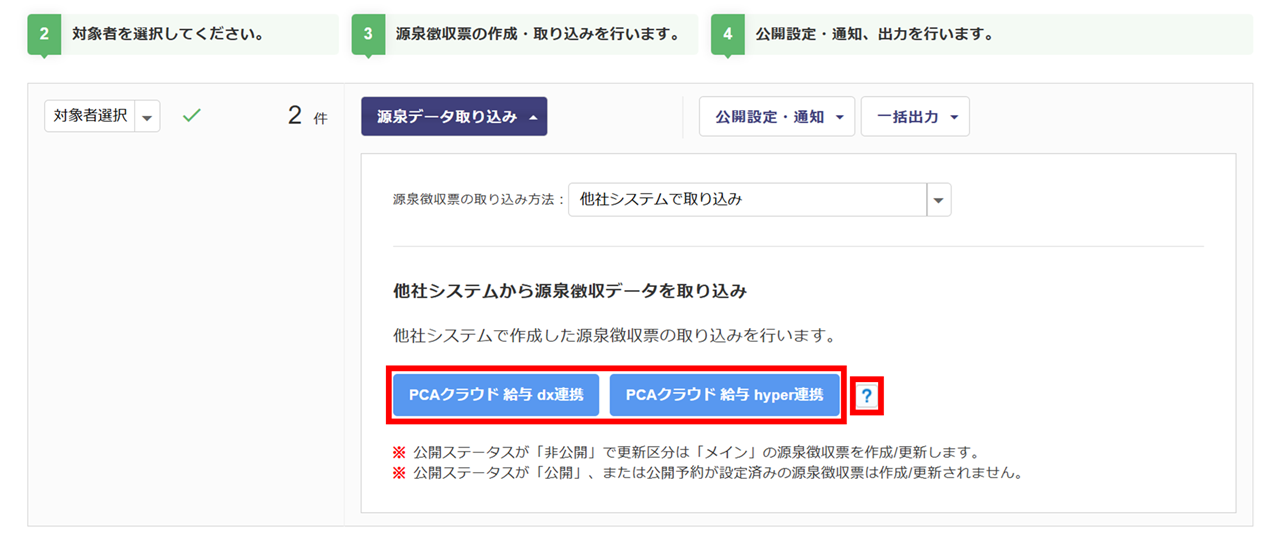
注意点
・公開ステータスが「非公開」で更新区分は「メイン」の源泉徴収票を作成/更新します。
・公開ステータスが「公開」、または公開予約が設定済みの源泉徴収票は作成/更新されません。
「データ領域選択」に対象のデータ領域を選択し、[はい]をクリックします。

連携結果は、連携ボタンの下に表示します。取り込みが正常に終了したら、本マニュアル内「源泉徴収票の公開」にお進みください。
取り込みがエラーの場合、[エラー]をクリックすると、エラー内容詳細を確認できます。

パトスロゴス(共創PF)の場合
「パトスロゴス(共創PF)」と、源泉徴収票データのAPI連携をおこないます。
注意点
API連携をおこなうには事前に、[マスタ管理]>[外部連携]>[外部サービス連携設定]にて連携設定が必要です。
連携設定がされていない場合、選択肢に「他社システムで取り込み」は表示されません。
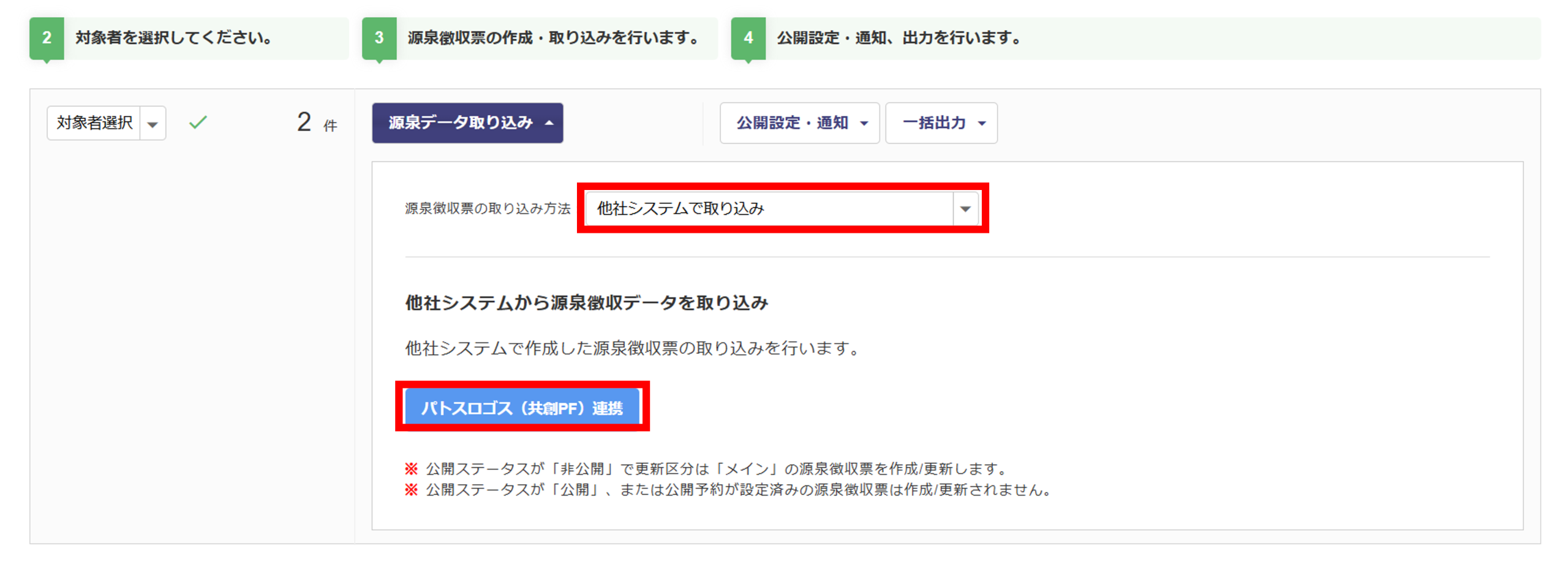
「源泉徴収票の取り込み方法」に「他社システムで取り込み」を選択し、[パトスロゴス(共創PF)連携]をクリックします。
※2026年以降のみAPI連携が可能となります。
補足
連携項目については、以下の関連記事をご参照ください。
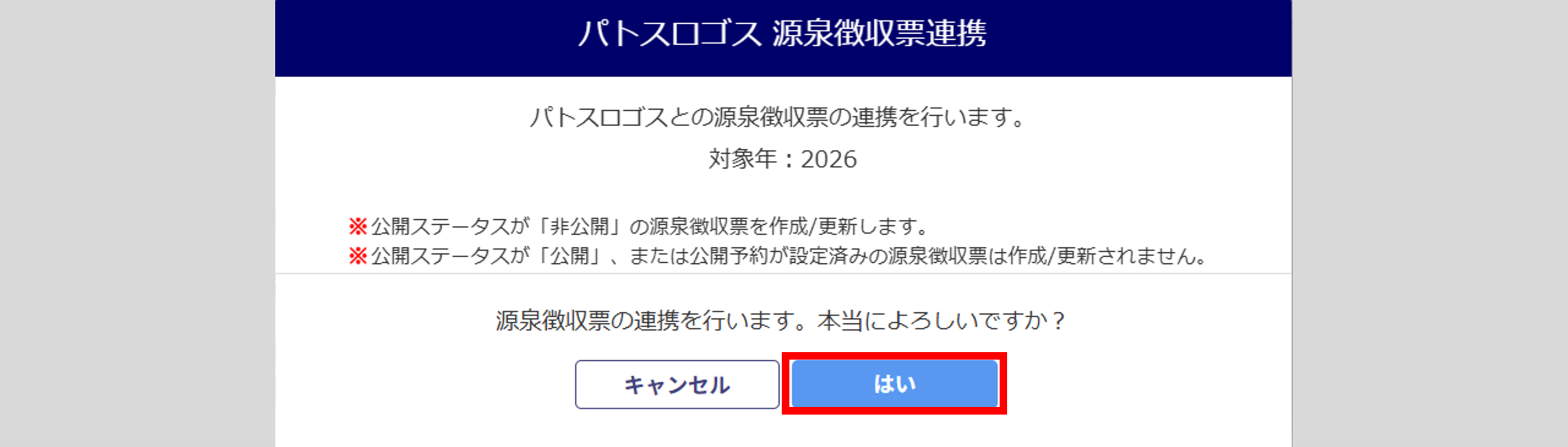
連携する「対象年」を確認し、[はい]をクリックします。
注意点
オフィスステーション(Excel・CSV)で源泉徴収票を登録済みの状態で、他社システムからデータの取り込みをおこなった場合、他社システムのデータへ上書きされます。
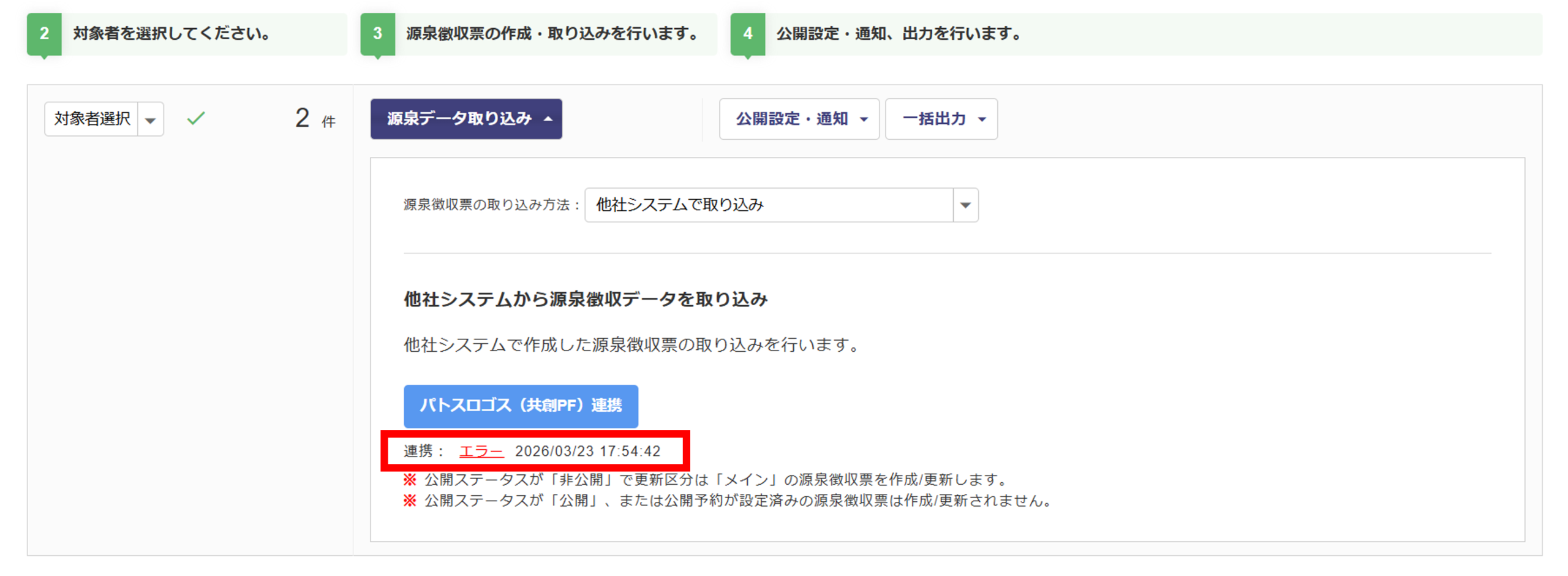
連携結果は、連携ボタンの下に表示します。取り込みが正常に終了したら、本マニュアル内「源泉徴収票の公開」にお進みください。
取り込みがエラーの場合、[エラー]をクリックすると、エラー内容詳細を確認できます。
「法定調書CSV(給与所得の源泉徴収票)で取り込み」を選択
注意点
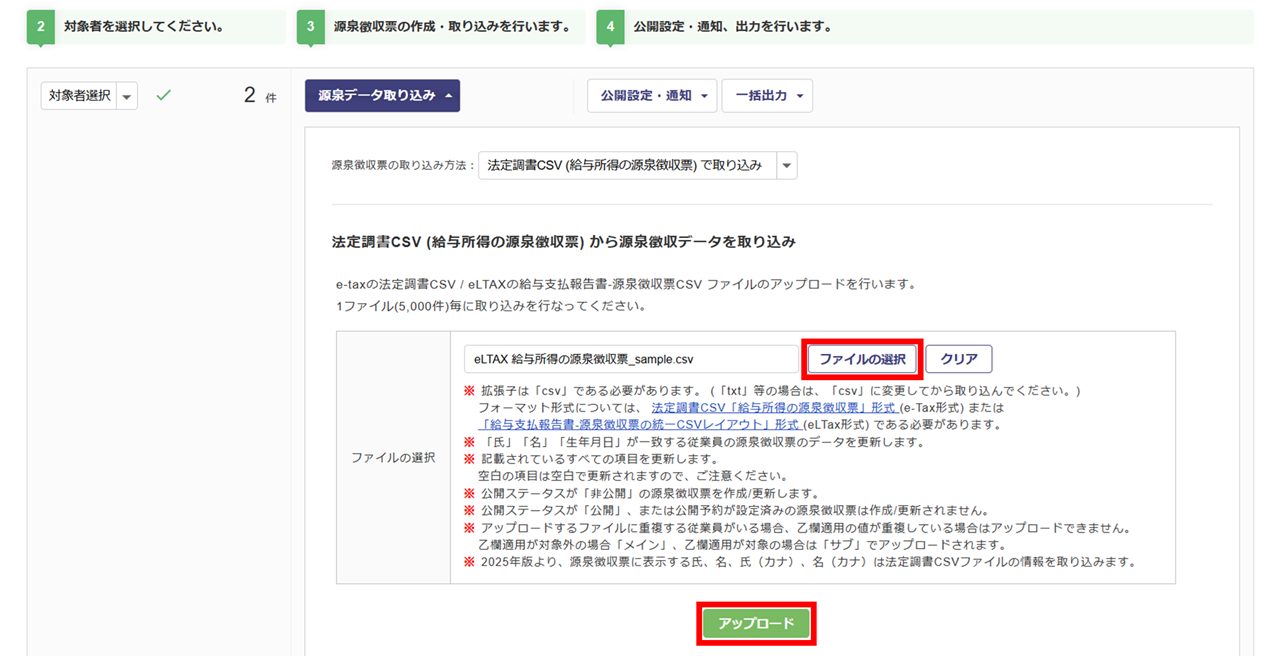
従業員データが5,000件を超える場合、1ファイル5,000件ごとに取り込みをする必要があります。
[ファイルの選択]をクリックし、取り込みをおこなう「法定調書CSV(e-Tax形式)」または「給与支払報告書-源泉徴収票CSV(eLTAX形式)」ファイルを選択、[アップロード]をクリックします。
取り込みが正常に終了したら、本マニュアル内「源泉徴収票の公開」にお進みください。
補足
法定調書CSVファイル内に「氏」「名」「生年月日」が重複する従業員情報が存在している場合、「紐付けダイアログ」画面が表示されます。紐付け先の従業員台帳情報を選択してください。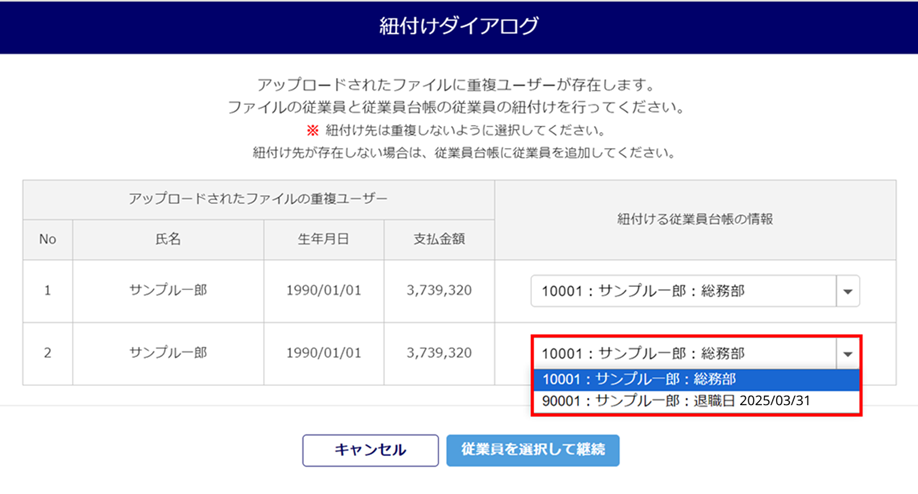
「給与支払報告書XMLで取り込み」を選択
注意点
従業員データが5,000件を超える場合、1ファイル5,000件ごとに取り込みをする必要があります。
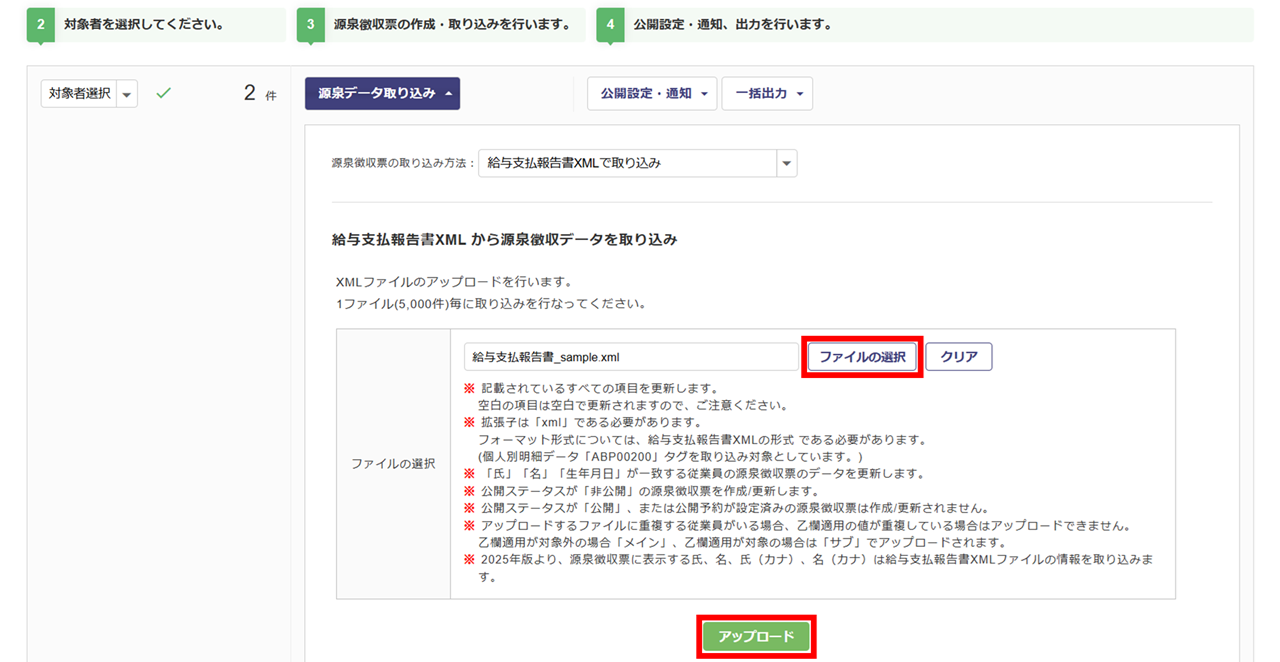
[ファイルの選択]をクリックし、取り込みをおこなう給与支払報告書XMLファイルを選択、[アップロード]をクリックします。
取り込みが正常に終了したら、本マニュアル内「源泉徴収票の公開」にお進みください。
補足
給与支払報告書XMLファイル内に「氏」「名」「生年月日」が重複する従業員情報が存在している場合、「紐付けダイアログ」画面が表示されます。紐付け先の従業員台帳情報を選択してください。
個別で源泉徴収票を作成・作成した源泉徴収票の編集
- 源泉徴収票を作成する場合
-
「源泉徴収情報」列の[源泉徴収票を作成]をクリックします。

- 作成済みの源泉徴収票を編集する場合
-
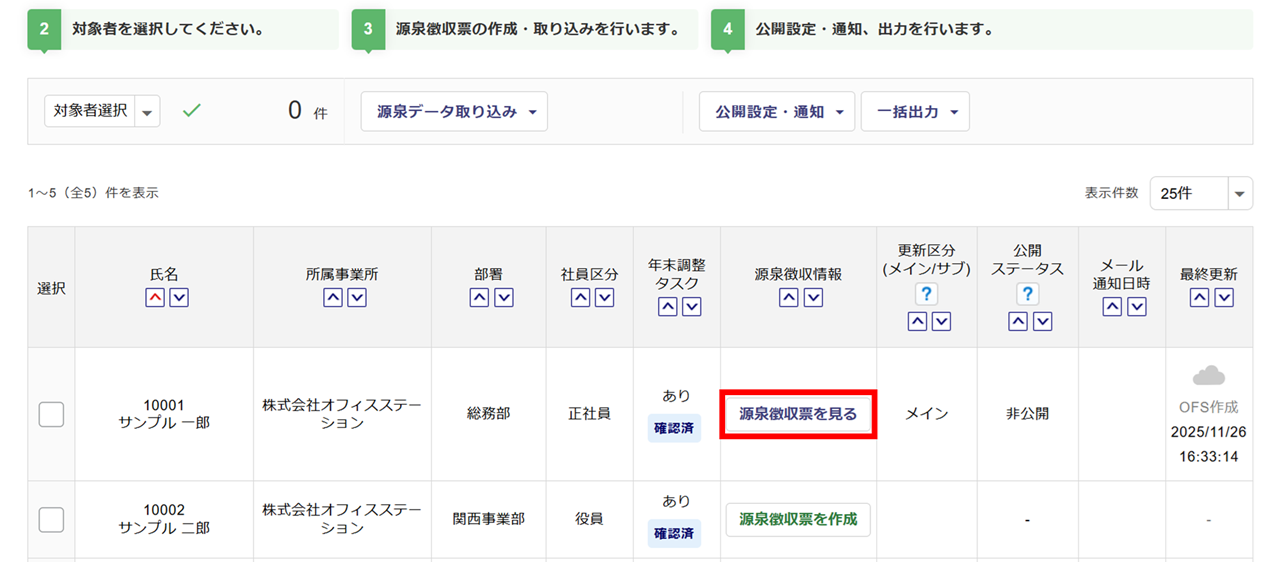
「源泉徴収情報」列の[源泉徴収票を見る]をクリックします。
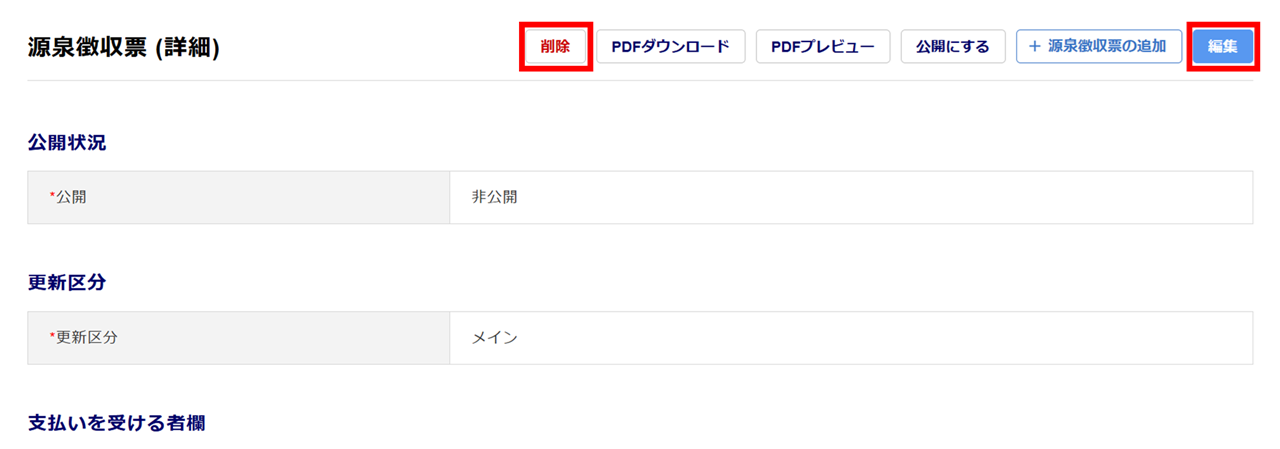
[編集]をクリックします。
削除する場合は、[削除]をクリックします。
注意点
従業員マイページに公開されている場合
編集や削除はできません。
[非公開にする]をクリックし非公開へ変更後に、編集や削除をおこなってください。
「公開予約設定」で公開日時を予約している場合
削除はできません。
「公開予約の削除」後に、削除をおこなってください。
源泉徴収票の情報を入力します。
「公開状況」に「公開」を選択すると、保存後、源泉徴収票情報が従業員マイページに即時公開されます。
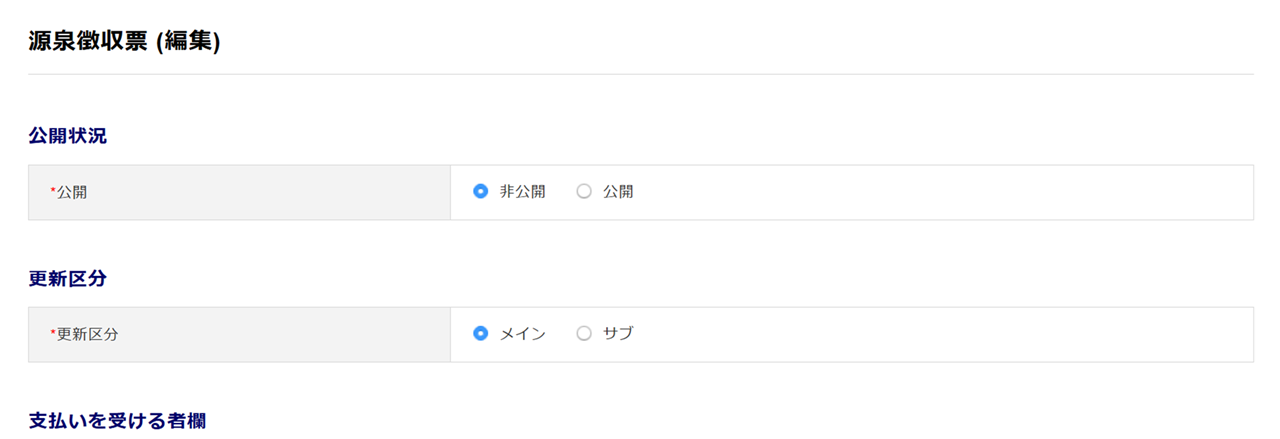
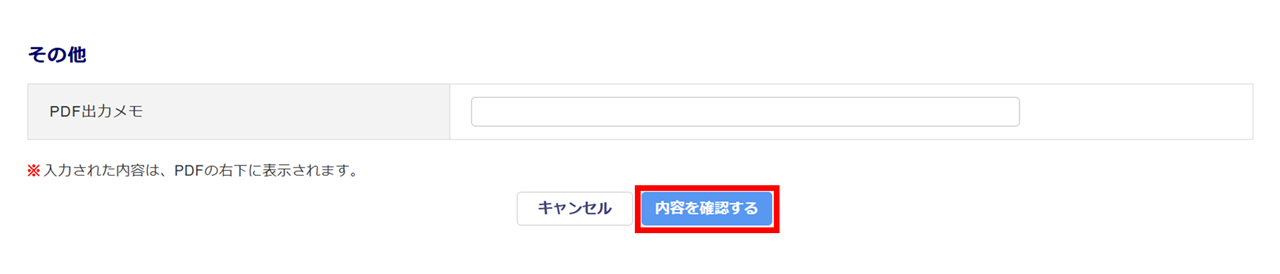
入力が完了後、画面最下部の[内容を確認する]>[保存]をクリックします。
補足
作成した源泉徴収票の確認
[PDFダウンロード]をクリックすると、PDFファイルを出力できます。また、[PDFプレビュー]をクリックすると、プレビュー画面で確認できます。
源泉徴収票の追加
「メイン」の源泉徴収票があり、2枚目の源泉徴収票を作成する場合は、「源泉徴収票 (詳細)」画面で[+源泉徴収票の追加]をクリックします。
※[+源泉徴収票の追加]は1枚目を作成済みの場合にのみ表示されます。

「更新区分」に「サブ」を選択します。
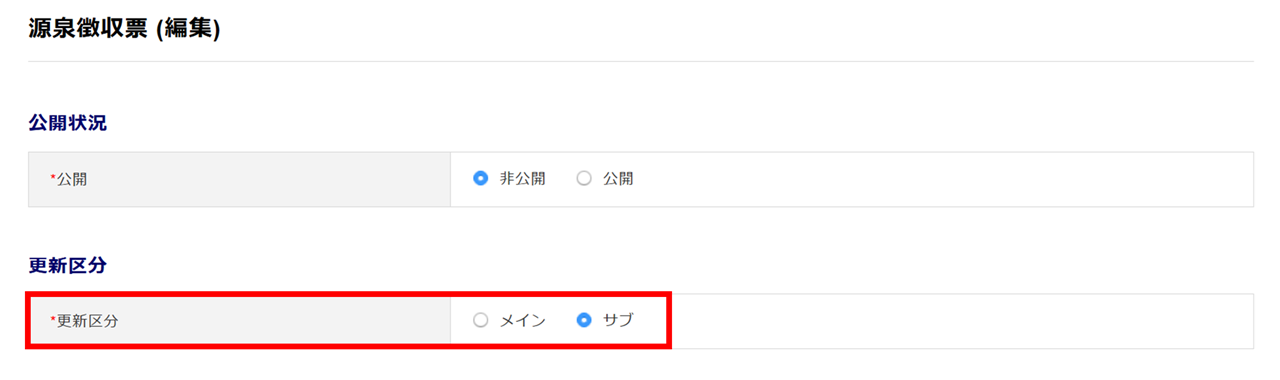
各項目を入力し、画面最下部の[内容を確認する]>[保存]をクリックします。
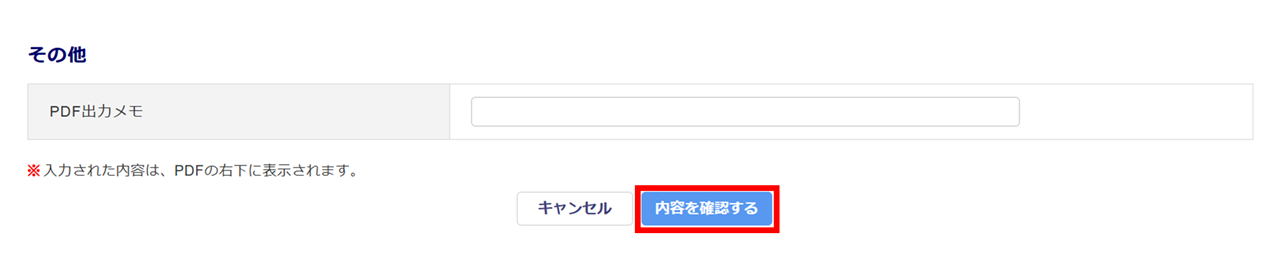
「源泉徴収票公開設定」画面に戻り、「更新区分(メイン/サブ)」列に「サブ」が表示されたら、2枚目(サブ)の源泉徴収票の作成完了です。

源泉徴収票を2枚公開した場合の従業員マイページの表示については、以下の関連記事をご参照ください。
源泉徴収票の一括削除
作成した源泉徴収票を一括で削除します。
注意点
従業員マイページに公開されている従業員の源泉徴収票は削除できません。
選択している場合は、該当従業員をスキップして削除処理をおこないます。
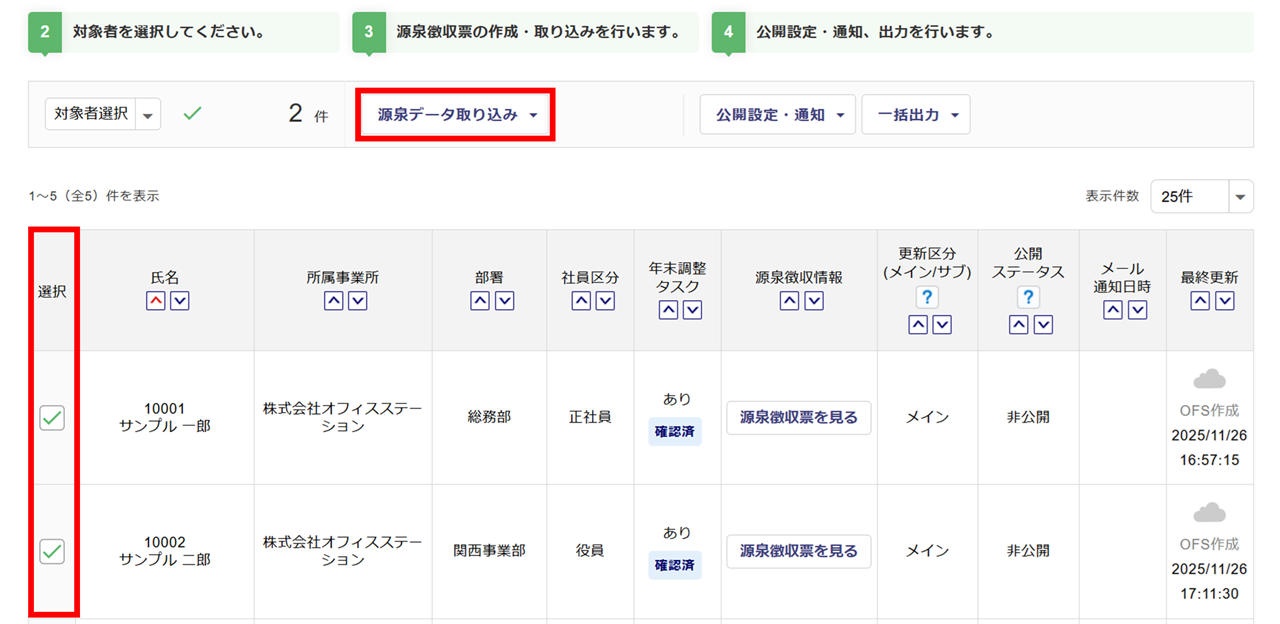
源泉徴収票を削除する従業員の「選択」列にチェックを付け、[源泉データ取り込み]をクリックします。
※「対象者選択」のプルダウンから一括での選択が可能です。
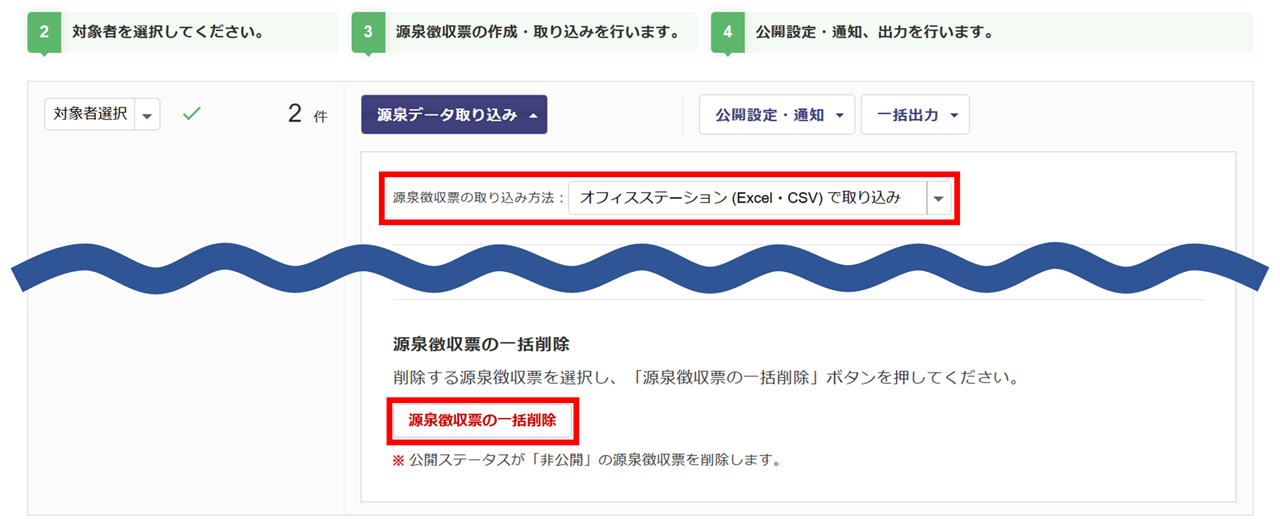
「源泉徴収票の取り込み方法」に「オフィスステーション(Excel・CSV)で取り込み」を選択し、[源泉徴収票の一括削除]をクリックします。
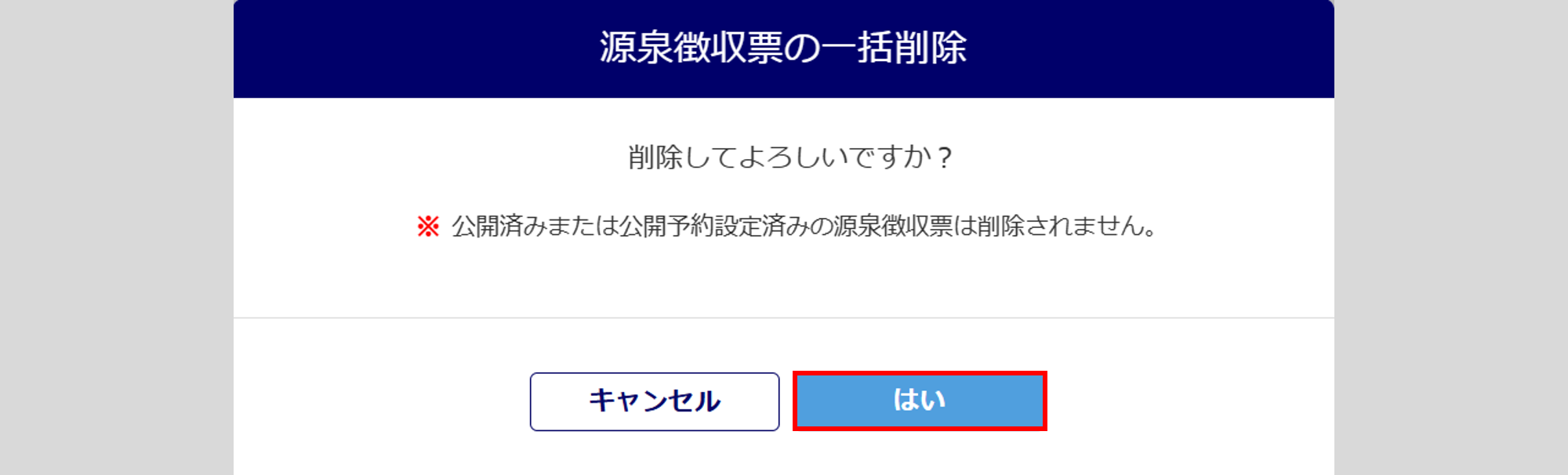
[はい]をクリックすると、源泉徴収票が削除されます。
源泉徴収票の公開
作成した源泉徴収票を一括で各従業員の従業員マイページへ公開します。
即時に公開する方法と日時を指定して公開予約する方法があります。
また、従業員ごとに個別に公開する場合は、本マニュアル内「個別で源泉徴収票を作成・作成した源泉徴収票の編集」をご確認ください。
従業員マイページの源泉徴収票画面に「ふるさと納税額(年間上限)簡易シミュレーション」を表示する場合は、以下の関連記事をご参照ください。
従業員マイページに源泉徴収票を公開する従業員の「選択」列にチェックを付け、[公開設定・通知]をクリックします。
※「対象者選択」のプルダウンから一括での選択が可能です。

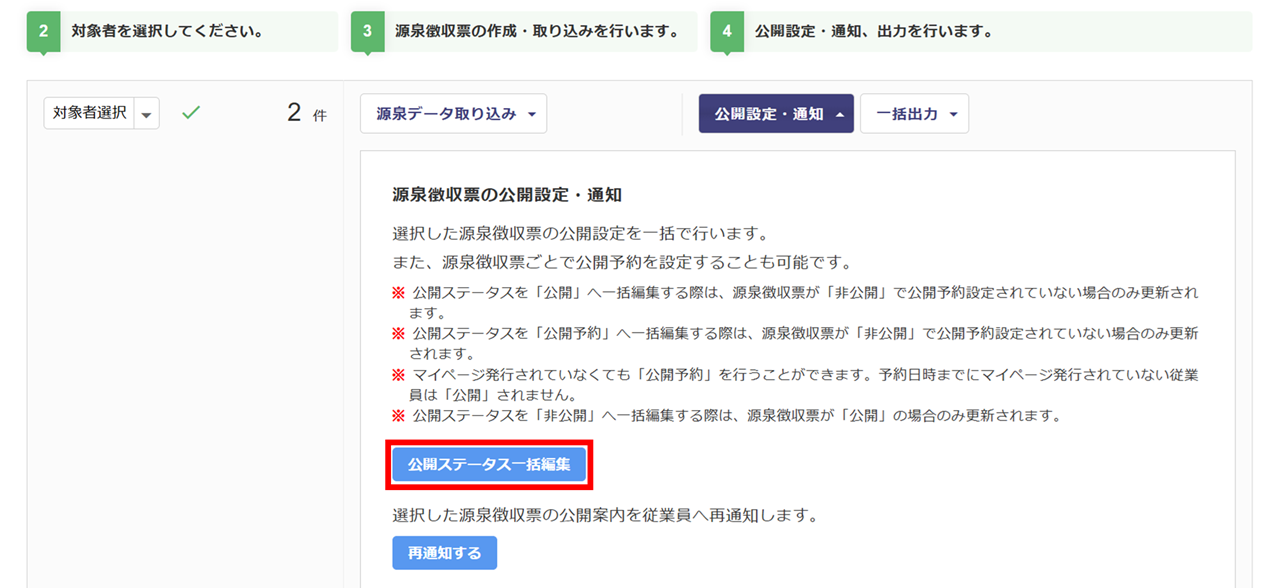
[公開ステータス一括編集]をクリックします。
- 即時に公開する場合
-
「公開ステータス」に「公開」を選択します。
従業員に源泉徴収票を従業員マイページに公開したことを通知する場合は、「メール通知」に「通知する」を選択します。
[はい]をクリックします。
※通知メールは各従業員に登録されているメールアドレスへ送信されます。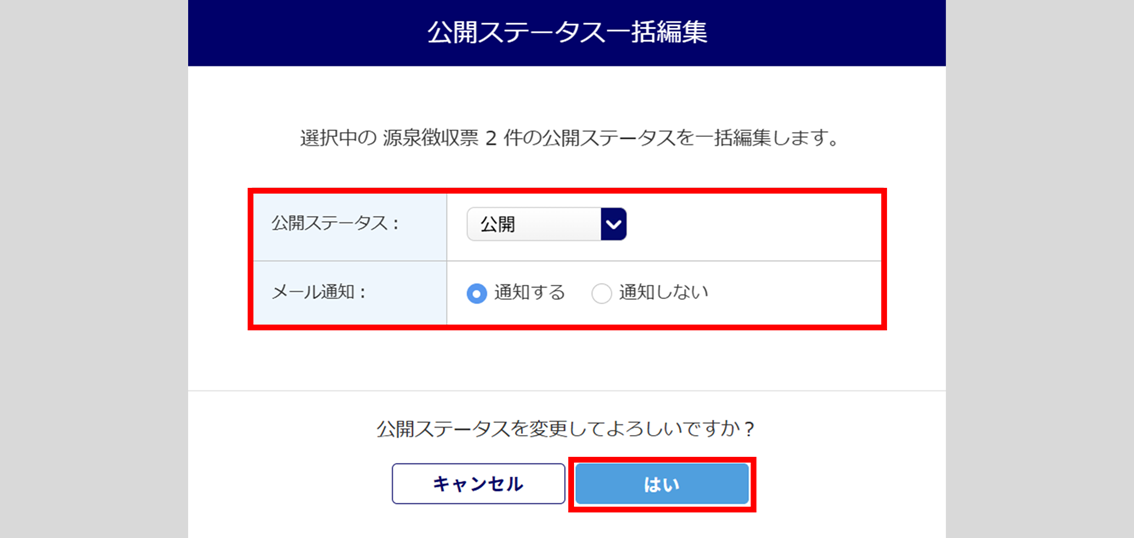
源泉徴収票を公開した各従業員の「公開ステータス」列に「公開」と表示されると、公開完了です。
また、通知メールを送信した場合は「メール通知日時」列にメールを送信した日時が表示されます。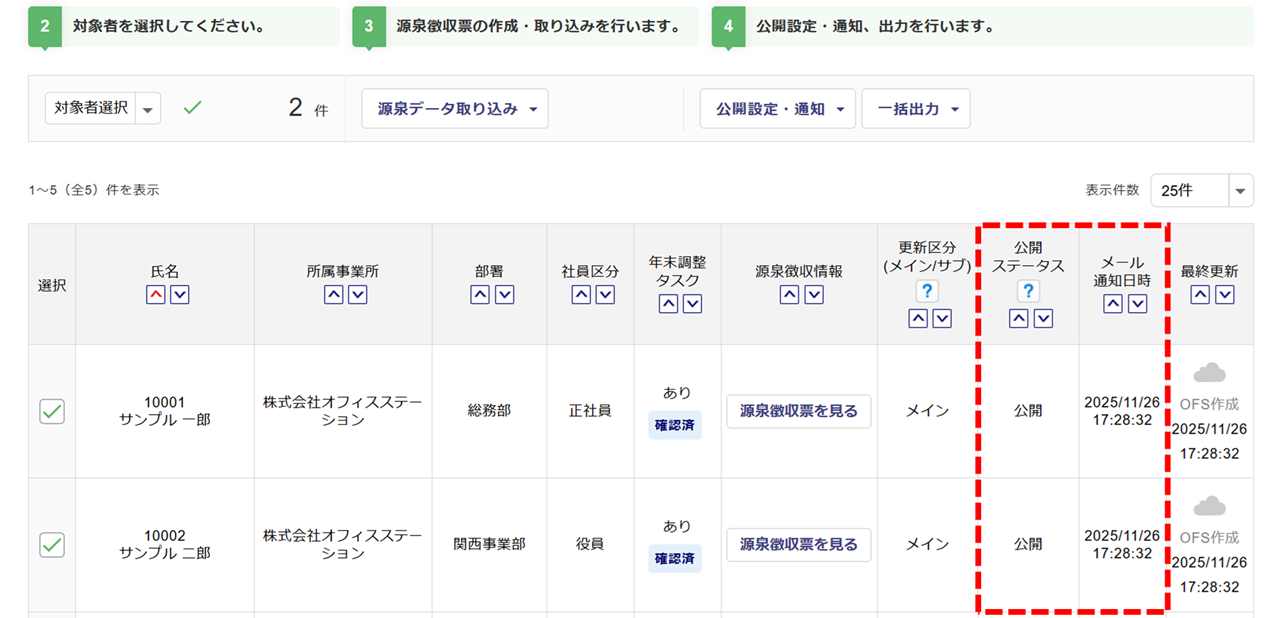
- 日時を指定して公開予約する場合
-
ポイント
マイページ発行をしていない従業員に公開予約をする場合、公開予約日時までにマイページ発行をおこなう必要があります。予約日時までにおこなわなかった場合、源泉徴収票は公開されません。
源泉徴収票が作成済み、かつ公開ステータスが「非公開」の従業員が、公開予約設定の対象となります。
作成途中の場合でも公開ステータスは「非公開」となり、公開予約設定の対象となりますのでご注意ください。「公開ステータス」に「公開予約」を選択します。
従業員に源泉徴収票を従業員マイページに公開したことを通知する場合は、「メール通知」に「通知する」を選択します。
※通知メールは各従業員に登録されているメールアドレスへ送信されます。「公開予約日時」に源泉徴収票を従業員マイページに公開する予約日時を入力します。
※通知メールは公開する予約日時に、公開予約対象かつメールアドレスが登録されている従業員すべてに送信さ
れます。各項目を設定し、[はい]をクリックします。
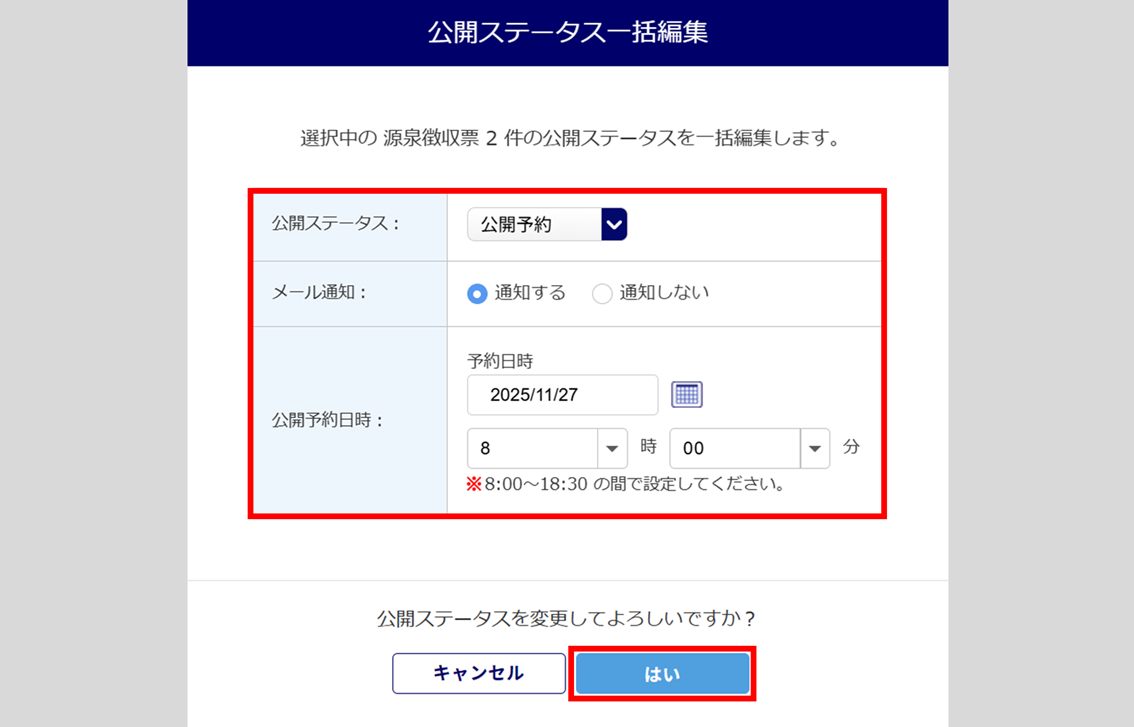
項目名 説明 公開ステータス 「公開予約」を選択します。 メール通知 従業員に源泉徴収票を従業員マイページに公開したことを通知する場合は「通知する」を選択します。
※通知メールは公開する予約日時に、公開予約対象かつメールアドレスが登録されている従業員すべてに送信されます。公開予約日時 源泉徴収票を従業員マイページに公開する予約日時を入力します。 各従業員の「公開ステータス」列に「公開予定(日時)」、メール通知を設定した場合は「通知する」が表示されます。また、「メール通知日時」列は公開する予約日時に、通知メールを送信した後に送信日時が表示されます。

補足
公開予約日時を変更する場合は、[公開設定・通知]>[公開ステータス一括編集]で公開予約日時を再設定します。
公開予約設定を削除する場合は、[公開予約の削除]をクリックします。
※「公開ステータス」が「公開」の源泉徴収票は削除されません。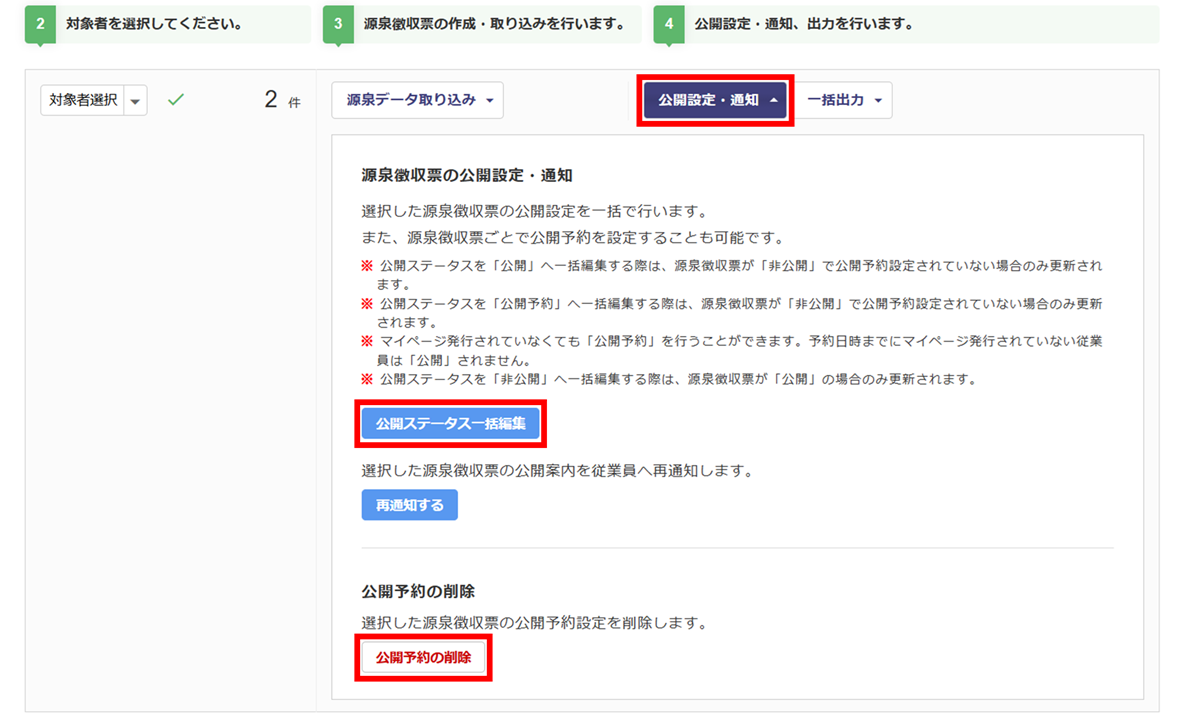
源泉徴収票の出力
作成した源泉徴収票を一括でPDF出力します。
個別で出力する場合は、本マニュアル内「個別で源泉徴収票を作成・作成した源泉徴収票の編集」をご確認ください。
源泉徴収票を出力する従業員にチェックし、[一括出力]をクリックします。

[PDF出力]>[はい]をクリックします。
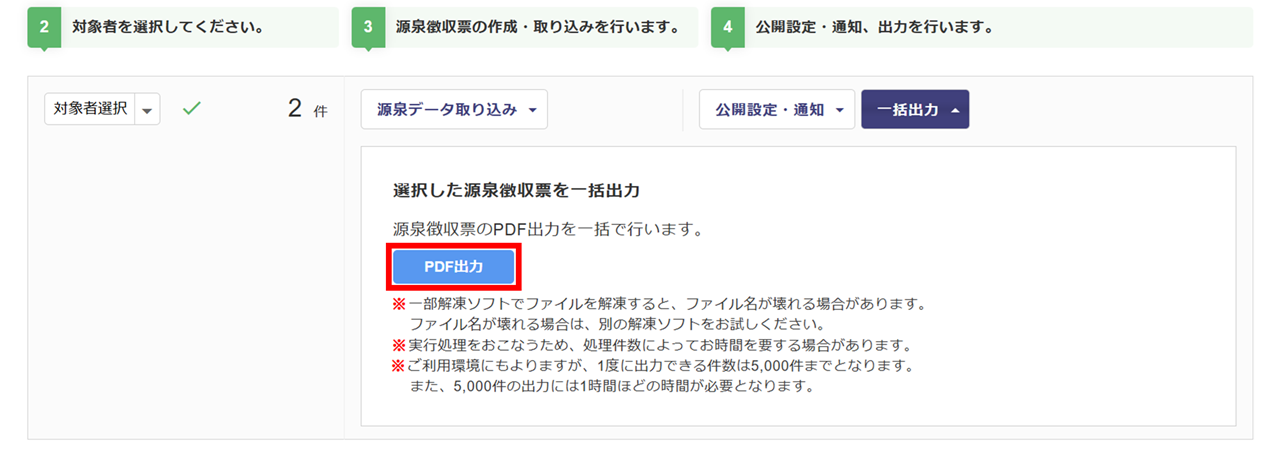
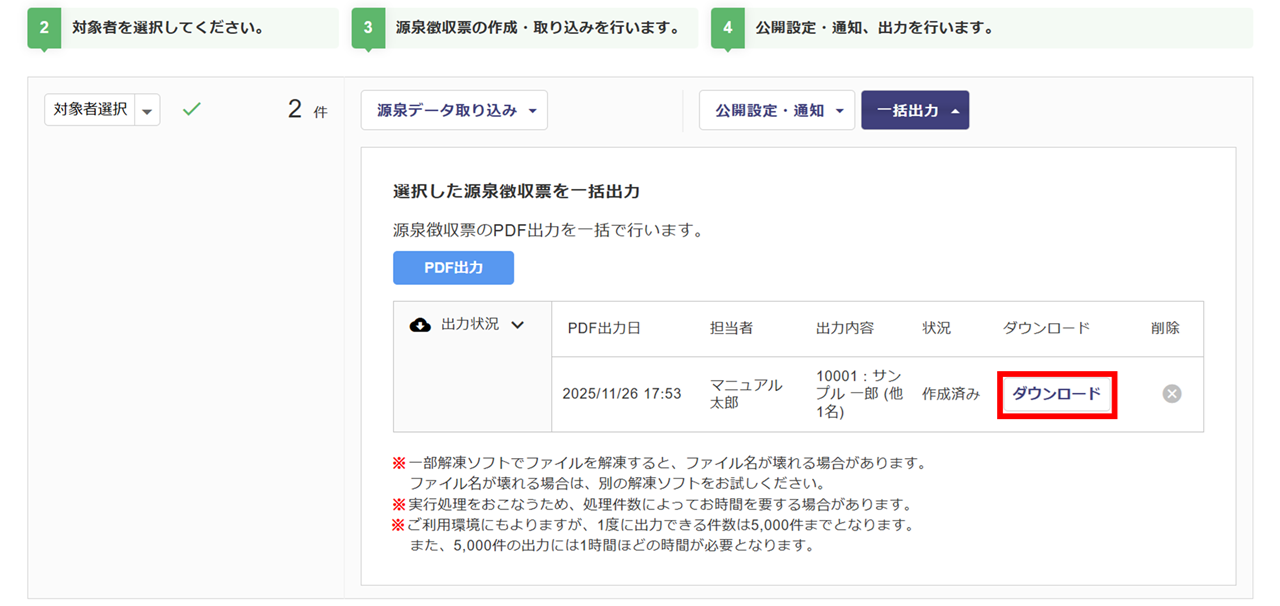
「出力状況」欄が表示され、ファイルの作成が完了すると、[ダウンロード]ボタンが表示されます。
[ダウンロード]をクリックし、源泉徴収票のPDFデータをダウンロードします。
【補足】通知メールについて
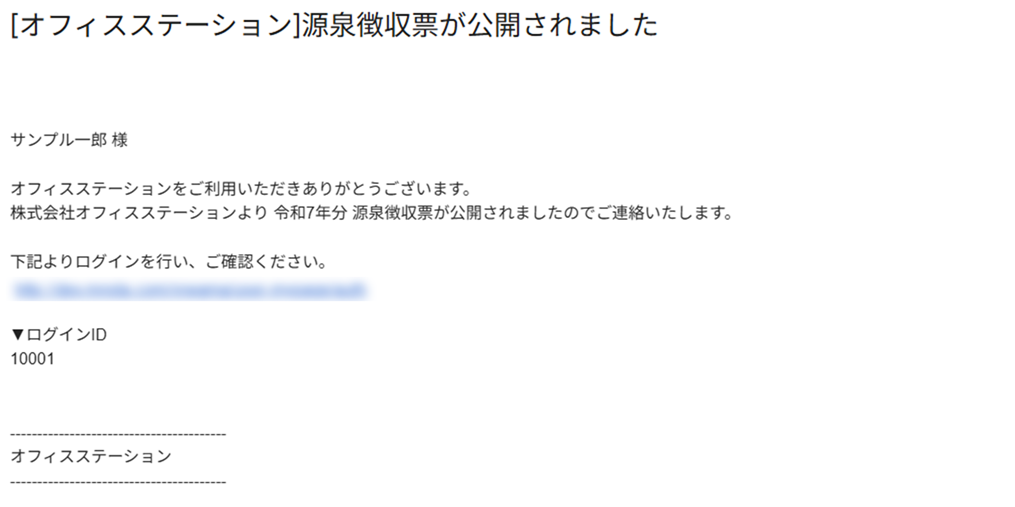
従業員への公開通知メール
「メール通知:通知する」と設定し、即時公開したタイミングと公開予約日時で公開予約をしたタイミングに、メールアドレスの登録がある従業員に下図のようなメールを送信します。
差出元のメールアドレスは「no-reply@officestation.jp」です。メールの件名は「源泉徴収票が公開されました」です。
操作者への完了通知メール
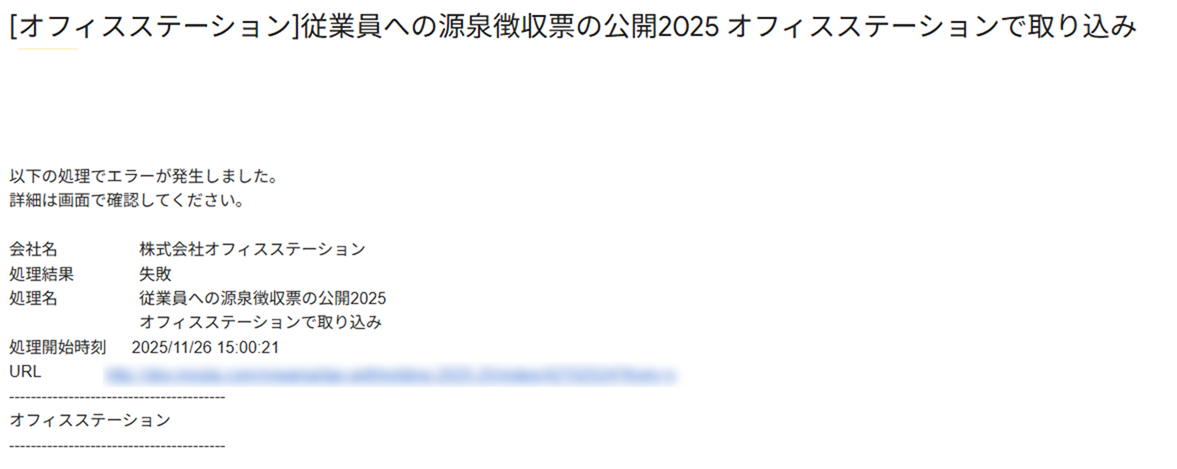
操作者のメールアドレスが「利用者管理」に登録されている場合は、以下の処理完了時に完了通知メールが送信されます。
・源泉徴収票を一括作成完了時
・源泉徴収票の取り込み完了時
・源泉徴収票の(PDF)一括出力時
・公開予約完了時(公開予約設定日時に到達)
差出元のメールアドレスは「no-reply@officestation.jp」、メールの件名は「従業員への源泉徴収票の公開YYYY 選択操作名」です。
ポイント
メールアドレスは、[マスタ管理]>[利用者管理]に登録されているアドレスになります。