有休管理
0312|【有休管理】「有休区分」設定方法
※士業用顧問先に、「オフィスステーション 有休管理」のアカウント発行が必要。
フルタイム・パートタイムなどの有休区分を設定する方法についてご説明します。
※法令どおりの設定(就業時間が8.00時間、週の労働日数が5日)で有給休暇を付与する場合は、本マニュアルの設定
は不要です。
目次
有休区分の設定
[有休管理]>[有休管理]をクリックします。
「オフィスステーション Pro」をご利用の場合、対象の顧問先をクリックします。

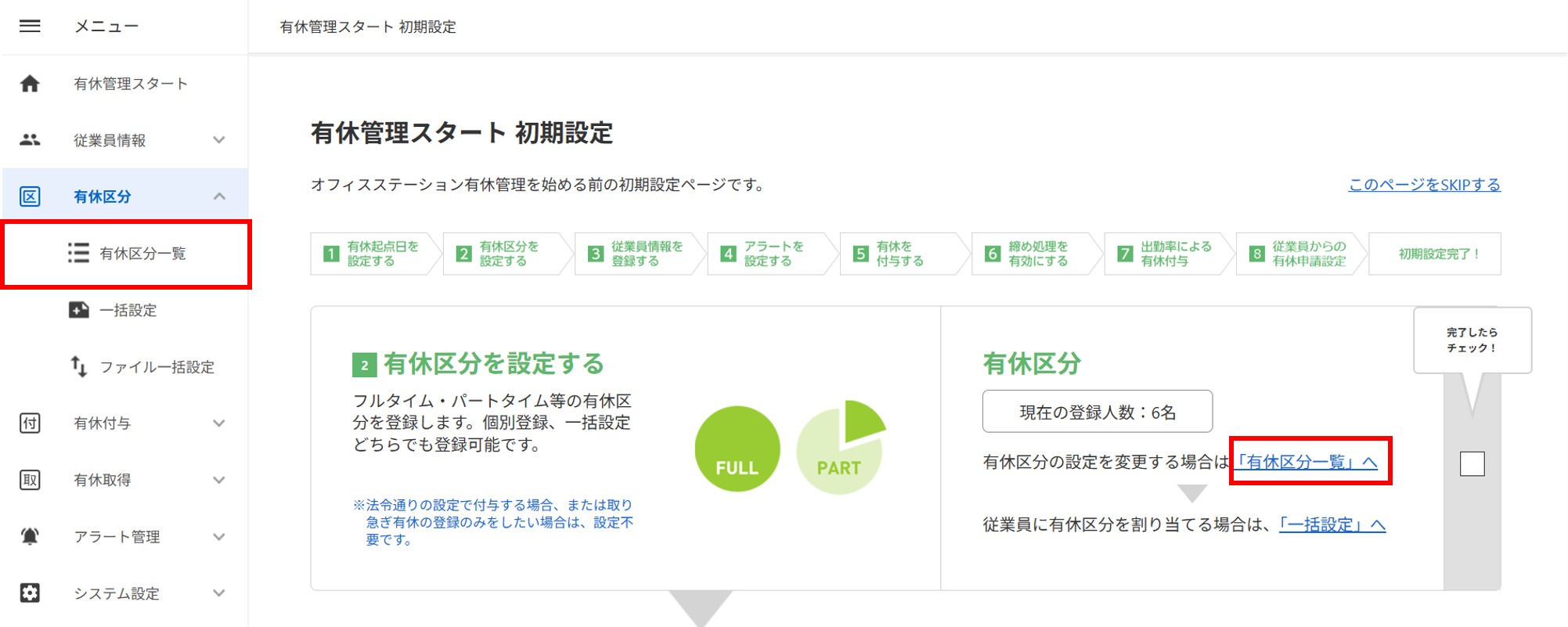
有休管理スタート初期設定[2 有休区分を設定する]>[「有休区分一覧」へ]をクリックします。
または、メニュー[有休区分]>[有休区分一覧]をクリックします。
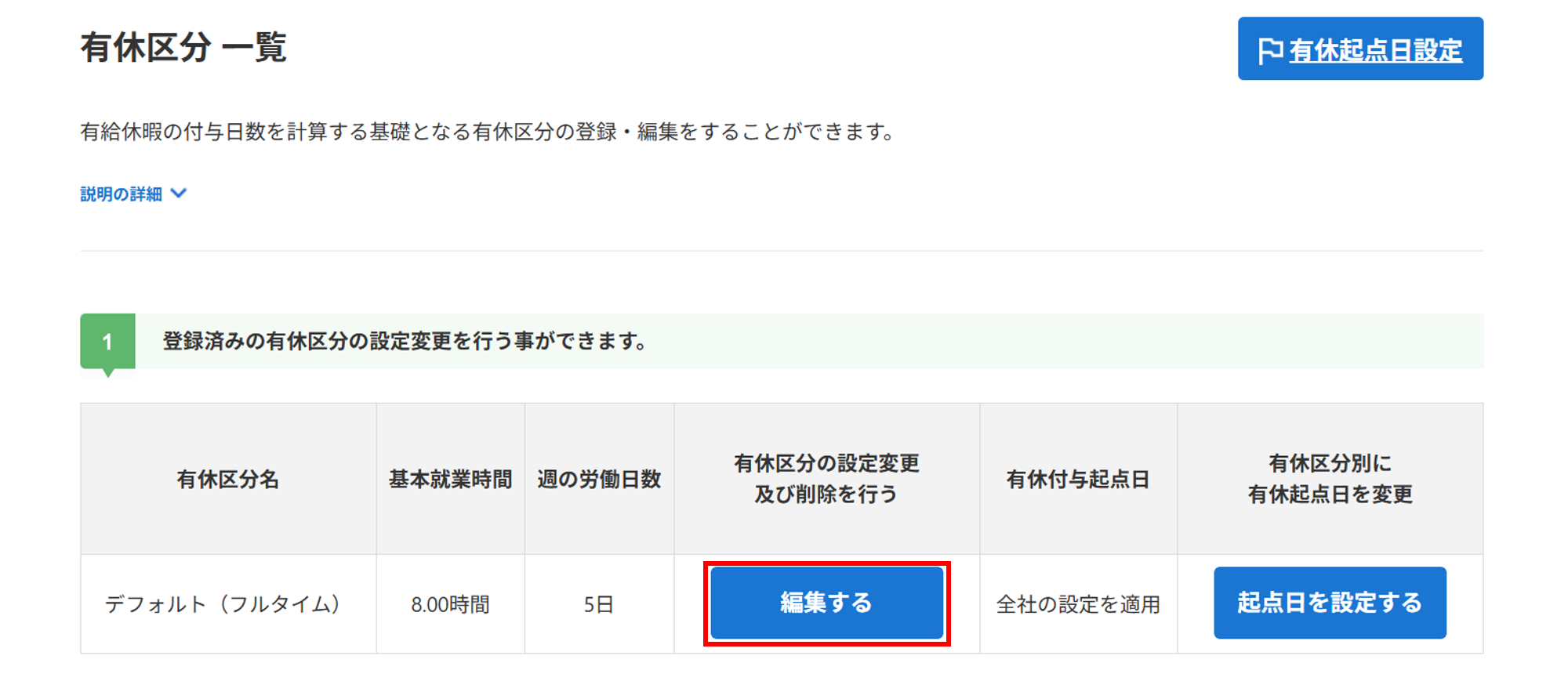
「デフォルト(フルタイム)」の修正
登録済みの「デフォルト(フルタイム)」の修正をおこなう場合、該当区分欄の[編集する]をクリックします。
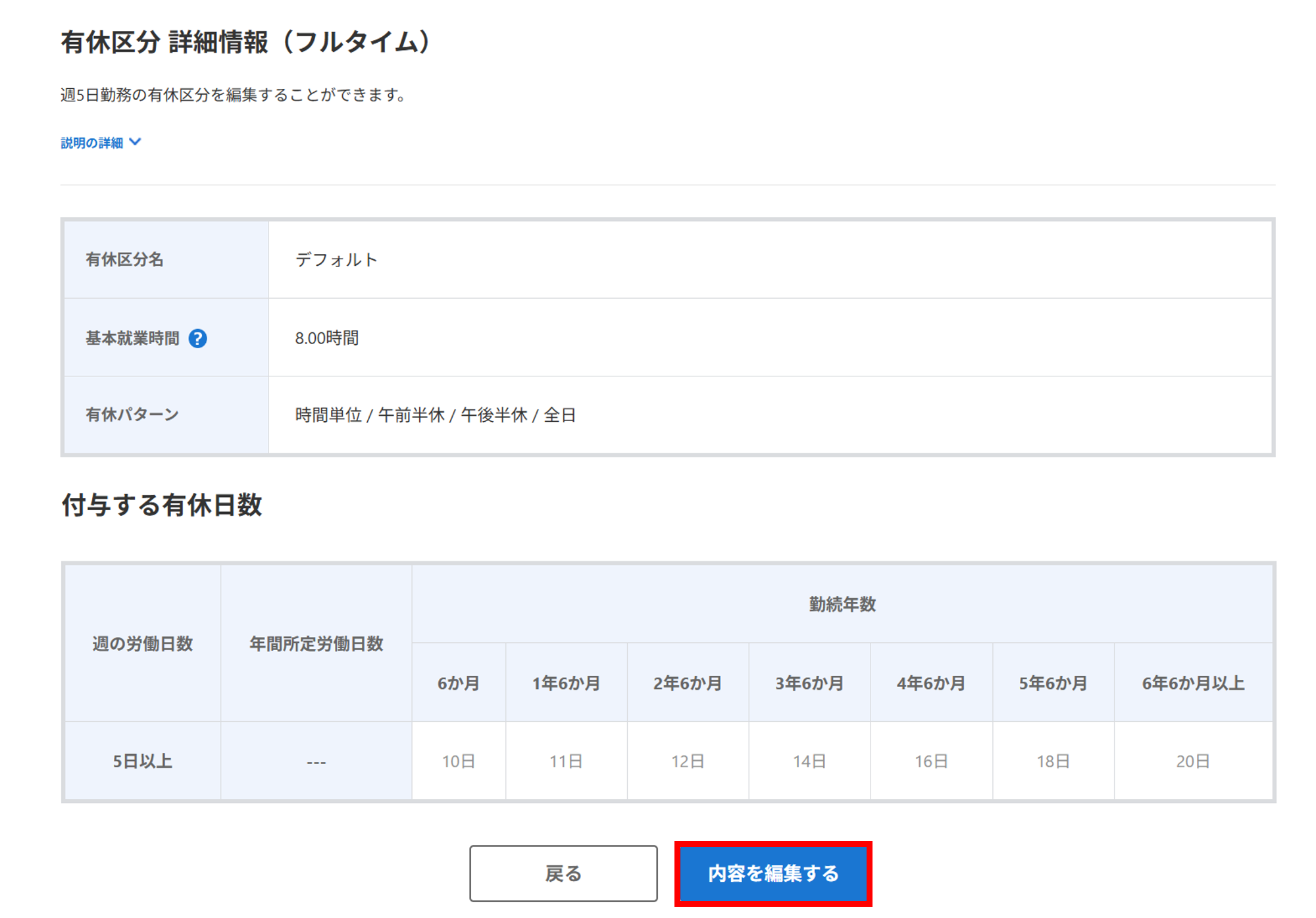
[内容を編集する]をクリックします。
各項目を入力し、[内容を確認する]>[保存]をクリックします。
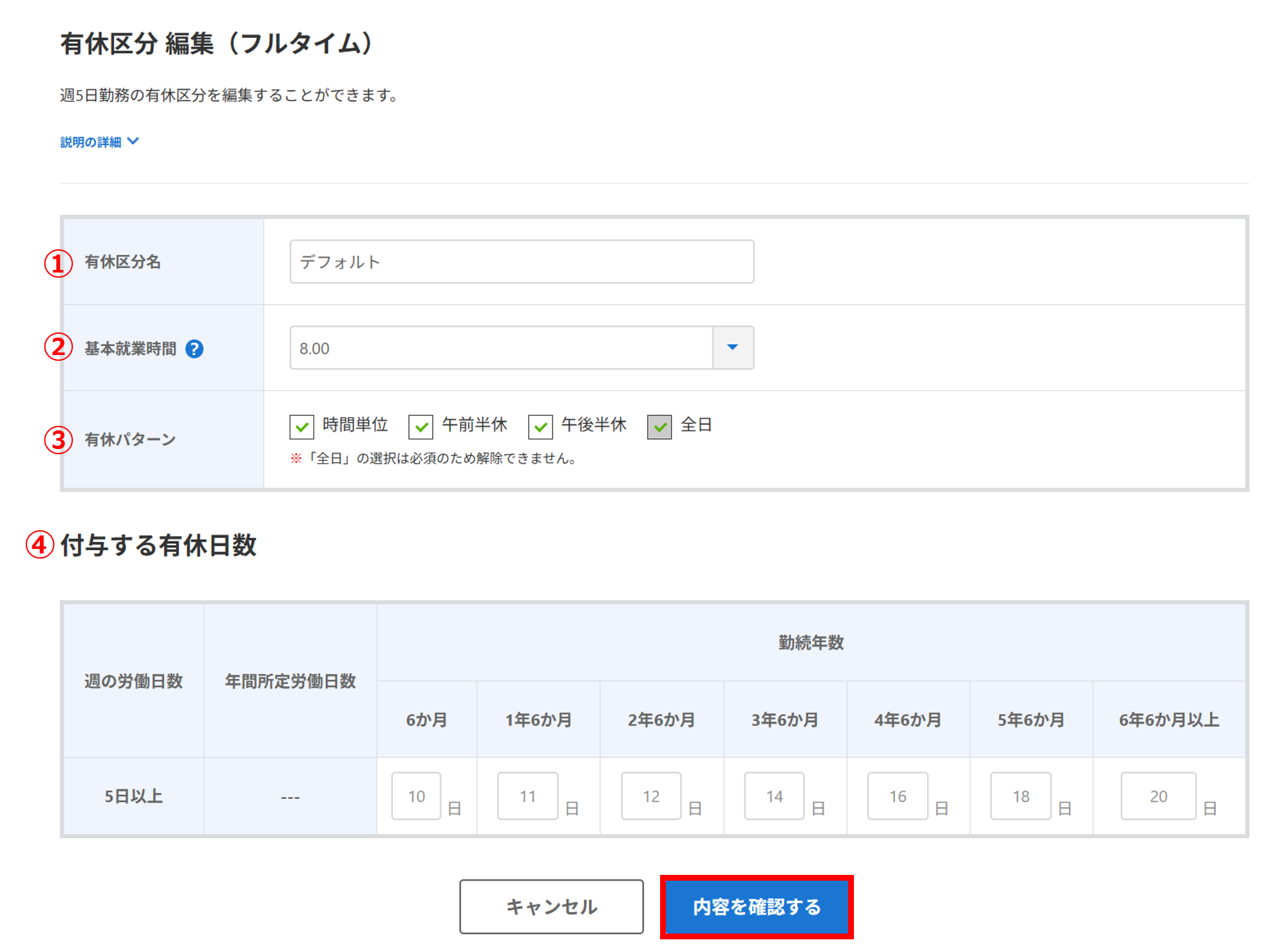
| No | 項目名 | 説明 |
| ① | 有休区分名 | 任意の名称を設定します。 |
| ② | 基本就業時間 | 一日の就業時間を設定します。 付与される有給休暇のうち、基本就業時間 ✖ 5日の時間分が時間単位で取得できる有給休暇の上限となります。 |
| ③ | 有休パターン | 有休パターンを設定します。 チェックを外した有休パターンは、従業員側から申請できなくなります。 ※管理者側で有休取得を登録する際は、設定内容に関わらず、全ての有休パターンを選択 できます。 ※「全日」は必須のため、チェックは外せません。 |
| ④ | 付与する有休日数 | 勤続年数ごとに付与する有休付与日数を設定します。 |
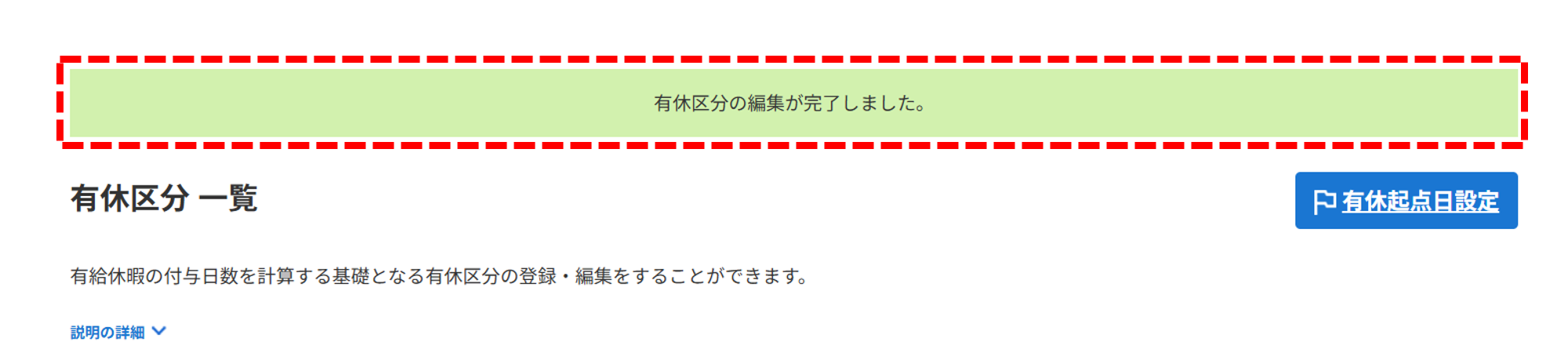
画面上部に「有休区分の編集が完了しました。」と表示されたら修正完了です。
有休区分の新規追加
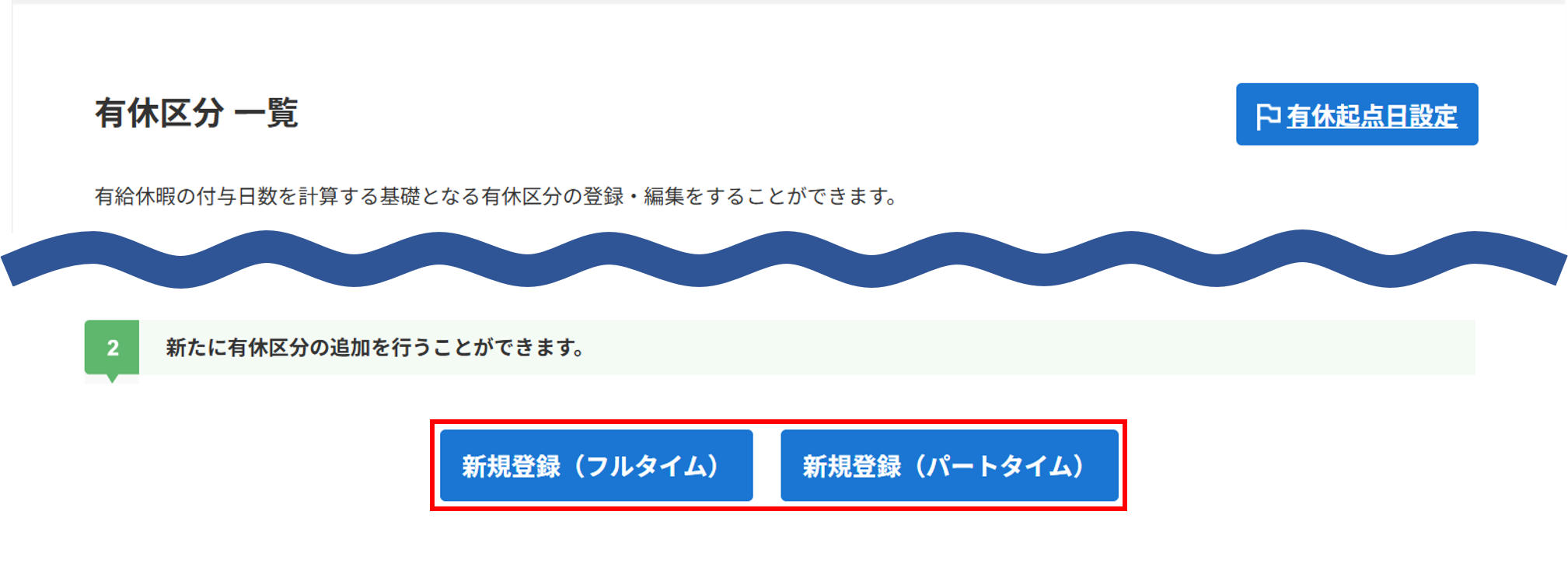
週5日勤務の有休区分を作成する場合は、[新規登録(フルタイム)]をクリックします。
週5日未満の勤務の有休区分を作成する場合は、[新規登録(パートタイム)]をクリックします。
注意点
週の所定労働時間(基本就業時間 ✖ 週の稼働日数)が、30時間を上回る場合、「フルタイム」扱いとなり、「パートタイム」では登録できません。[新規登録(フルタイム)]からご登録ください。
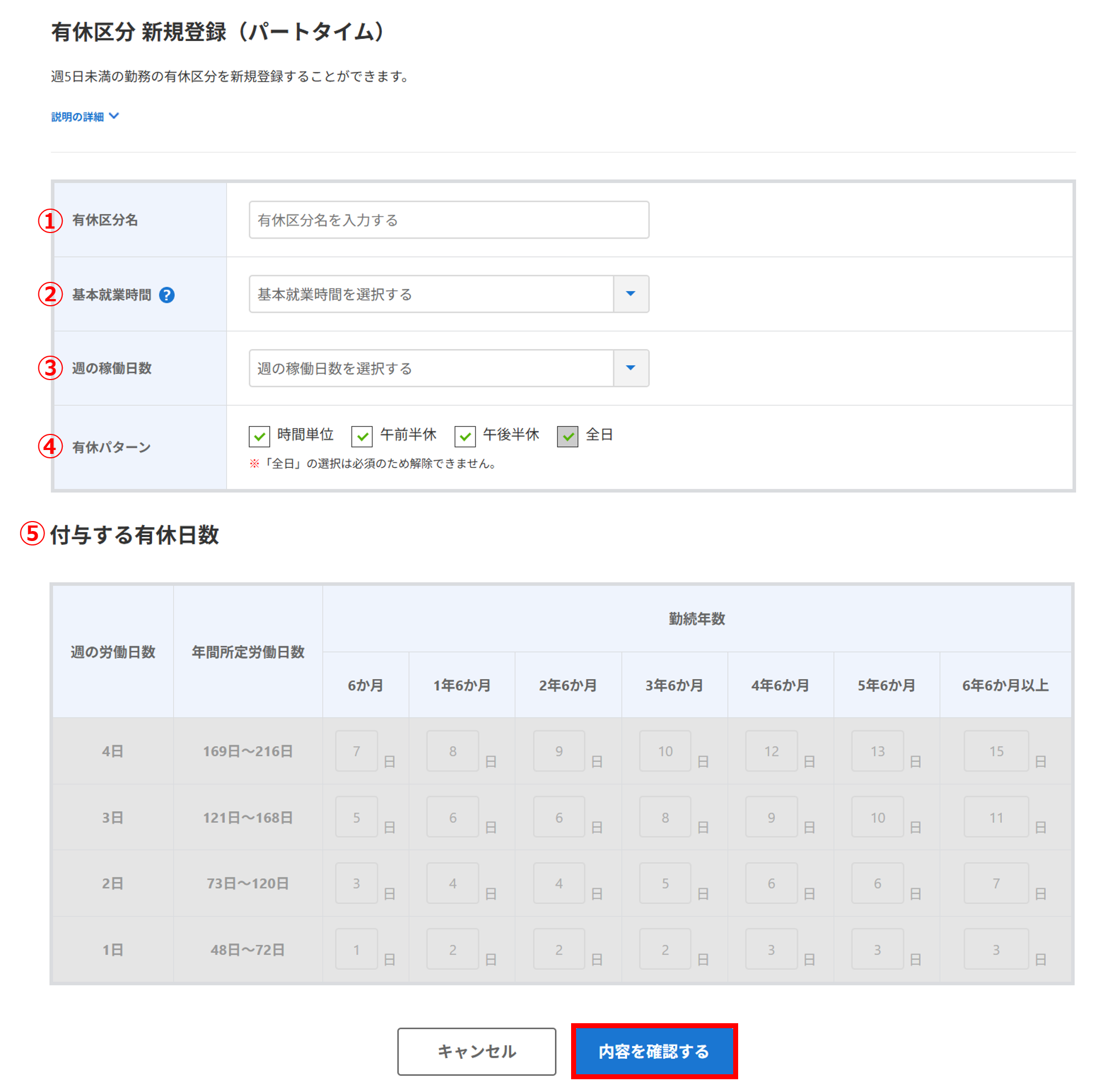
各項目を入力し、[内容を確認する]>[保存]をクリックします。
| No | 項目名 | 説明 |
| ① | 有休区分名 | 任意の名称を設定します。 |
| ② | 基本就業時間 | 1日の就業時間を設定します。 付与される有給休暇のうち、基本就業時間 ✖ 5日の時間分が時間単位で取得できる有給休暇の上限となります。 |
| ③ | 週の稼働日数 | 週の勤務日数を設定します。 |
| ④ | 有休パターン | 有休パターンを設定します。 チェックを外した有休パターンは、従業員側から申請できなくなります。 ※管理者側で有休取得を登録する際は、設定内容に関わらず、全ての有休パターンを選択 できます。 ※「全日」は必須のため、チェックは外せません。 |
| ⑤ | 付与する有休日数 | 勤続年数ごとに付与する有休日数を設定します。「③週の稼働日数」で設定した日数の行のみ設定できます。 |
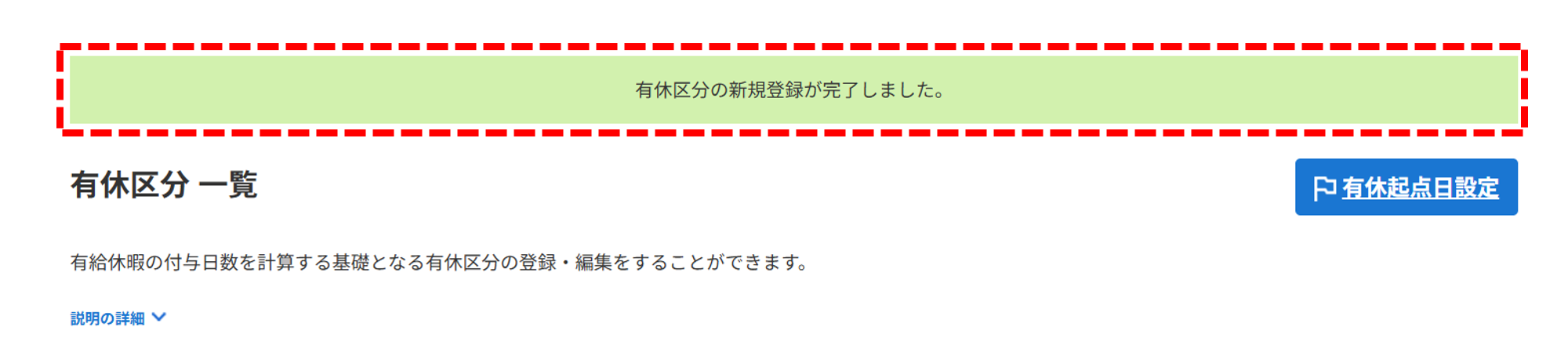
画面上部に「有休区分の新規登録が完了しました。」と表示されたら新規追加は完了です。
【補足】有休区分の削除
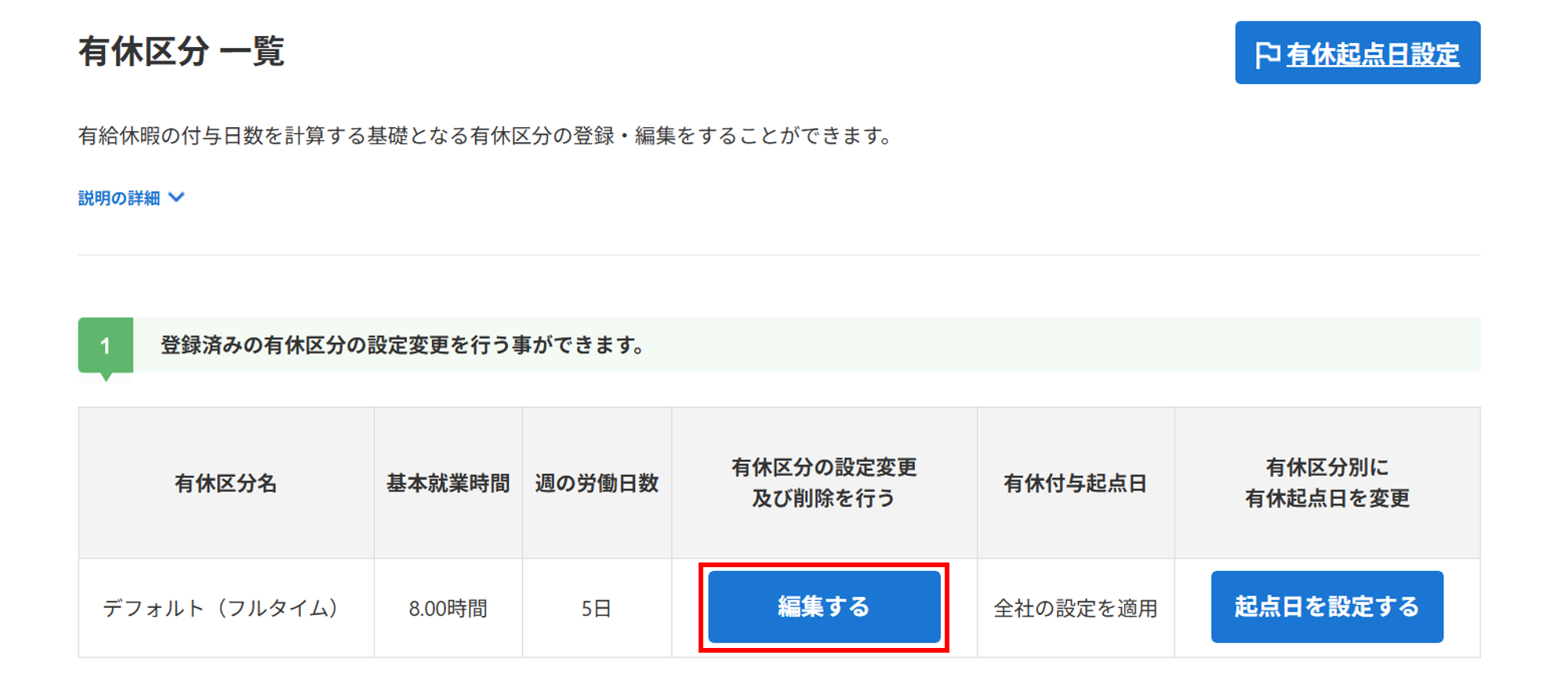
登録済み有休区分の削除をおこなう場合は、削除する有休区分の[編集する]をクリックします。
画面下部の[内容を編集する]をクリックします。

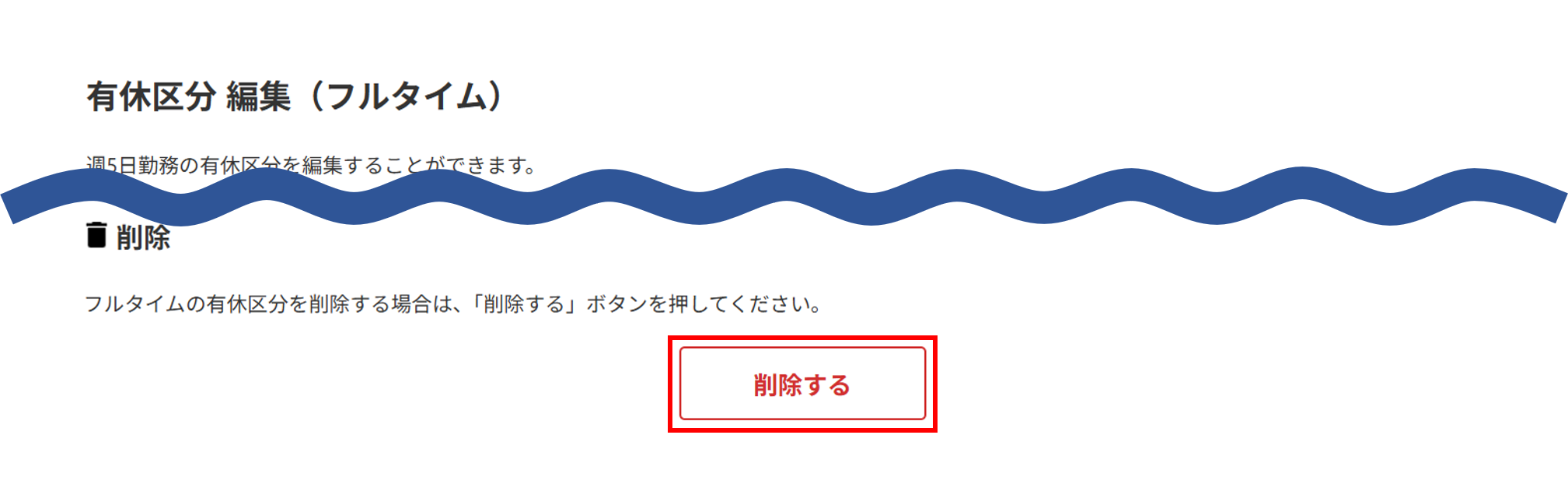
画面下部の[削除する]>[削除]をクリックします。
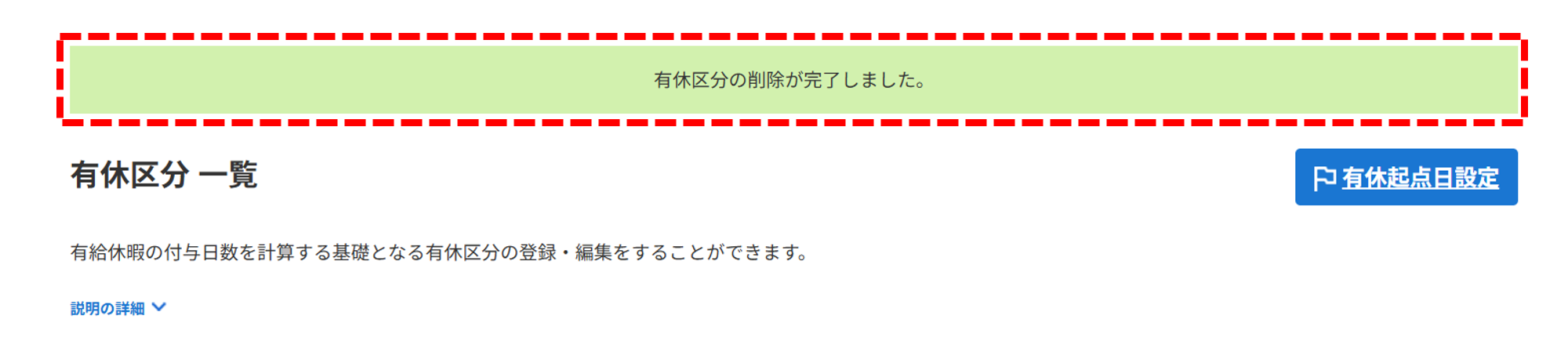
画面上部に「有休区分の削除が完了しました。」と表示されたら削除完了です。
登録済み有休区分に有休起点日を設定
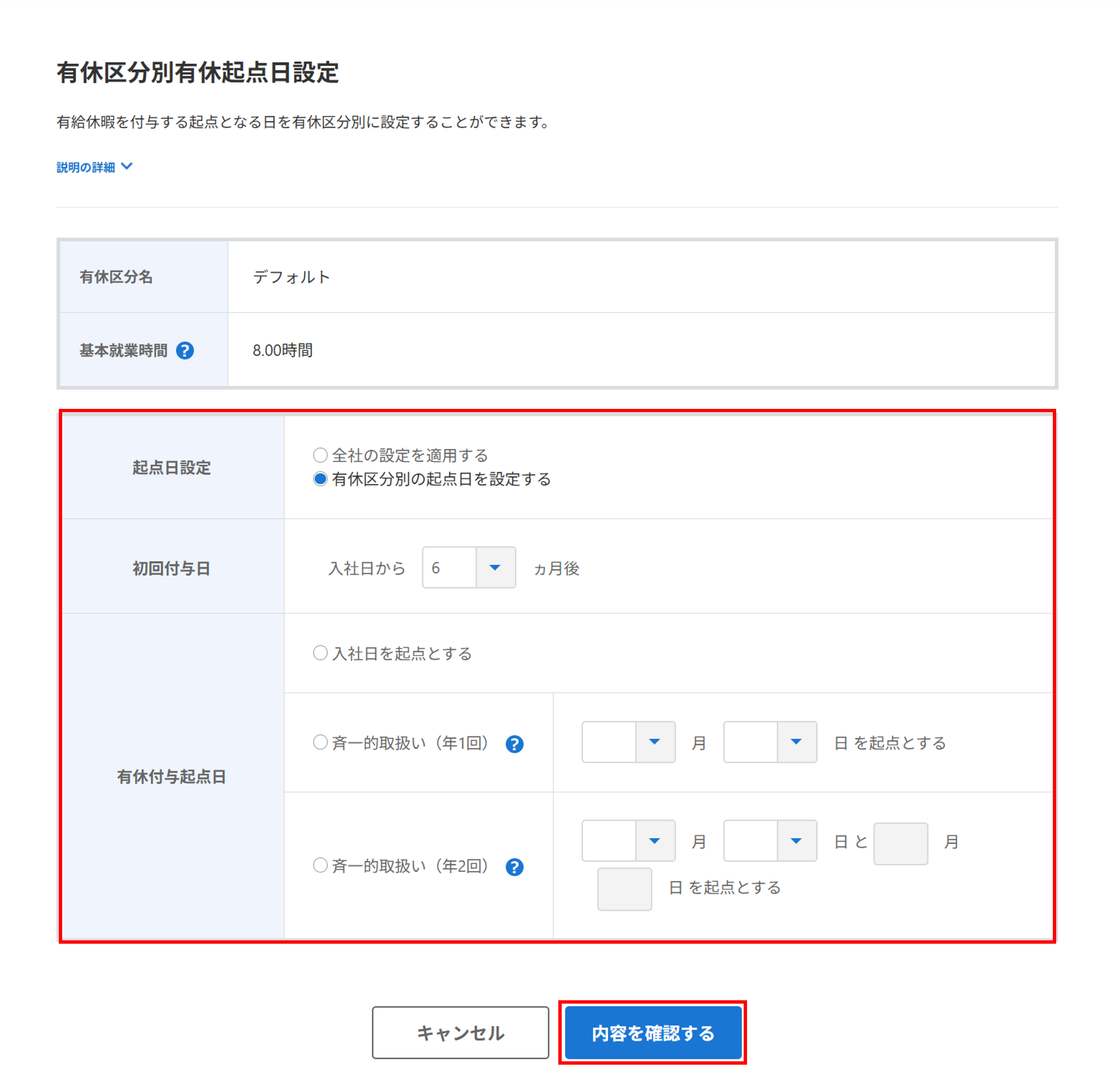
[有休起点日設定]で設定した会社全体の設定を適用するか、有休区分ごとに有休起点日の設定をおこないます。
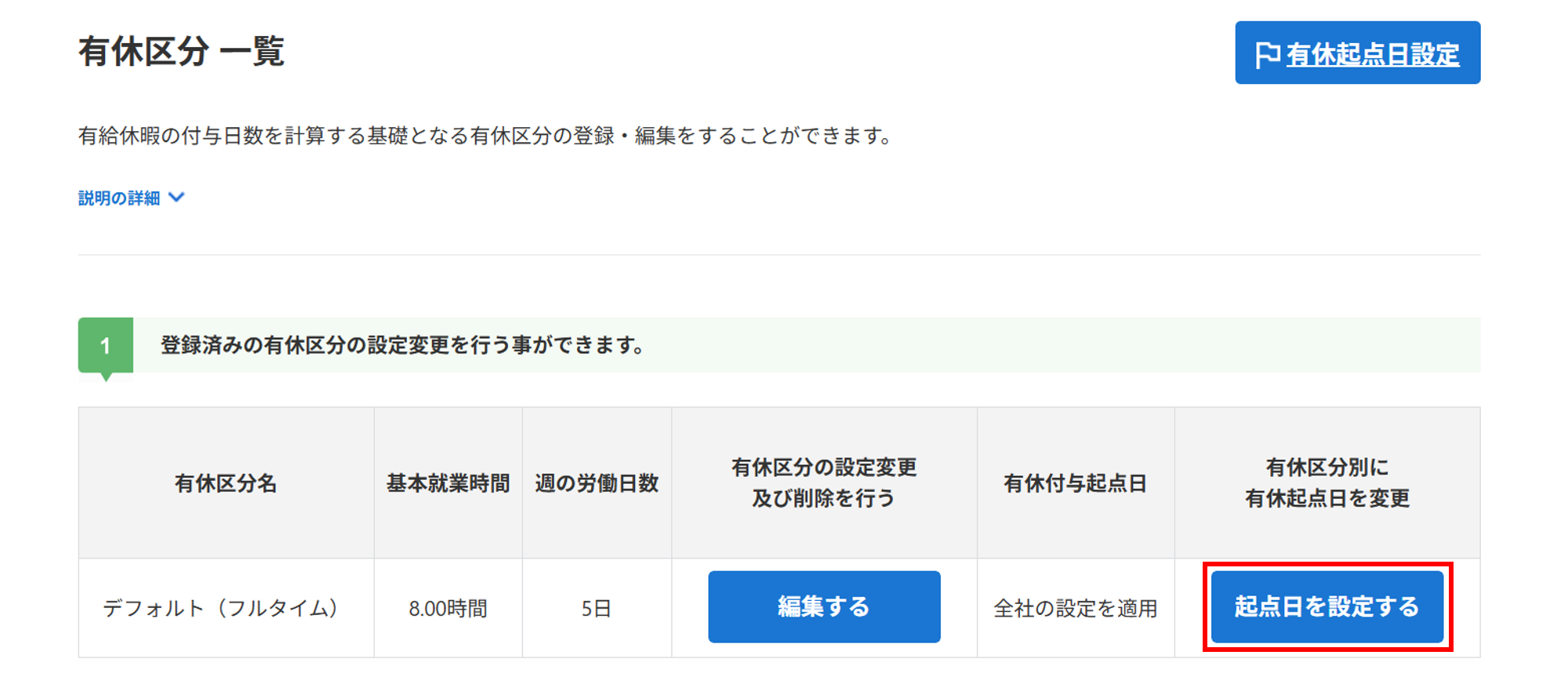
[起点日を設定する]をクリックします。
各項目を入力し、[内容を確認する]>[保存]をクリックします。
※一度設定した「有休起点日設定」の情報について修正や変更をおこなった場合、既にご登録済みの従業員の有給休
暇の消化状況や残日数などの計算が正常におこなわれなくなる可能性があります。
情報に誤りがないか確認の上、[保存]をクリックしてください。
補足
「起点日設定」について
・全社の設定を適用する
[有休起点日設定]で設定した内容が適用されます。
・有休区分別の起点日を設定する
「初回付与日」などの項目が表示されます。
各項目の入力内容については、以下の関連記事をご参照ください。
関連記事
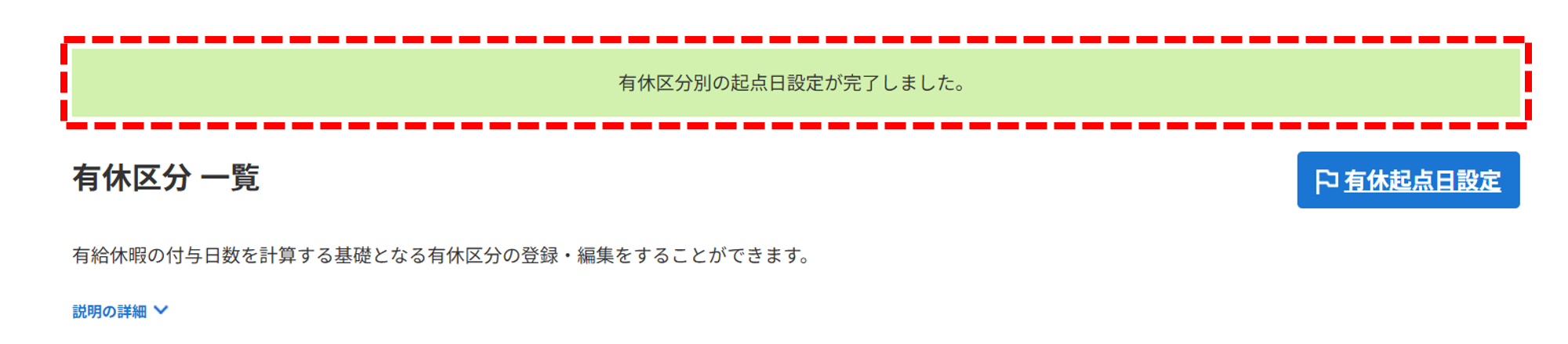
画面上部に「有休区分別の起点日設定が完了しました。」と表示されたら設定完了です。
従業員に有休区分を設定
従業員に有休区分を設定します。
従業員情報が未登録の場合、以下の関連記事をご参照のうえ、先に従業員情報を登録してください。
関連記事
一括設定
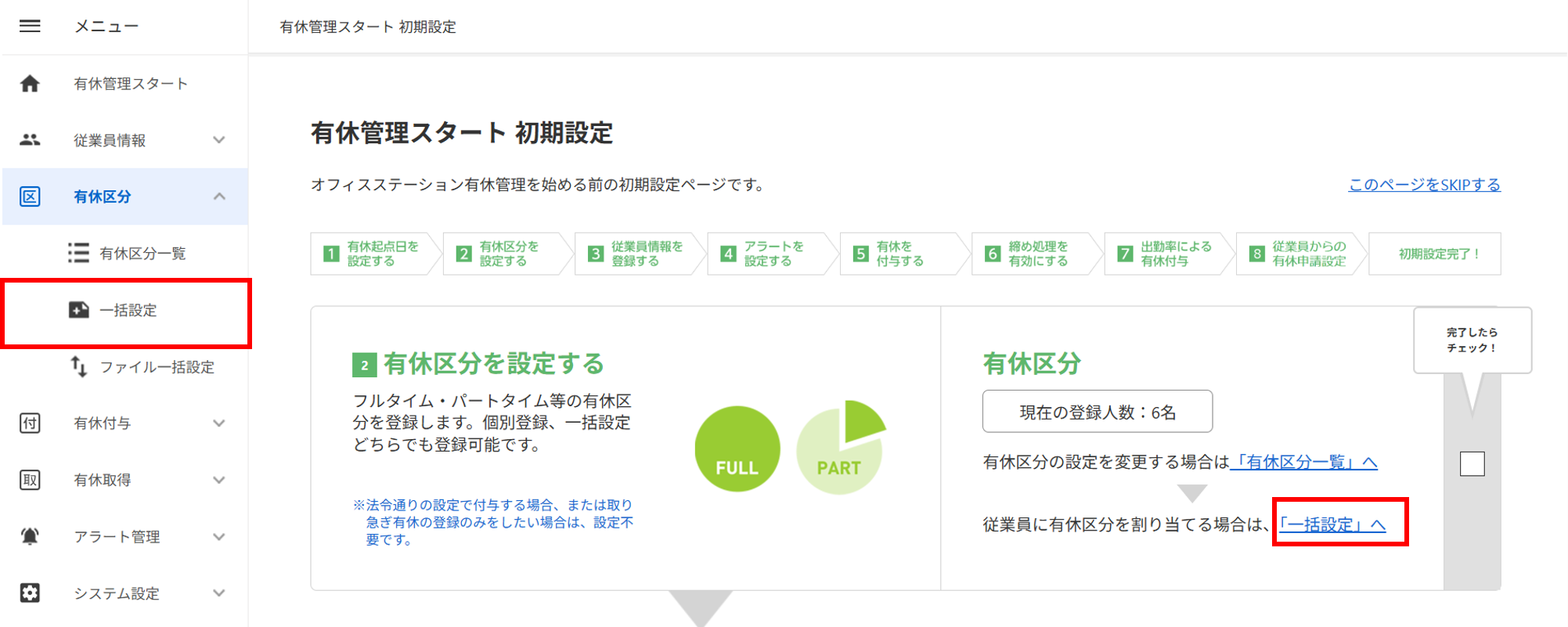
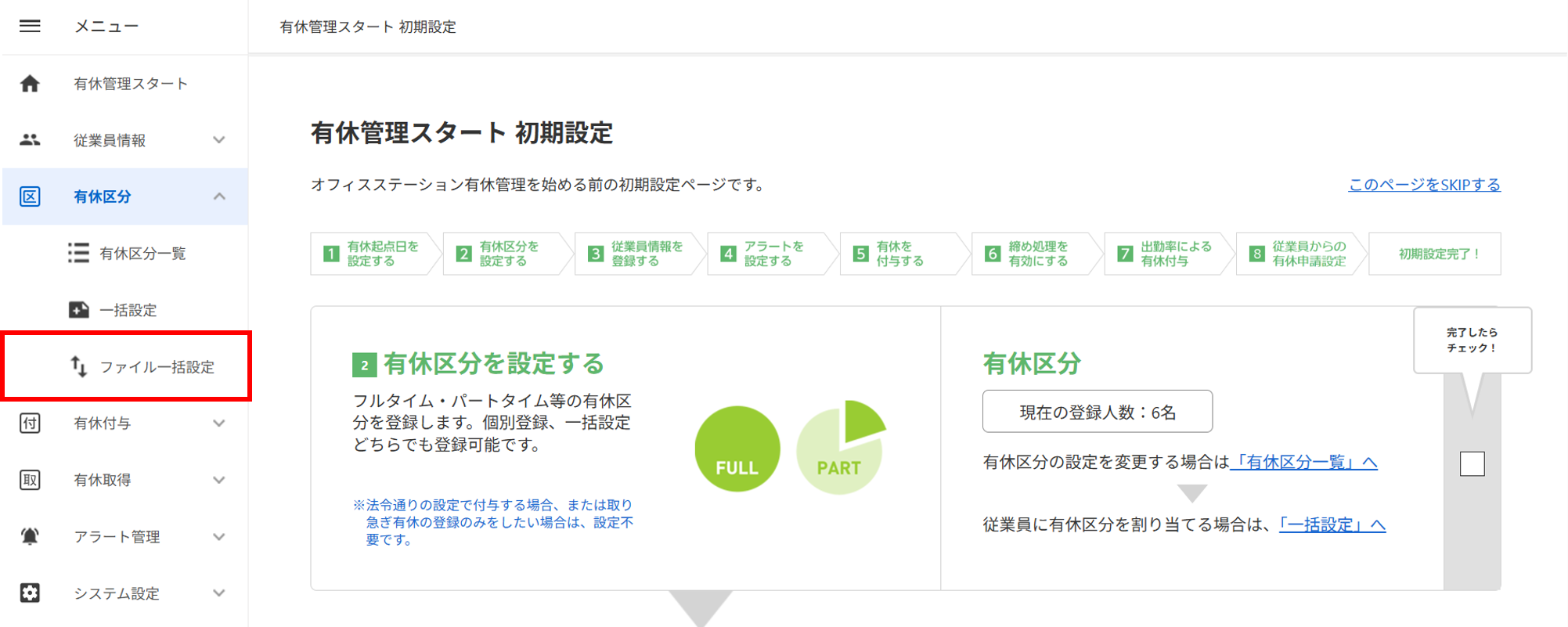
有休管理スタート初期設定[2 有休区分を設定する]>[「一括設定」へ]をクリックします。
または、メニュー[有休区分]>[一括設定]をクリックします。
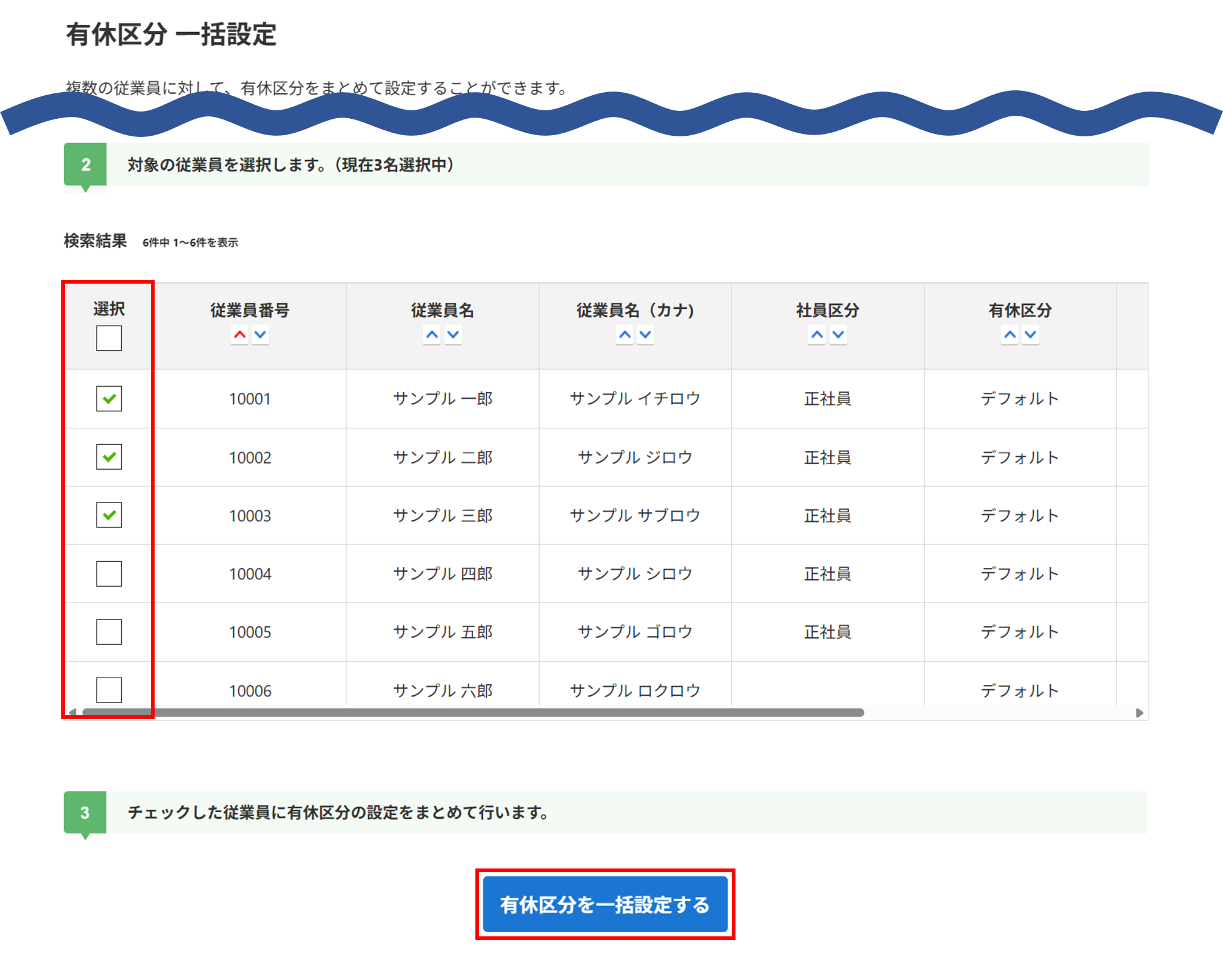
対象従業員の「選択」列にチェックをつけ、[有休区分を一括設定する]をクリックします。
「有休区分」を選択し、[内容を確認する]>[保存]をクリックします。

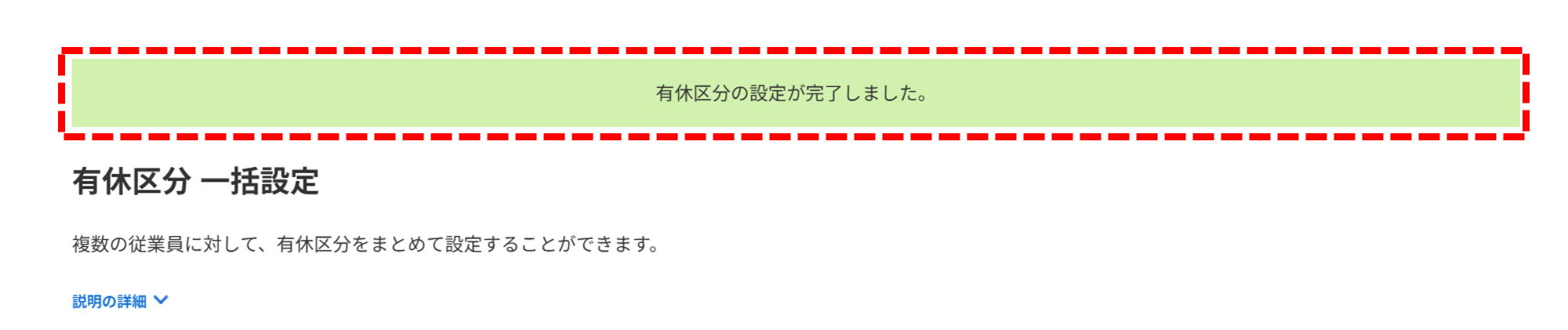
画面上部に「有休区分の設定が完了しました。」と表示されたら設定完了です。
ファイル一括設定
メニュー[有休区分]>[ファイル一括設定]をクリックします。
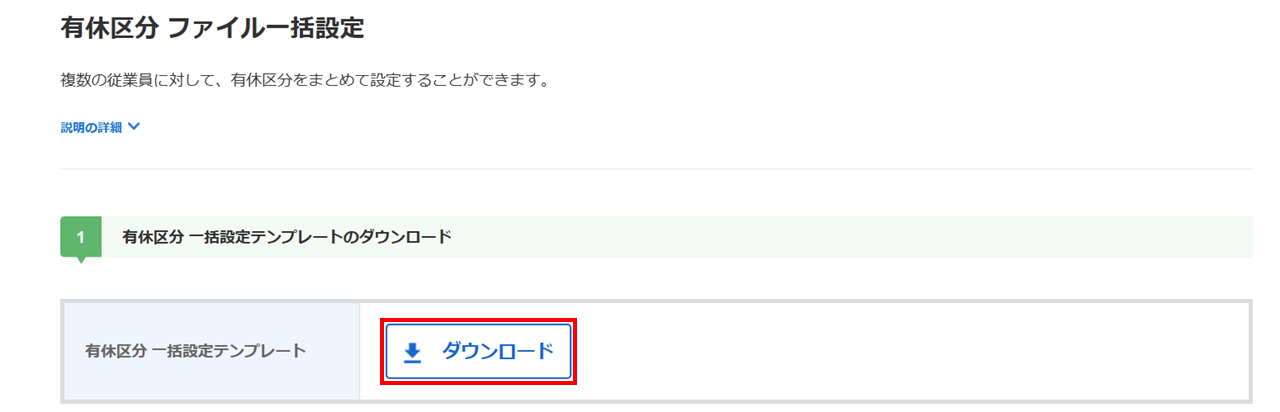
[ダウンロード]をクリックし、有休区分一括設定テンプレートをダウンロードします。
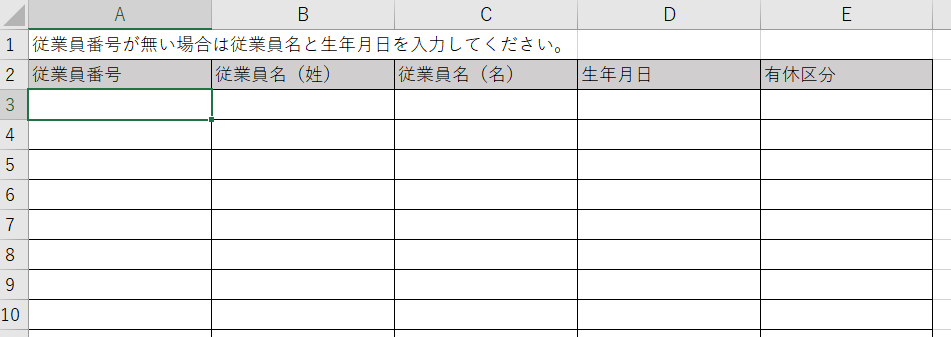
ダウンロードしたテンプレートを開き、有休区分を設定する従業員の情報と有休区分を入力し、保存します。
以下、2種類がキー項目となります。どちらかは必ず入力してください。
・従業員番号
・従業員名(姓)+ 従業員名(名)+ 生年月日
「有休区分」には「有休区分名」を設定します(例:『正社員(フルタイム)』の場合は、『正社員』と入力)。
注意点
項目名の編集や列/行の削除はおこなわないでください。
計算式や関数が含まれる場合はエラーとなります。
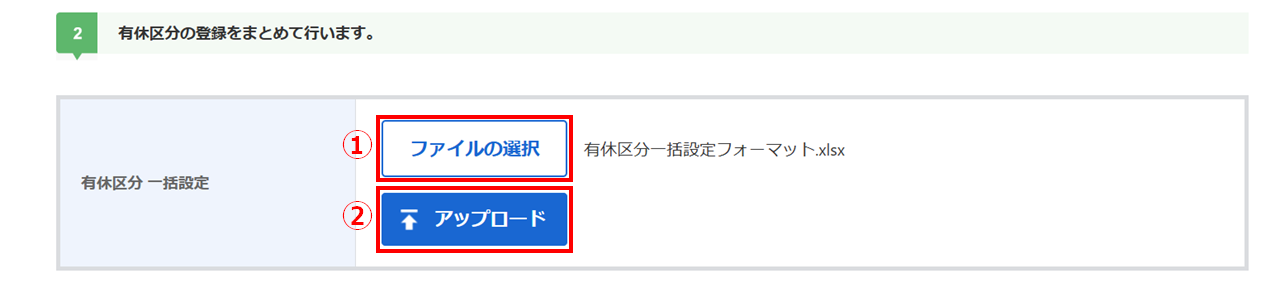
[ファイルの選択](①)をクリックし、保存したテンプレートを選択後、[アップロード](②)をクリックします。
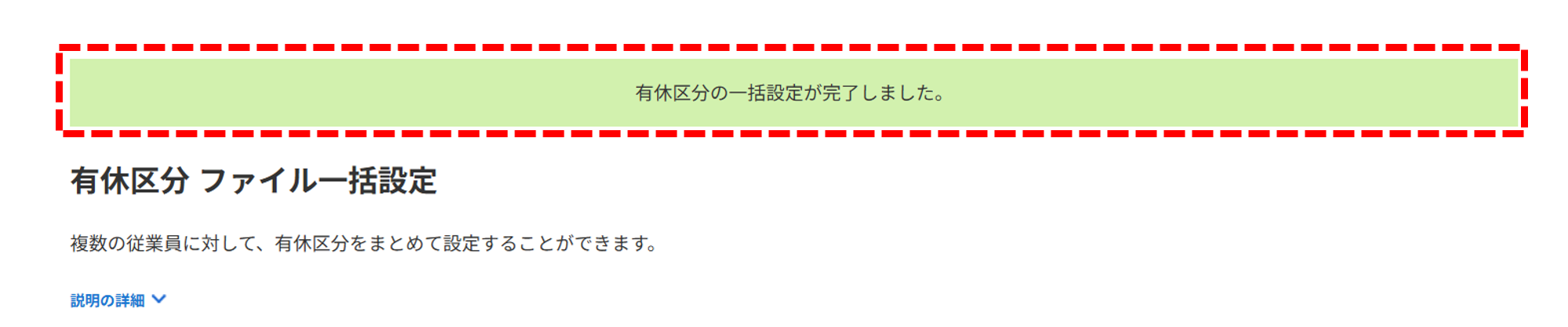
画面上部に「有休区分の一括設定が完了しました。」と表示されたら設定完了です。
メニュー[有休区分]>[一括設定]から設定した内容を確認することができます。
★有休管理スタート 初期設定
「有休管理スタート 初期設定」方法からご覧いただいている場合は、次の操作へお進みください。