有休管理
0318|【有休管理】「カレンダーの作成」方法
会社の休業日を反映したカレンダーを作成する方法について、ご説明します。
また、作成したカレンダーを従業員に紐づけて管理することができます。
注意点
従業員から有給休暇の申請を受け付ける機能を利用しない場合には、本マニュアルの設定は不要です。
また、企業版のオフィスステーションからのみ設定ができる機能となり、士業版の「オフィスステーション Pro」からは、操作できません。
目次
カレンダーの作成
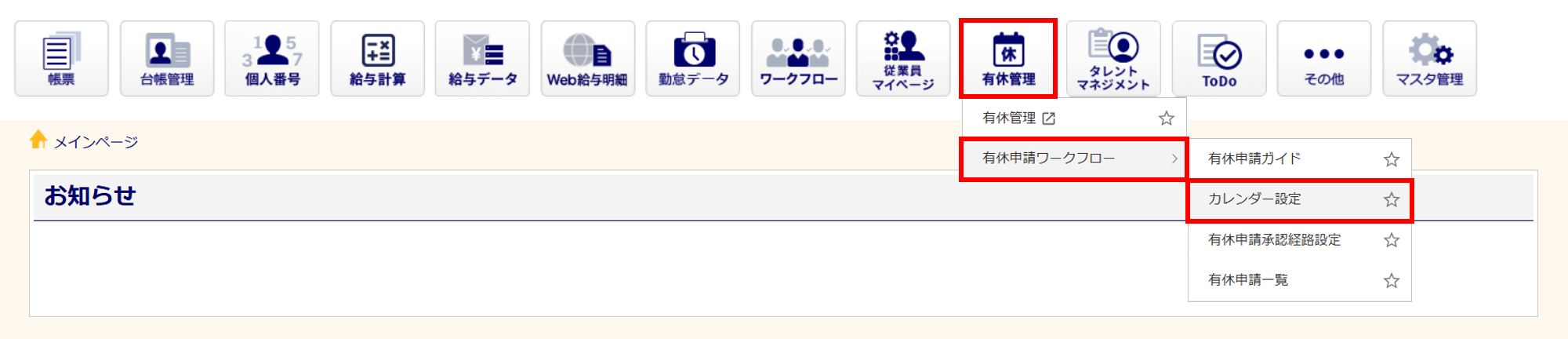
[有休管理]>[有休申請ワークフロー]>[カレンダー設定]をクリックします。
※[有休申請ガイド]から操作を進めることもできます。
注意点
管理者権限ではない利用者の場合、[有休申請ガイド]および[カレンダー設定]は表示されません。
表示されていない場合は、管理者権限の利用者に操作を依頼してください。
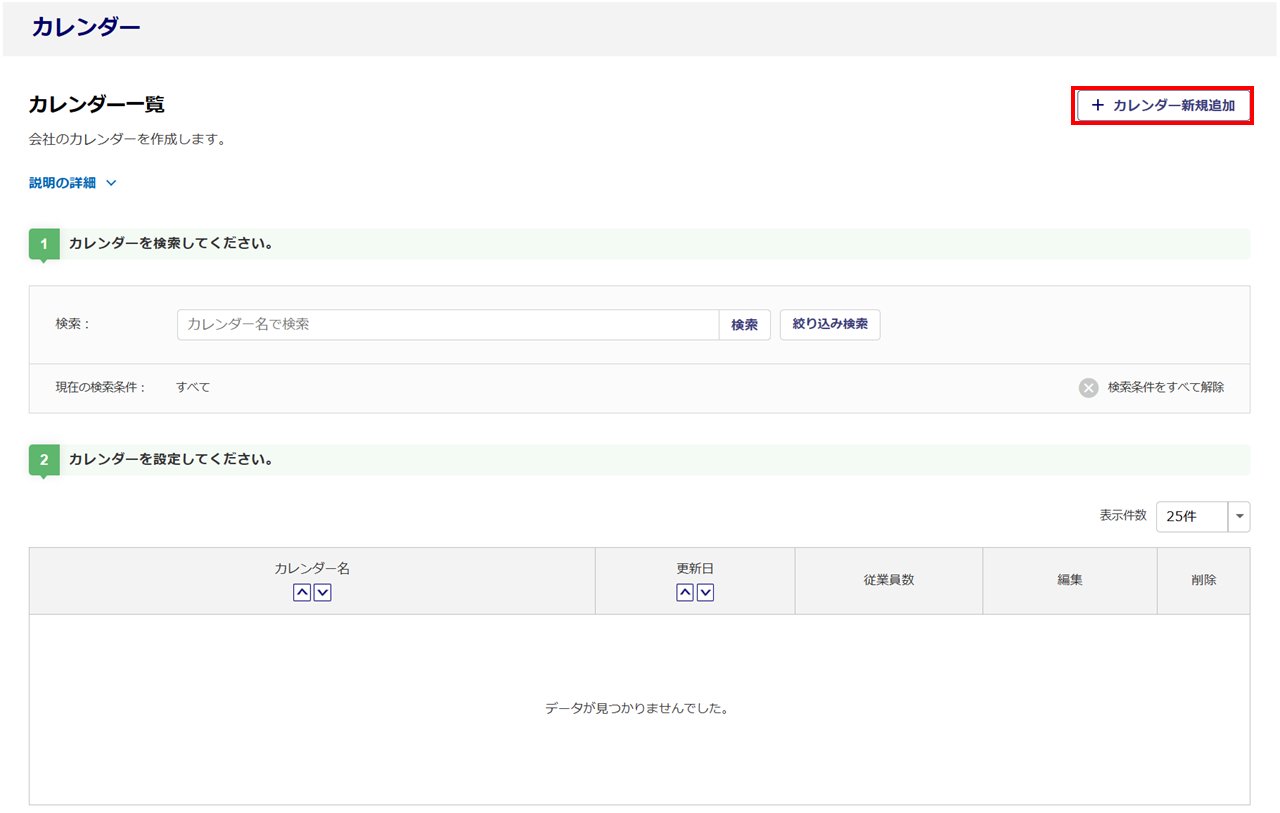
[+カレンダー新規追加]をクリックします。
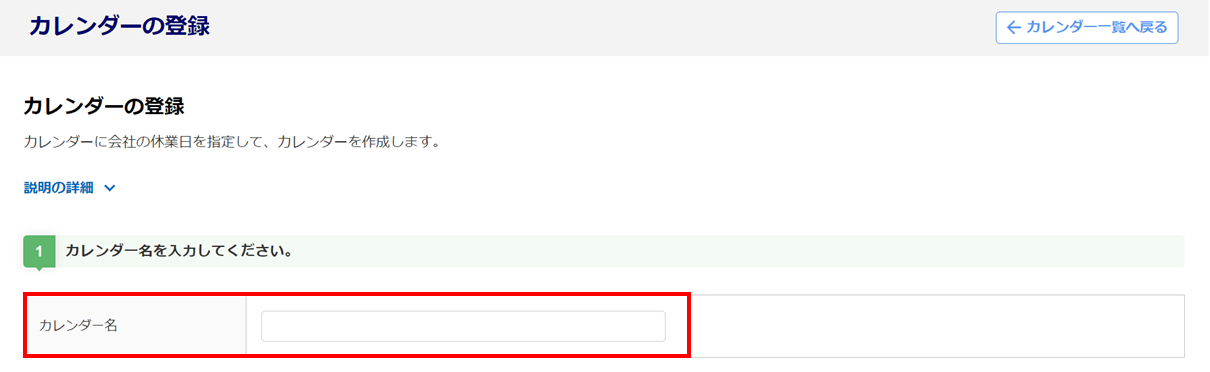
「カレンダー名」を入力します。100文字以下で任意の名称を入力してください。
休業日の追加
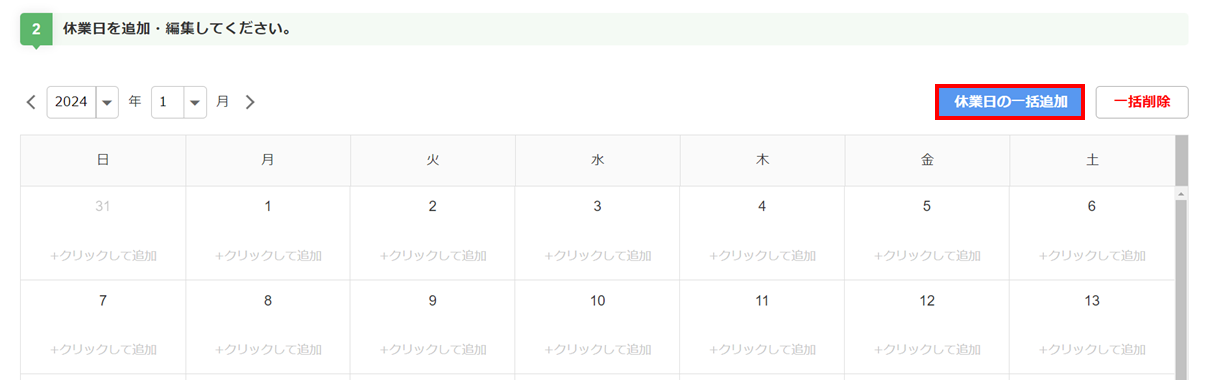
休業日の一括追加
[休業日の一括追加]をクリックします。
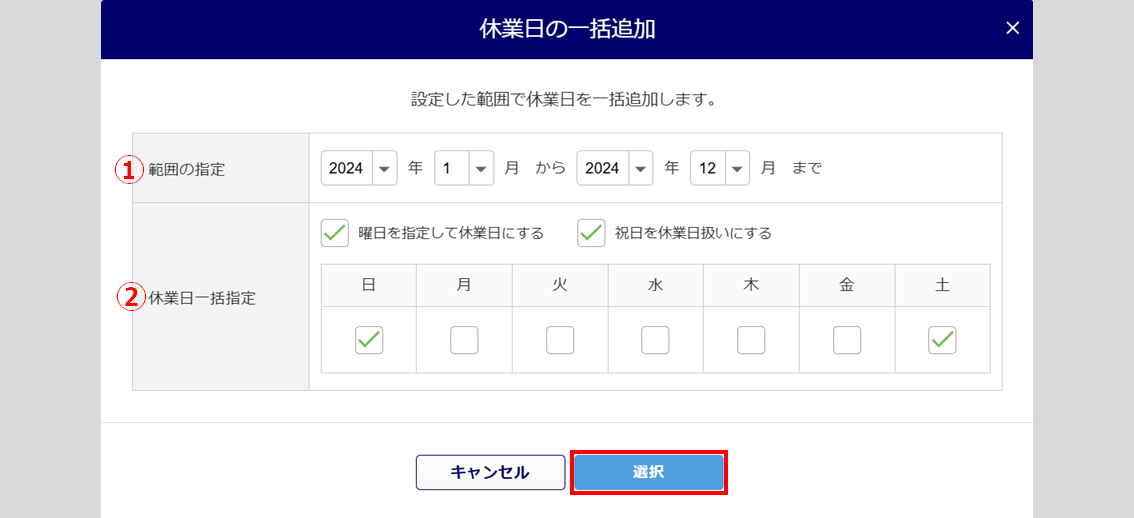
各項目を入力し、[選択]をクリックします。
| No | 項目名 | 説明 |
| ① | 範囲の指定 | 休業日を一括追加する年月の範囲を設定します。 |
| ② | 休業日一括指定 | 「曜日を指定して休業日にする」 にチェックすると、曜日を選択し休業日に一括で指定することができます。 「祝日を休業日扱いにする」にチェックすると、祝日を一括で休業日に指定することができます。 ※祝日に土日は含まれません。 |
休業日の個別追加
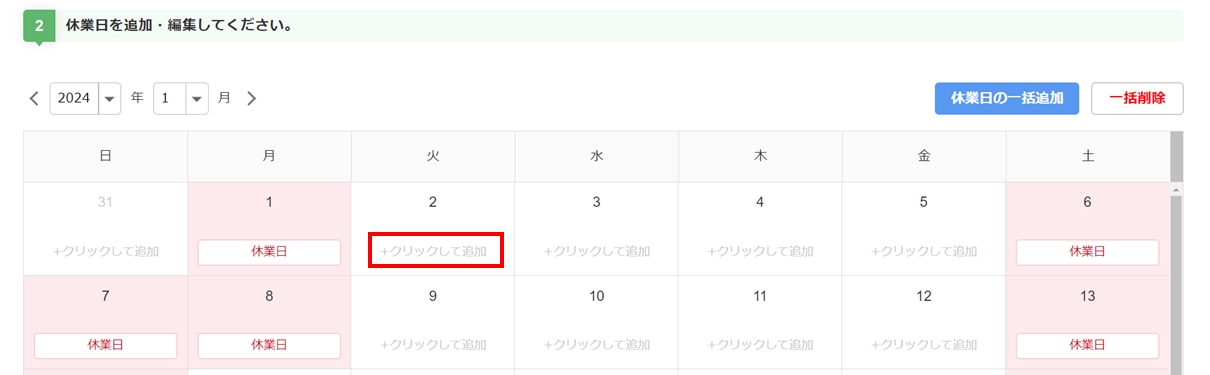
休業日に追加する日付の下部にある[+クリックして追加]をクリックします。
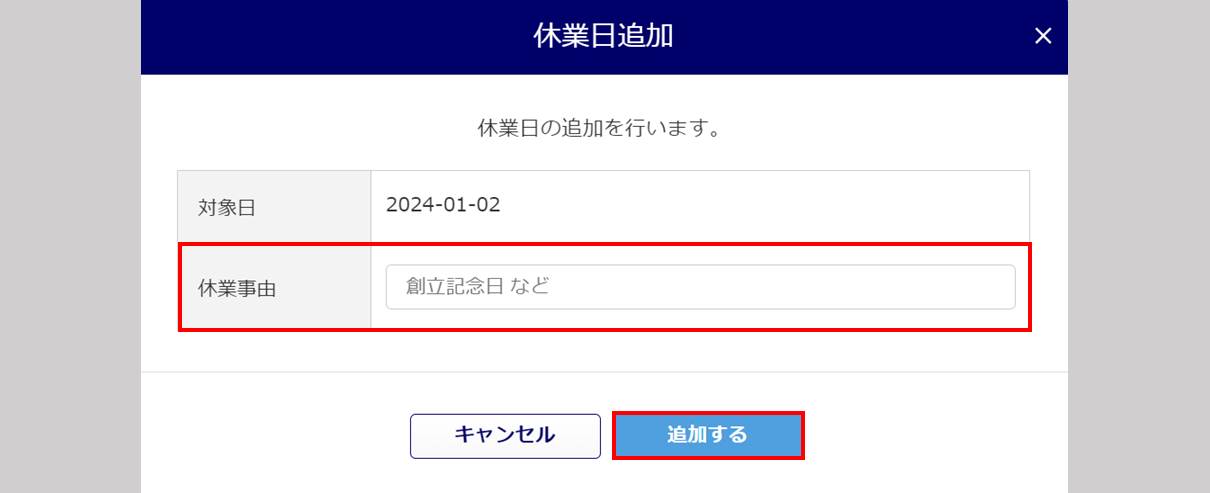
「休業事由」を入力し、[追加する]をクリックします。
休業日の一括削除
誤って登録した休業日を一括削除します。
[一括削除]をクリックします。
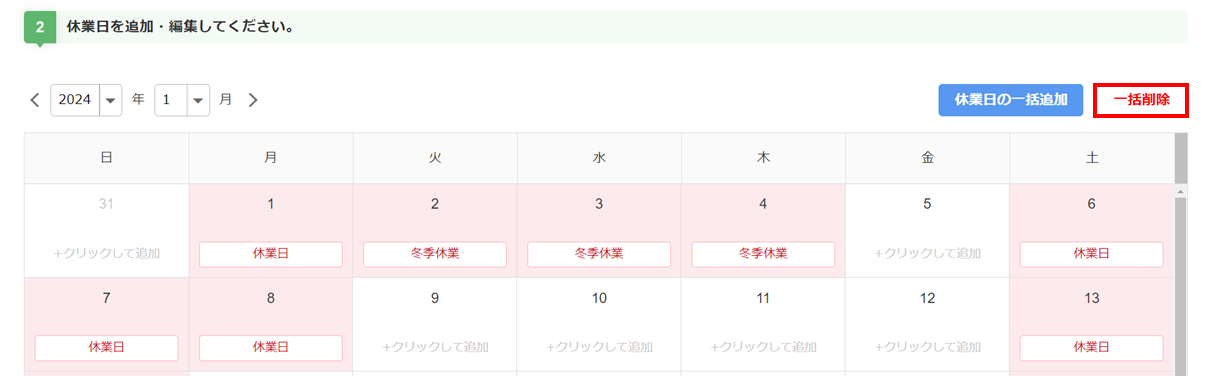
休業日を削除する範囲を「範囲の指定」に入力し、[削除する]をクリックします。
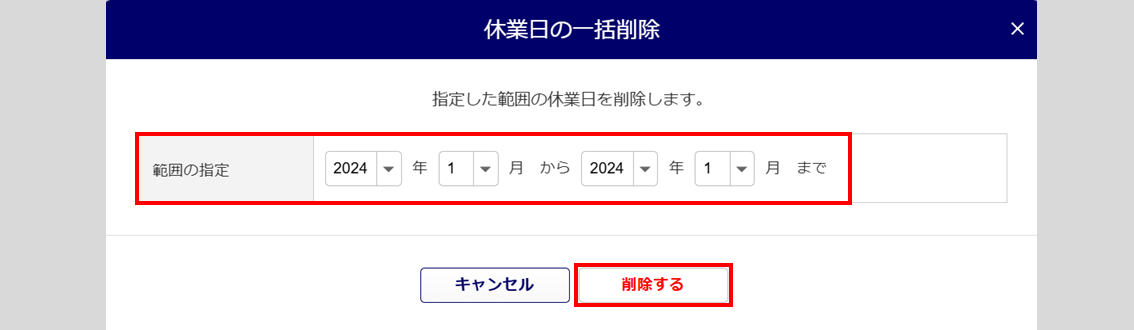
[削除]をクリックします。

休業日の編集・削除
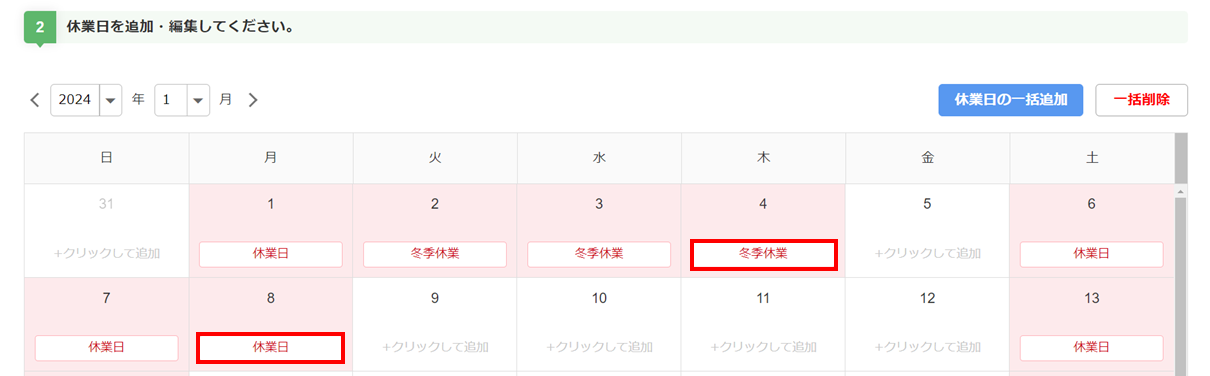
休業事由を編集または、休業日を削除する場合、休業日の日付の下部にある[休業日]または[(休業事由に設定した内容を表示)]をクリックします。
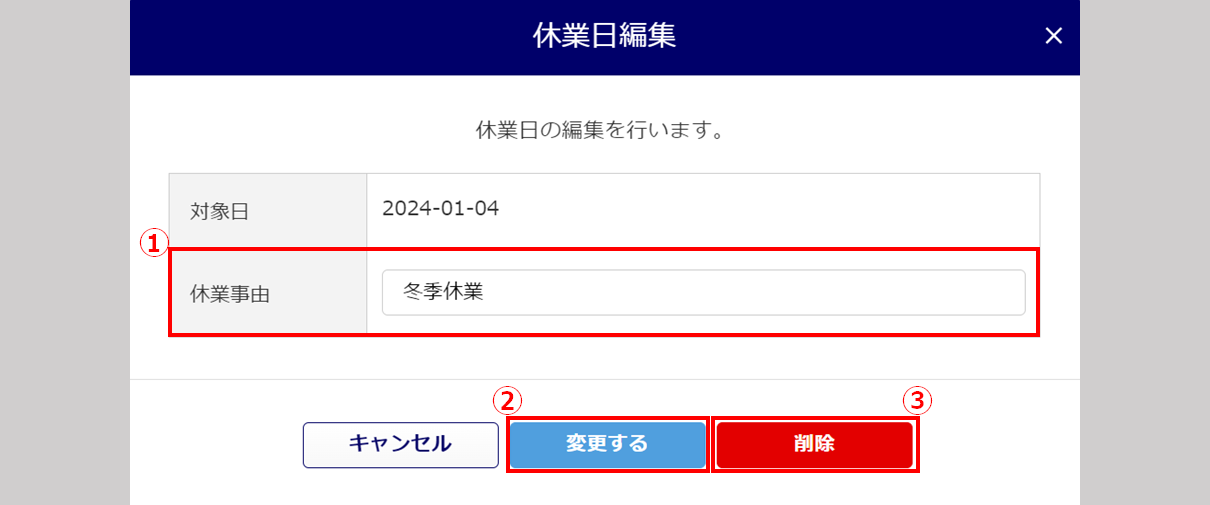
休業事由を編集する場合は、「休業事由」(①)を入力し、[変更する](②)をクリックします。
休業日を削除する場合は、[削除](③)をクリックします。
カレンダーの登録
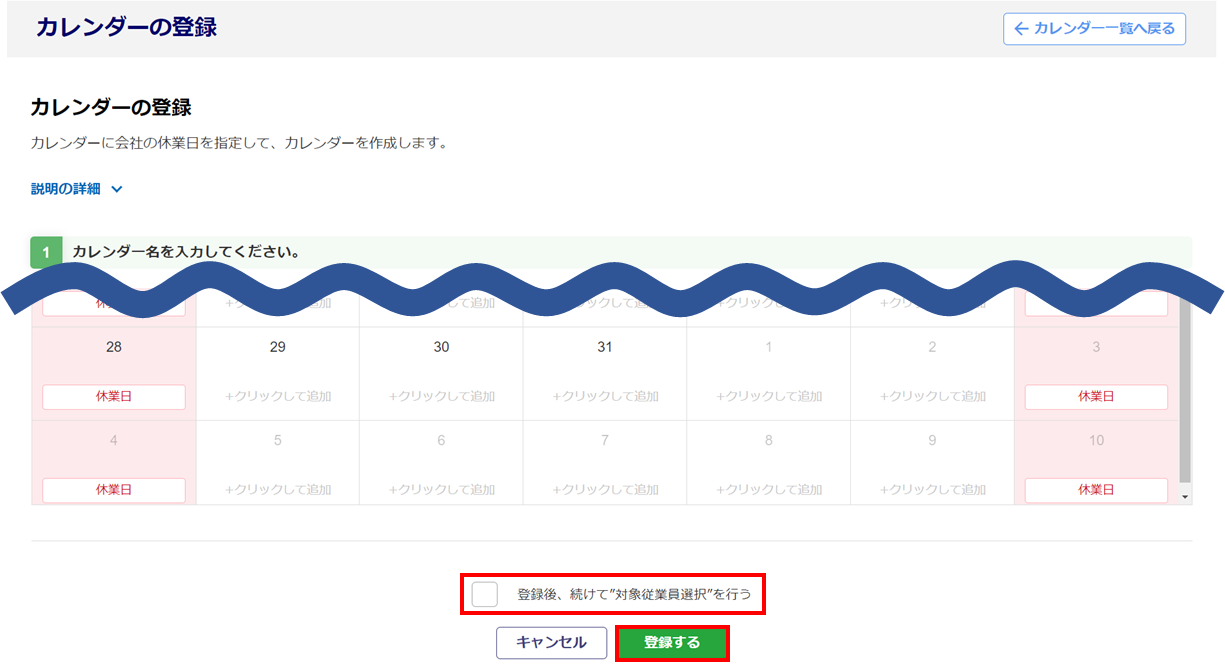
カレンダーを登録後に従業員への紐づけをおこなう場合は、「登録後、続けて”対象従業員選択”を行う」にチェックします。
[登録する]をクリックします。
[はい]をクリックします。

「登録後、続けて”対象従業員選択”を行う」にチェックをしていない場合、「登録しました。」と表示されたら完了となります。
対象従業員の選択
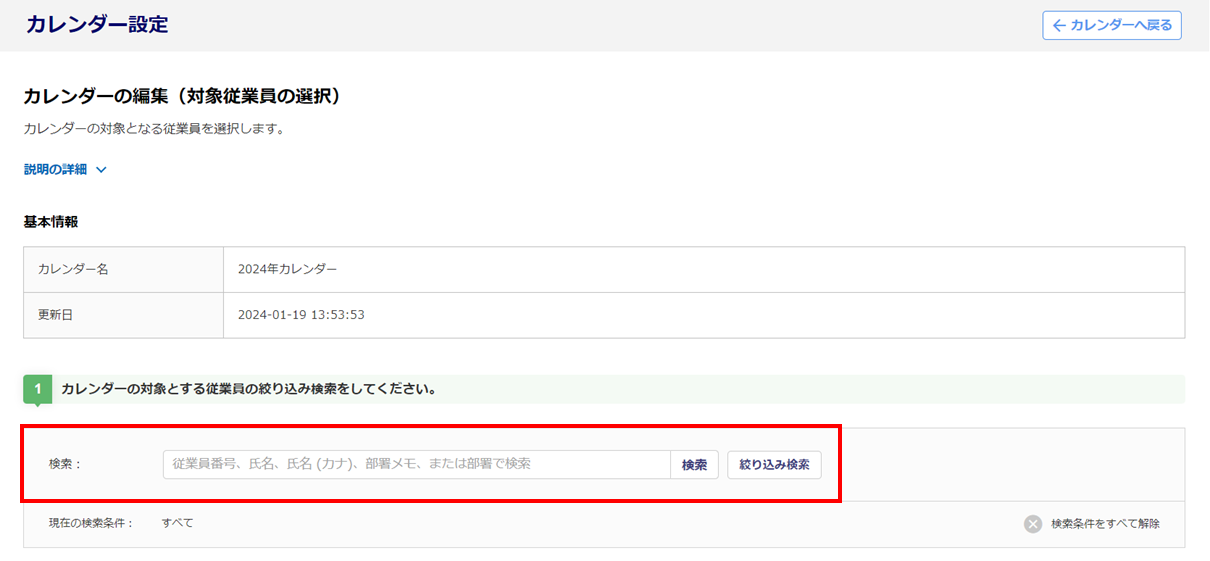
カレンダーの対象とする従業員を絞り込む場合は、絞り込み検索をおこなってください。
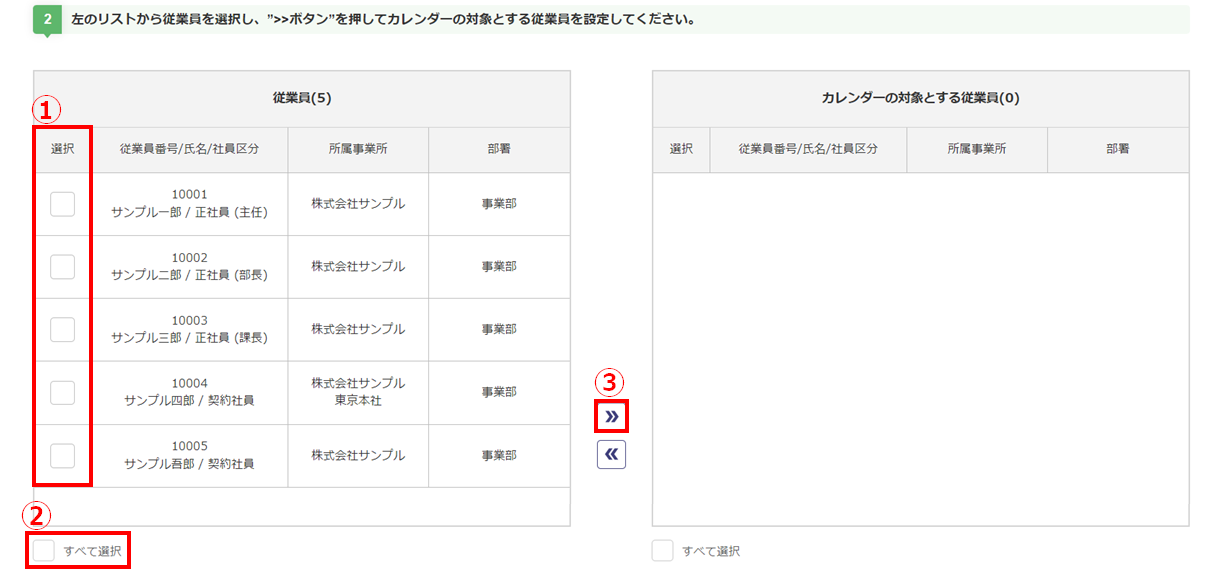
左のリストからカレンダーに紐づけをおこなう従業員の「選択」列(①)にチェック、または、すべての従業員を紐づける場合は「すべて選択」(②)にチェックし、[≫](③)をクリックします。
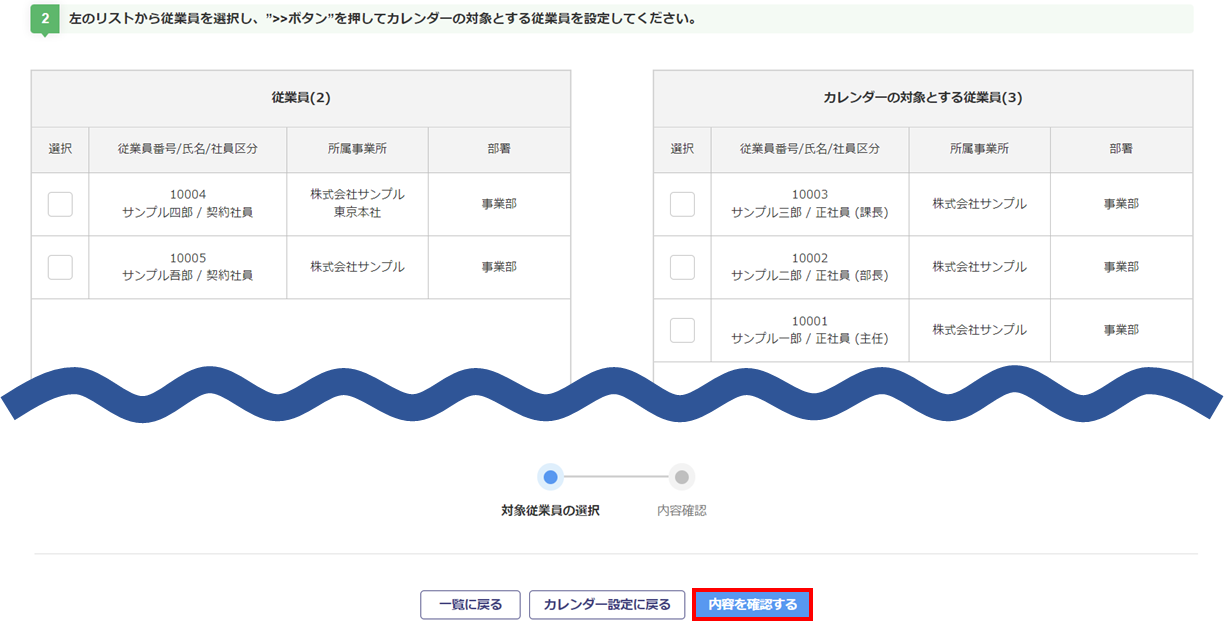
設定後、[内容を確認する]>[保存する]をクリックします。
[カレンダー設定に戻る]をクリックすると、カレンダーの作成画面に戻ります。また、[一覧に戻る]をクリックすると、カレンダーの一覧に戻ります。
※ [一覧に戻る] をクリックしても、作成したカレンダーの情報は破棄されません。
「登録しました。」と表示されたら登録完了です。
【補足】登録済カレンダーの編集・削除
登録済みカレンダーの編集
登録済みのカレンダーの休業日の編集をおこなう場合は、[カレンダー編集]をクリックします。
対象従業員の選択をおこなう場合は、[対象従業員編集]をクリックします。
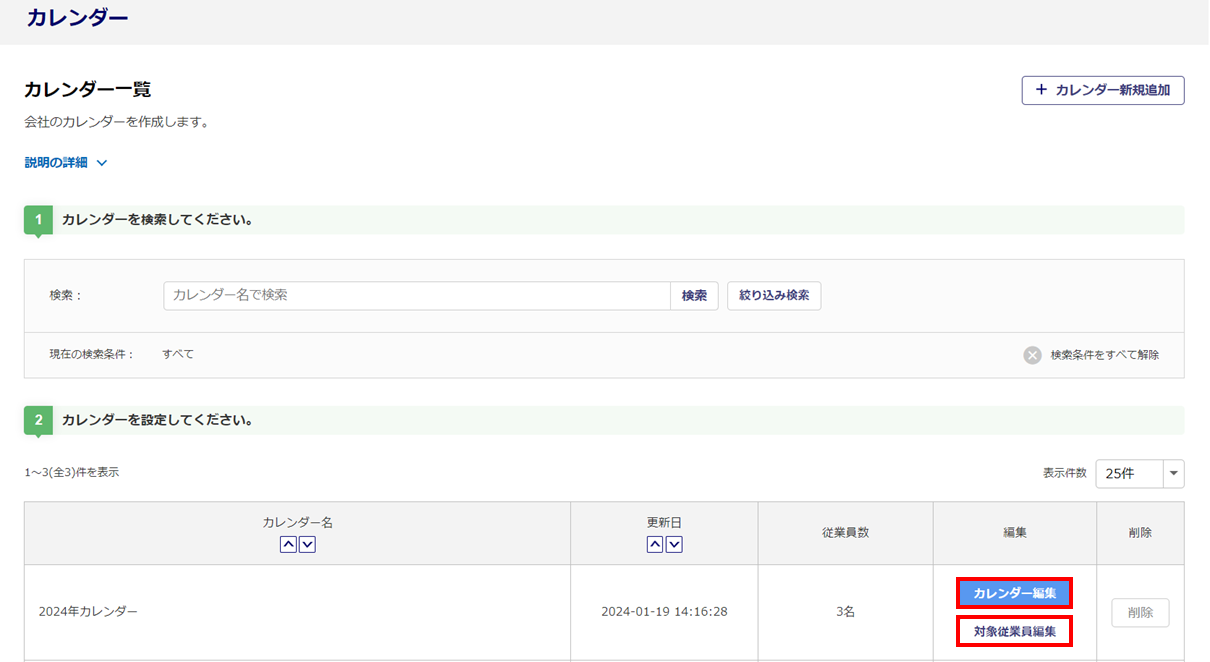
各編集方法については、本マニュアル内「休業日の追加」以降をご参照ください。
登録済みカレンダーの削除
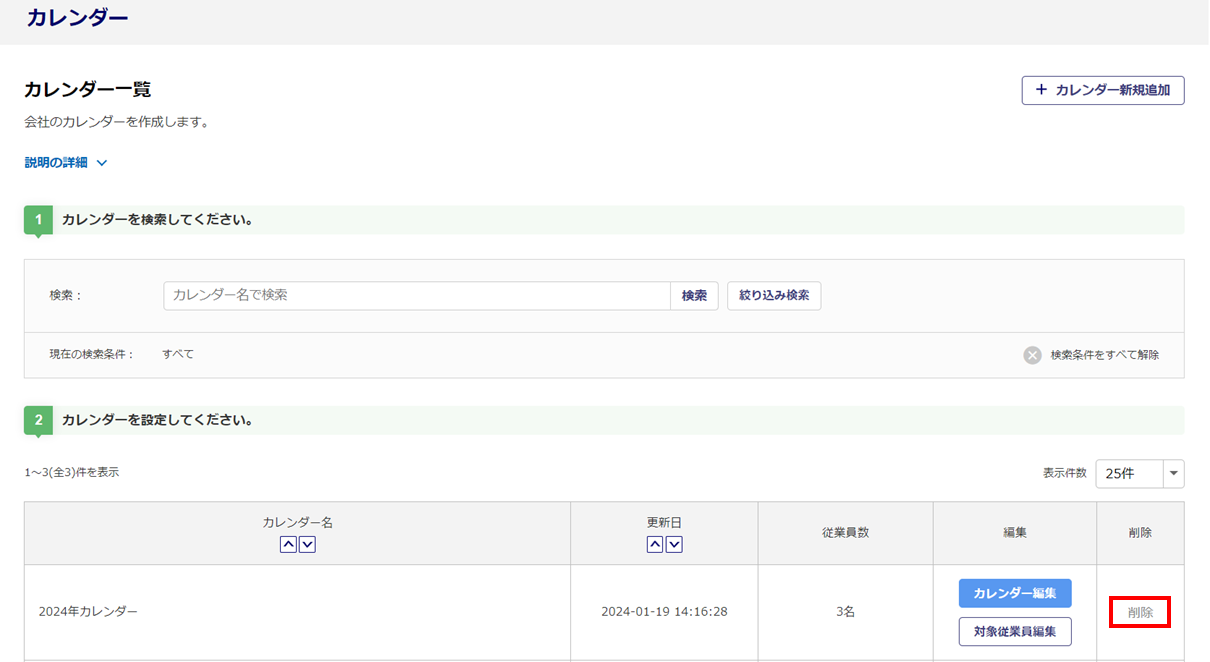
登録済みのカレンダーの削除をおこなう場合は、[削除]をクリックします。
[はい]をクリックします。

「削除しました。」と表示されたら削除完了です。
★有休管理スタート 初期設定
「有休管理スタート 初期設定」方法からご覧いただいている場合は、次の操作へお進みください。